スマレジEC・一元管理から出力した送り状CSVを
各配送業者の送り状システムへの取り込み・出荷実績の戻し方について説明します。
ヤマト運輸:B2クラウド
APIで連携する場合
スマレジEC・一元管理はB2クラウドとのAPI連携に対応しており、
送り状データの発行や出荷実績の反映を一部自動化できます。
設定方法はこちらをご確認ください。
CSVで連携する場合
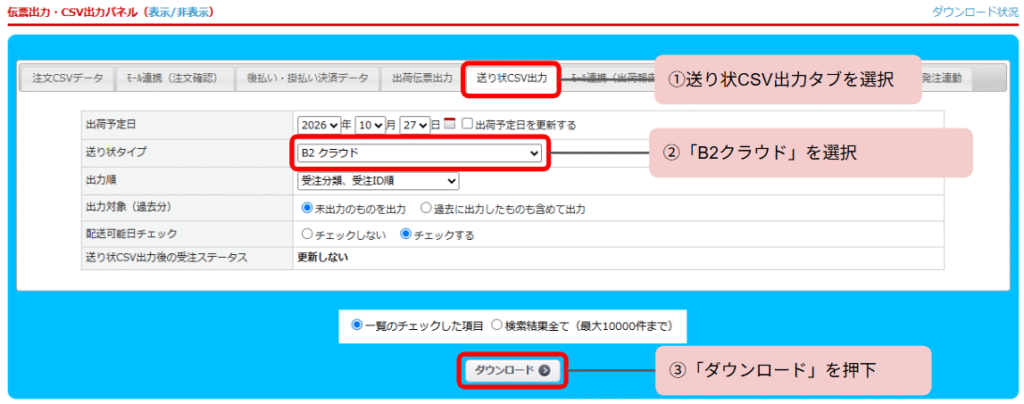
受注>受注一覧メニューの中にある伝票出力・CSV出力パネルの[送り状CSV出力]タブより、
B2クラウドに合わせた形でCSVを出力します。
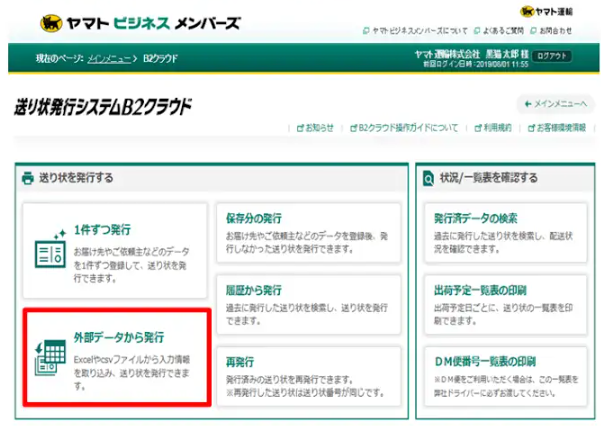
メニュー上の「外部データから発行」を押下します。
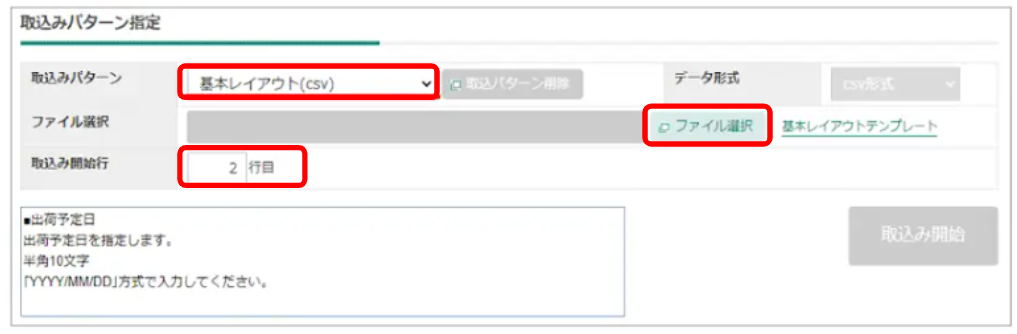
「ファイルを選択」をクリックし、STEP1でスマレジEC・一元管理側で出力したCSVを選択し、
・取込みパターン:基本レイアウト(csv)
・取込み開始行:2
を選択し、「取込み開始」を押下します。
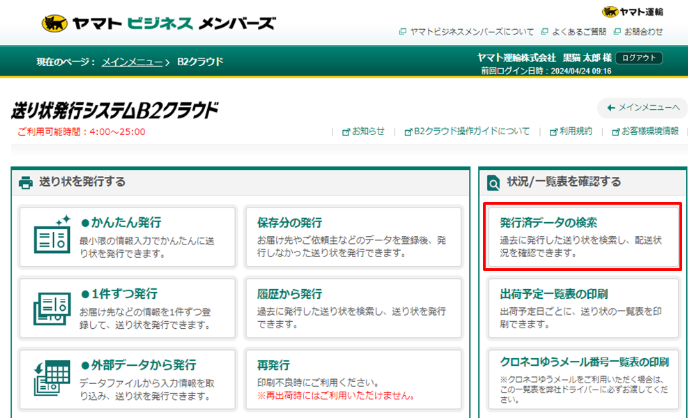
メニュー上の「発行済データの検索」を押下します。
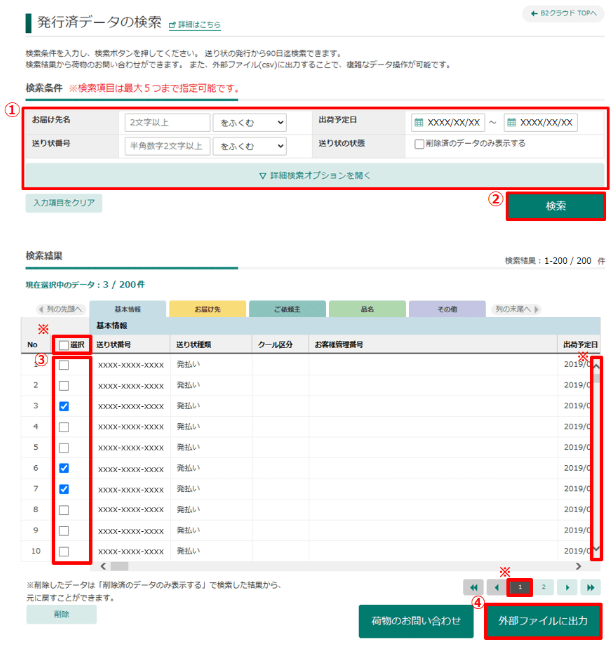
①外部出力したいデータを抽出する場合は [検索条件] の入力をしてください。
② [検索] をクリックします。
③外部出力したいデータのチェックボックスをオンにします。(複数可)
④画面右下の [外部ファイルに出力] をクリックしてください。
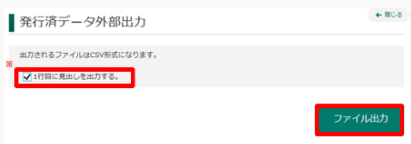
「発行済データ外部出力」のメニューが出るので、
「1行目に見出しを出力する」にチェックを入れ、「ファイル出力」を行います。
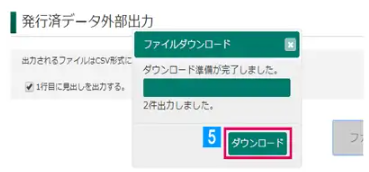
「ダウンロード」をクリックして、CSVを保存します。
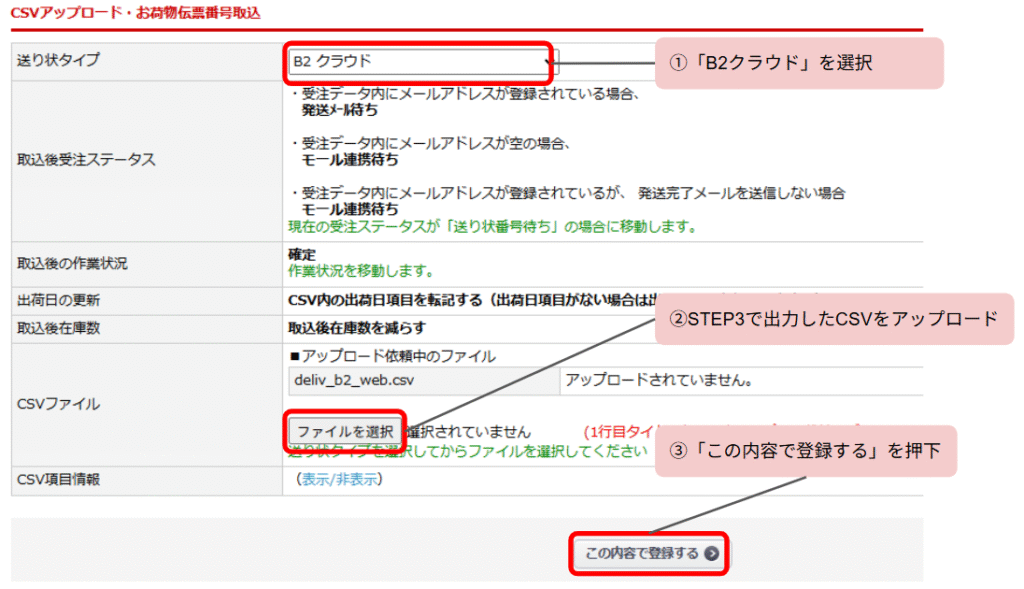
受注>お荷物伝票番号CSV取込メニューを開き、
送り状タイプ:B2クラウドを選択し、STEP3で出力したお荷物伝票番号CSVをアップロードします。
佐川急便:e飛伝
APIで連携する場合
スマレジEC・一元管理はe飛伝とのAPI連携に対応しており、
送り状データの発行や出荷実績の反映を一部自動化できます。
設定方法はこちらをご確認ください。
CSVで連携する場合
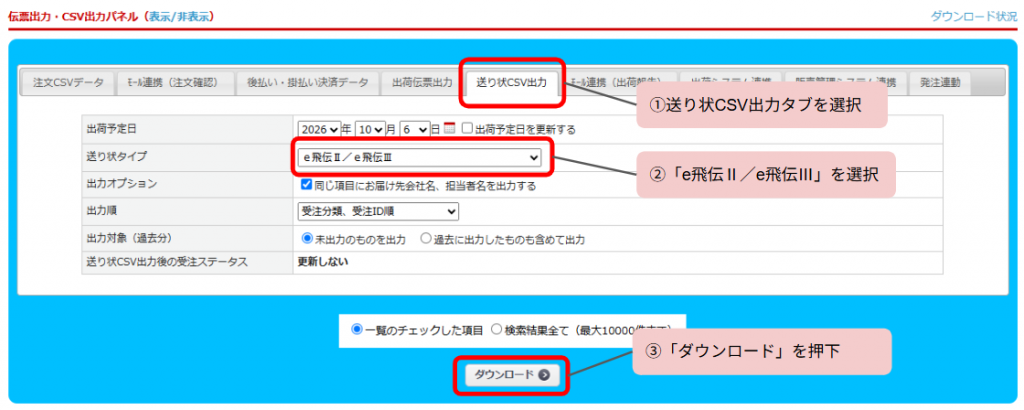
受注>受注一覧メニューの中にある伝票出力・CSV出力パネルの[送り状CSV出力]タブより、
e飛伝に合わせた形でCSVを出力します。
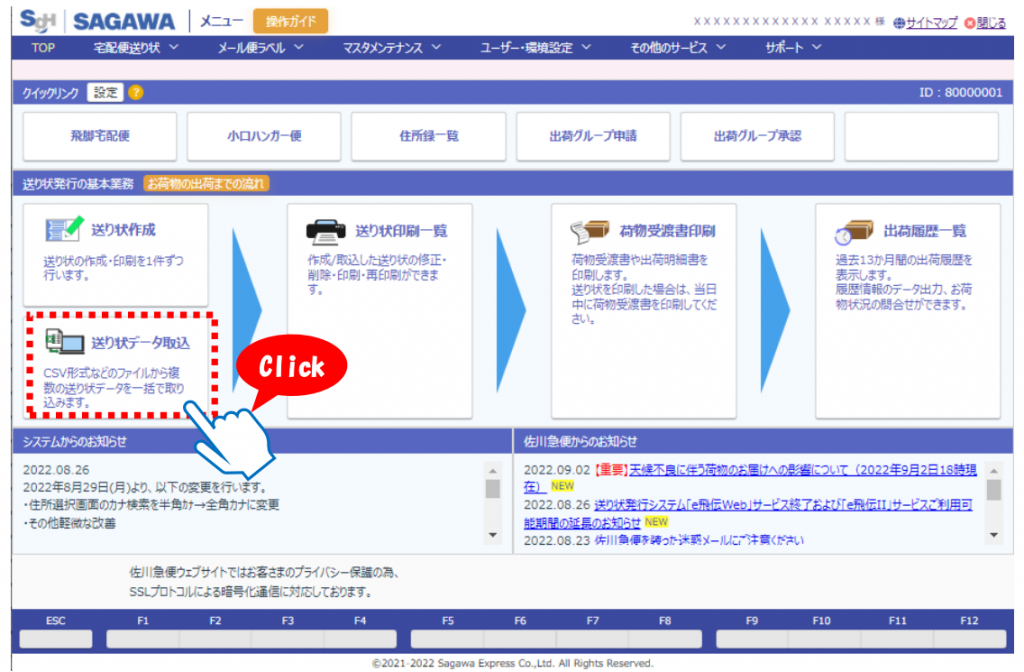
メニュー上の「送り状データ取込」を押下します。
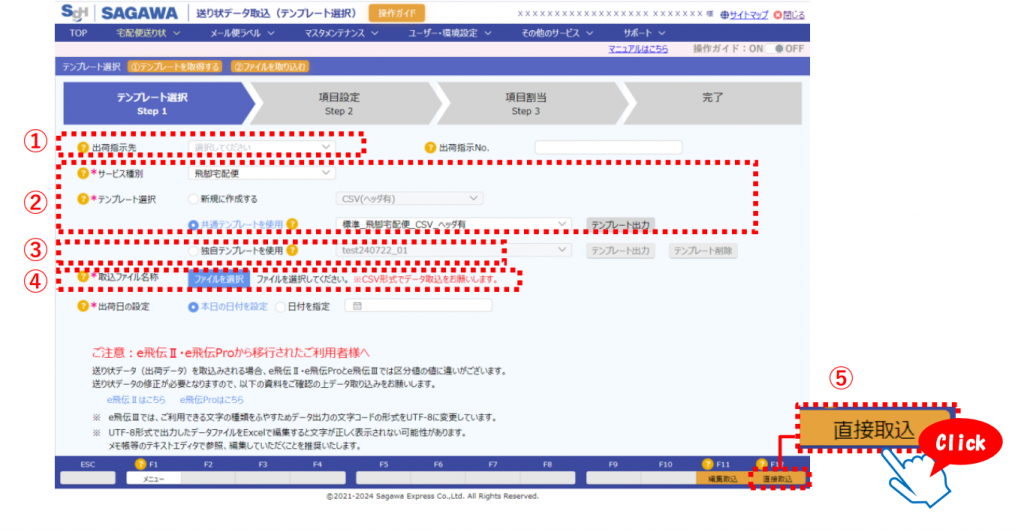
送り状データ取込(テンプレート選択)画面が表示されますので、
・テンプレート選択:「共通テンプレートを使用」→「e飛伝Ⅱ飛脚宅急便移行_CSVヘッダ無」
・取込ファイルの名称:STEP1で出力したCSV
・出荷日:出荷する日時
を選択し、画面右下の「直接取込」を押下ください。
取込確認画面が表示されます。問題なければ、取込結果を確認し「登録」を押下します。
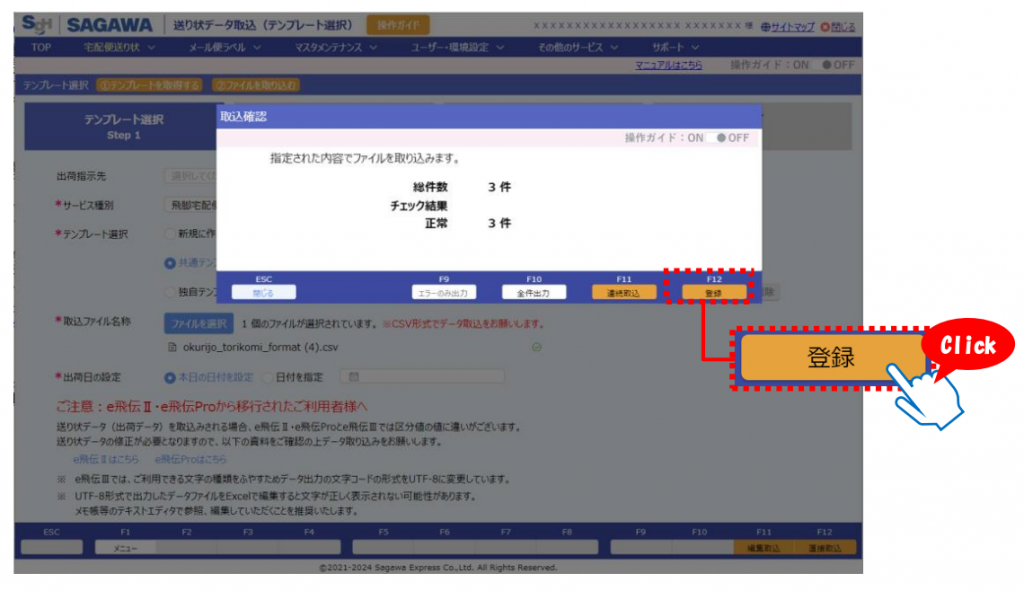
「登録」後、送り状印刷一覧画面が表示されます。
一覧の中に取り込まれたデータが追加されていることをご確認ください。
以上で、送り状データ取込は完了です。
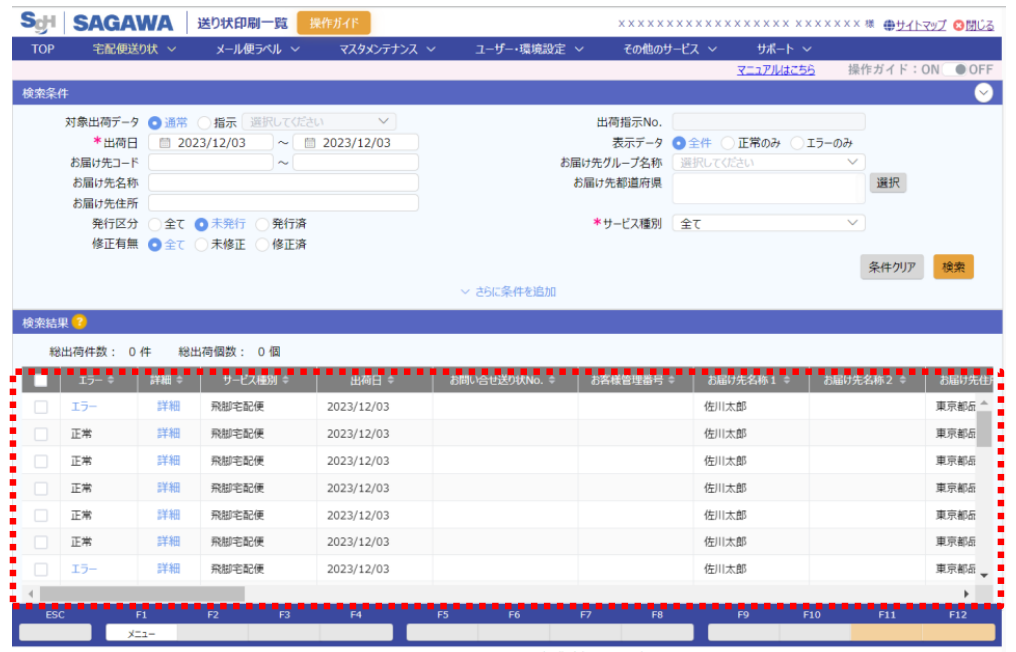
必要に応じて、送り状・荷物受渡書を印刷してください。
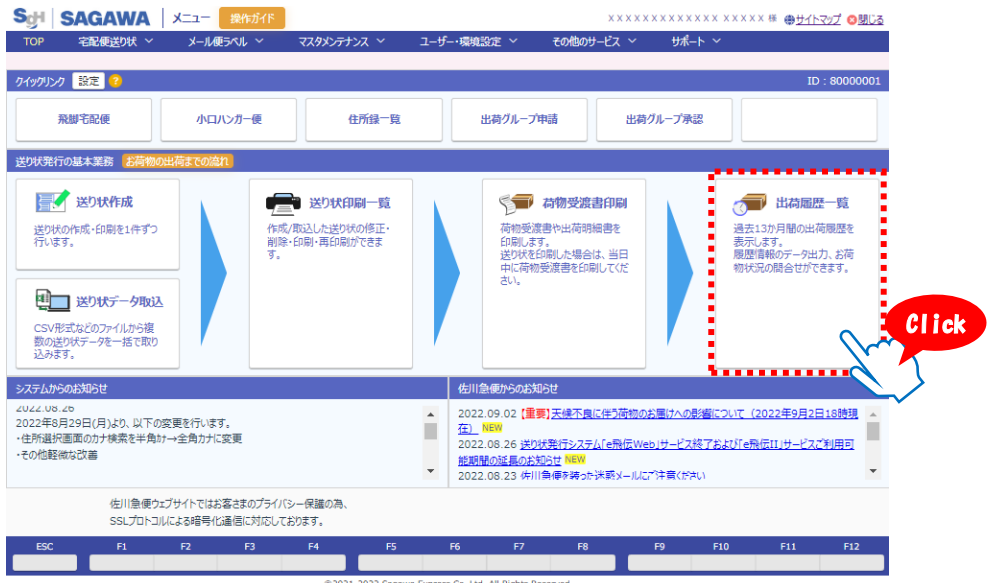
メニュー上の「出荷履歴一覧」を押下します。
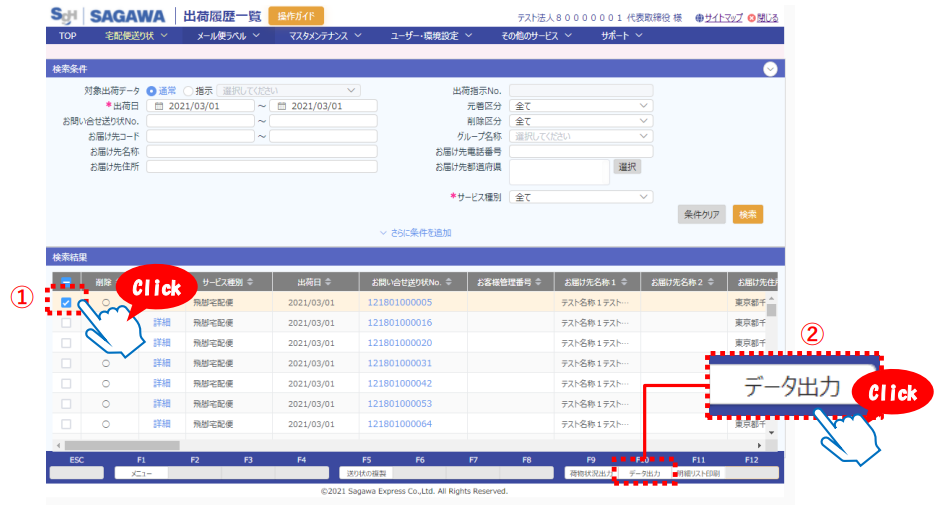
出荷履歴一覧画面が表示されますので、出力したい対象データを選択、
画面右下の「データ出力」を押下します。
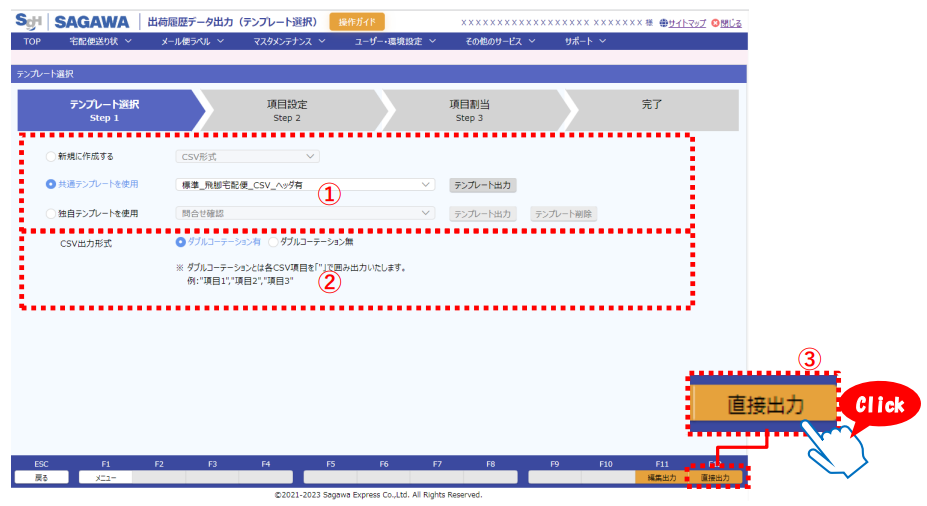
出荷履歴データ出力(テンプレート選択)画面が表示されますので、
・テンプレート選択:「共通テンプレートを使用」→「標準飛脚宅配便_CSVヘッダ有」
・CSV出力形式:「ダブルコーテーション有」
を選択し、画面右下の「直接出力」を押下します。
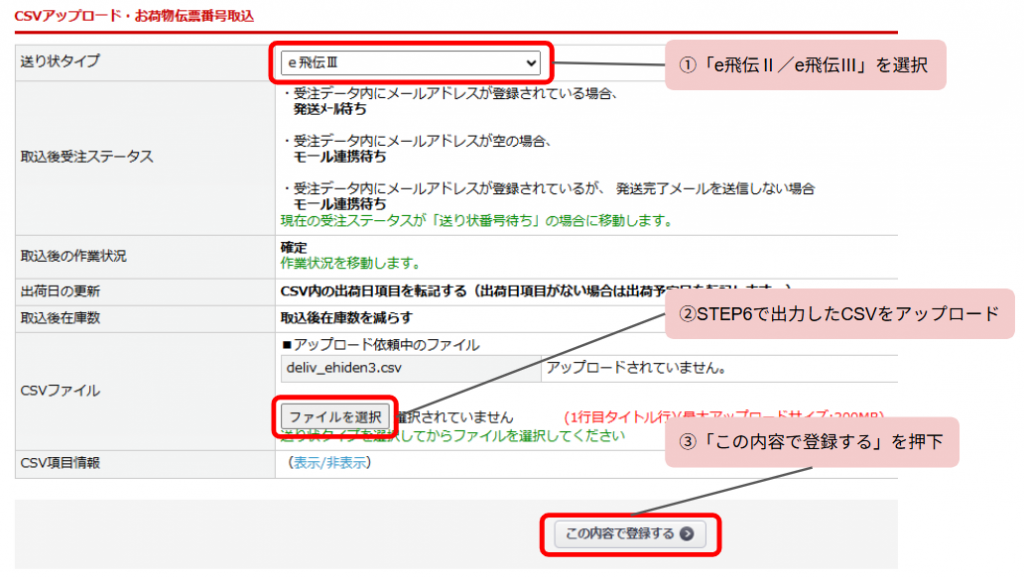
受注>お荷物伝票番号CSV取込メニューを開き、
送り状タイプ:e飛伝Ⅲを選択し、STEP6で出力したお荷物伝票番号CSVをアップロードします。
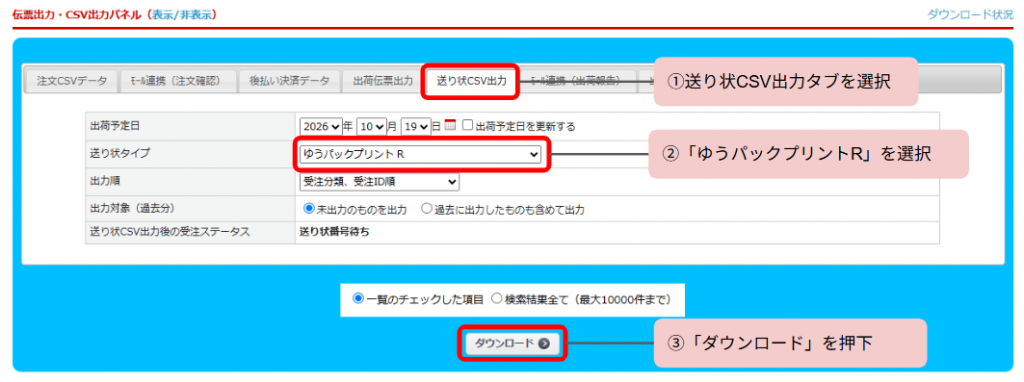
日本郵便:ゆうパックプリントR
受注>受注一覧メニューの中にある伝票出力・CSV出力パネルの[送り状CSV出力]タブより、
ゆうパックプリントR(以下ゆうプリR)に合わせた形でCSVを出力します。
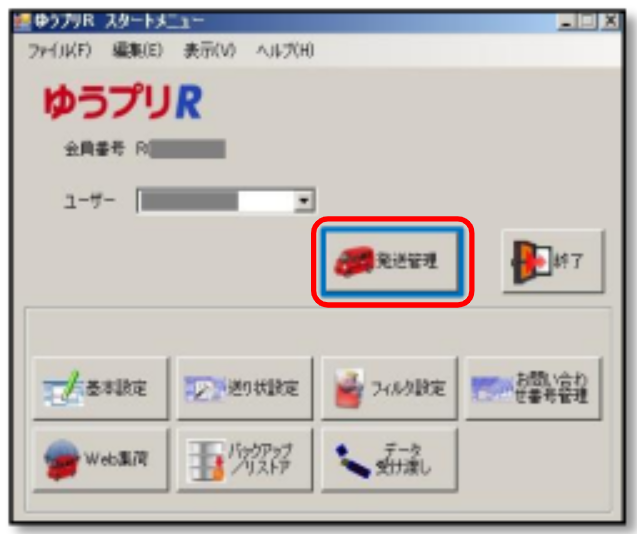
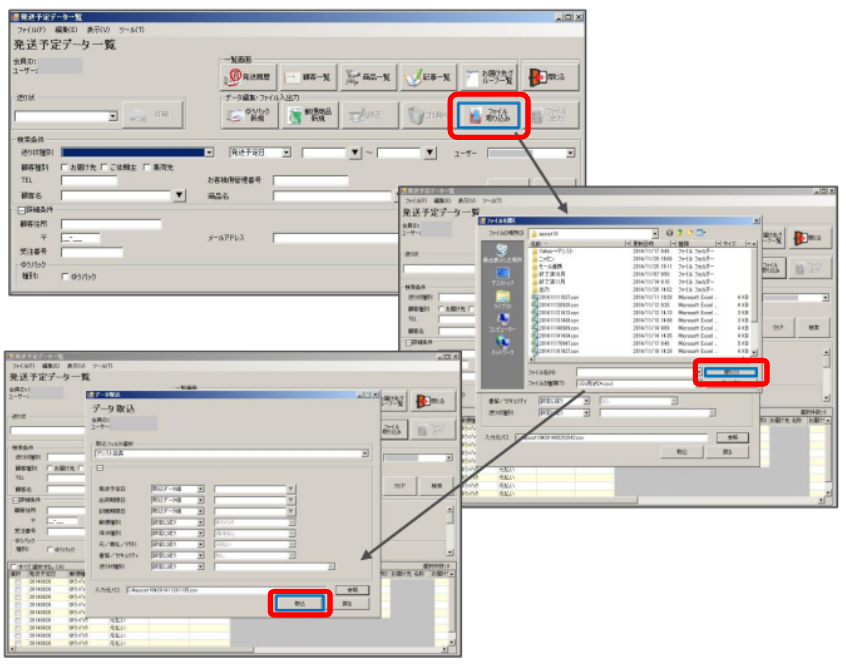
スタートメニューの「発送管理」メニューをクリックします。
ファイル取込をクリックし、STEP1でスマレジEC・一元管理側で出力したCSVを選択し、
「取込」をクリックします。
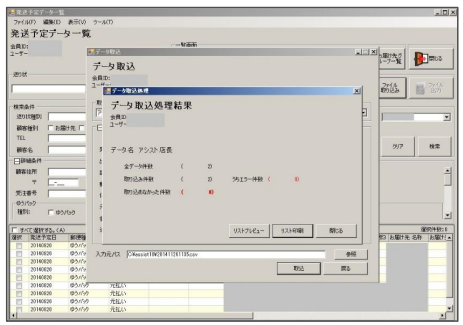
(3)取込が完了すると、「データ取込処理結果」が表示されるので、
エラーがなければ、「閉じる」をクリックします。
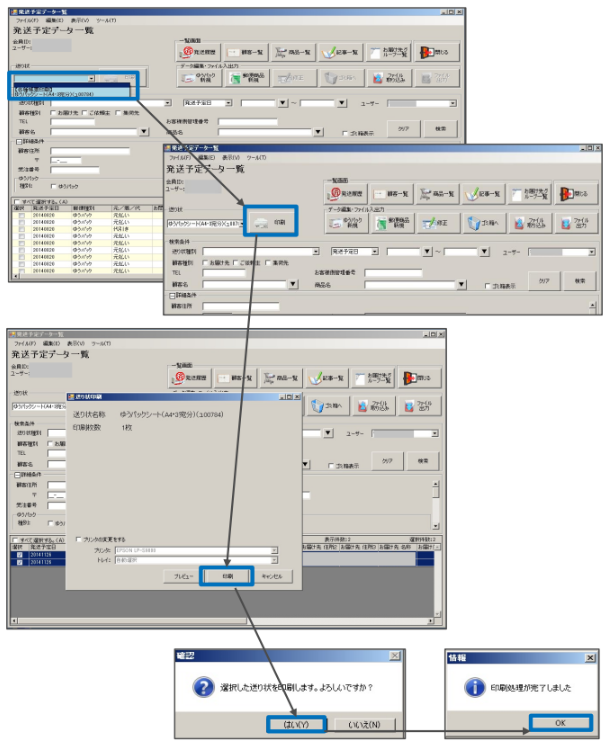
発送予定データ一覧の送り状から、
使用する送り状を選択し「印刷」をクリックして、送り状を印刷します。
送り状発行後(出荷後)送り状番号を受注データに反映するため、
ゆうプリRからCSVを出力します。
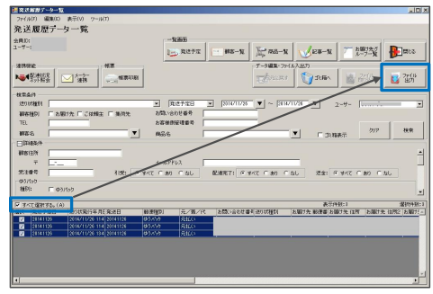
発送履歴をクリックし、検索条件を入力して対象を抽出します。
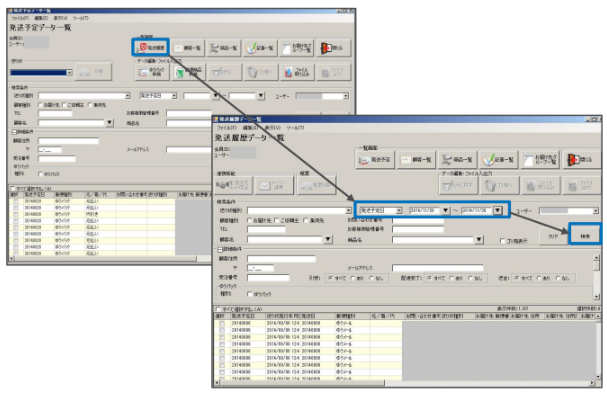
検索結果が表示されるので、「すべてを選択する」にチェックを入れ、
「ファイル出力」をクリックします。
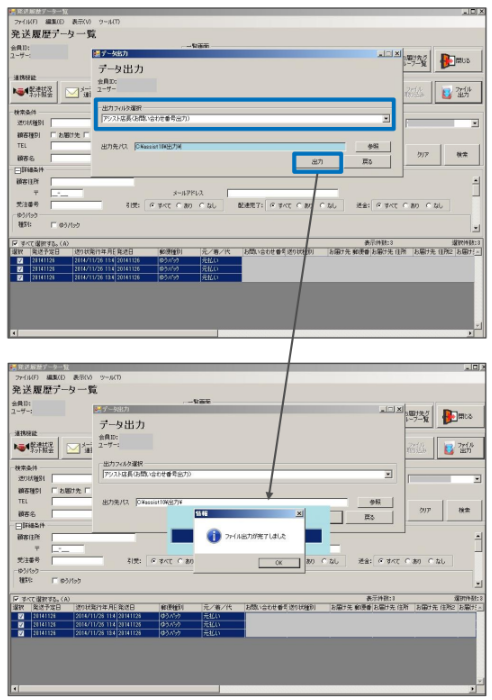
【出力フィルタ選択】にて「アシスト店長」のフィルタを選択します。
任意の出力先を参照し、「出力」をクリックし、データを出力します。
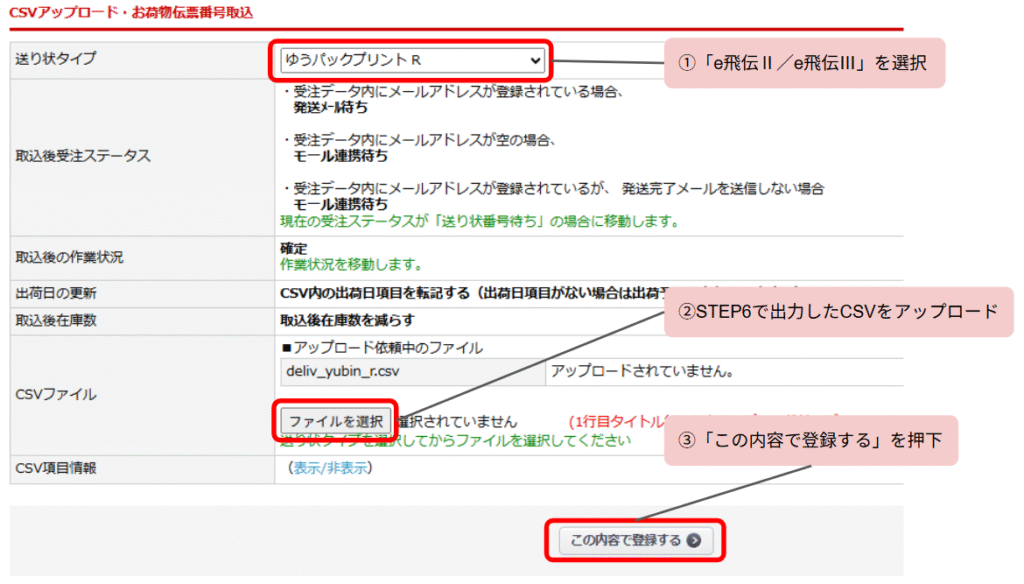
受注>お荷物伝票番号CSV取込メニューを開き、
送り状タイプ:e飛伝Ⅲを選択し、STEP5で出力したお荷物伝票番号CSVをアップロードします。
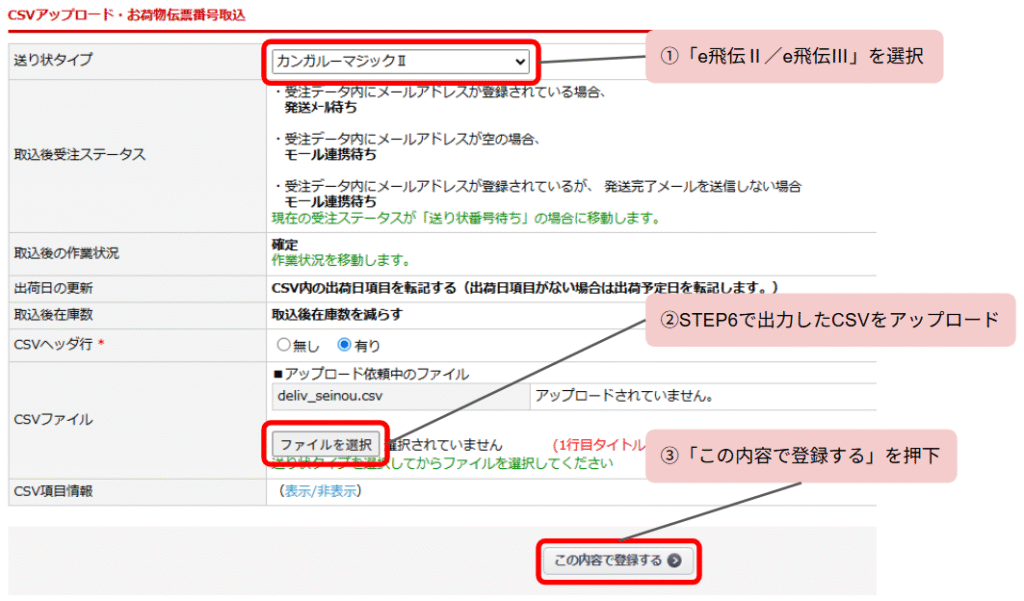
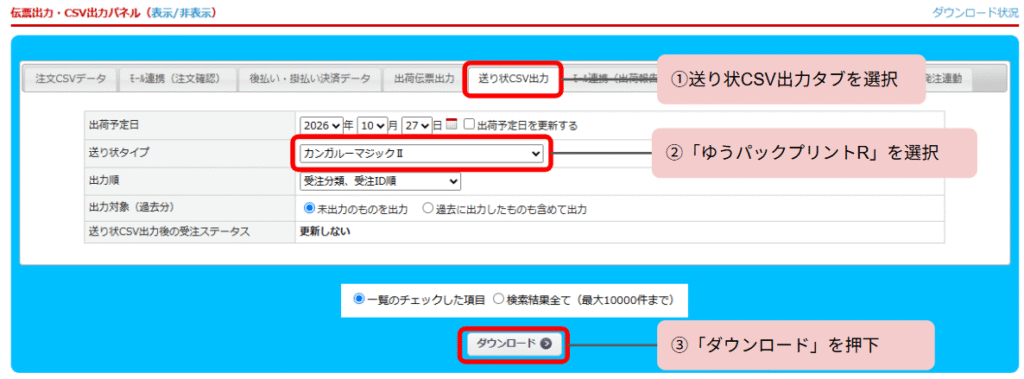
西濃運輸:カンガルーマジックⅡ
受注>受注一覧メニューの中にある伝票出力・CSV出力パネルの[送り状CSV出力]タブより、
カンガルーマジックⅡに合わせた形でCSVを出力します。
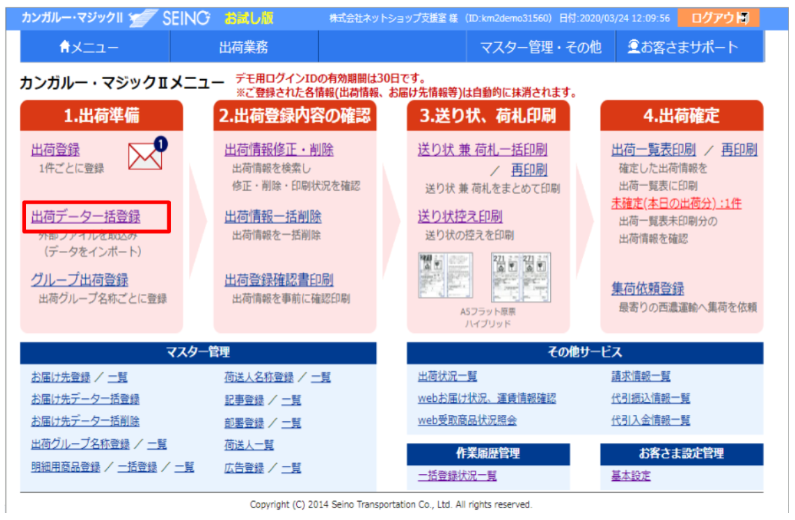
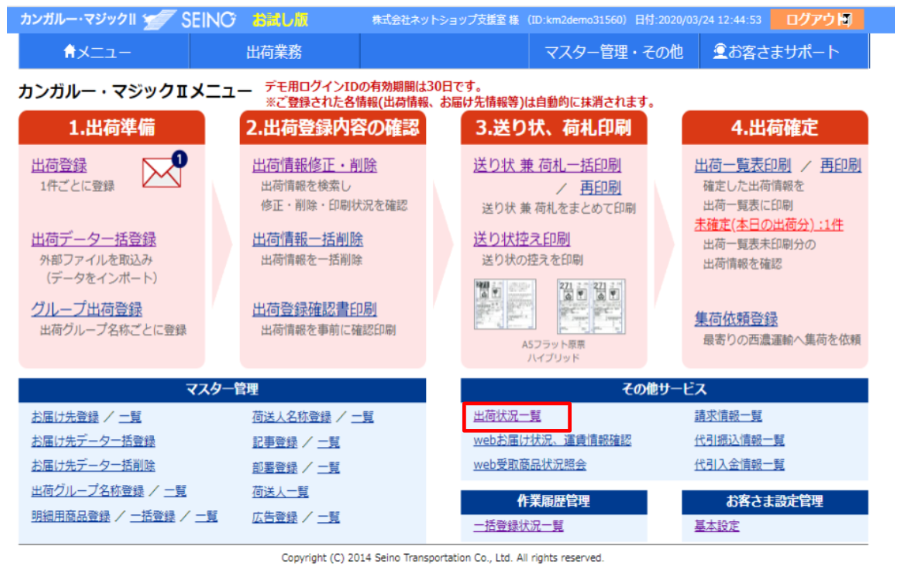
メニュー画面の「出荷データ一括登録」メニューをクリックします。
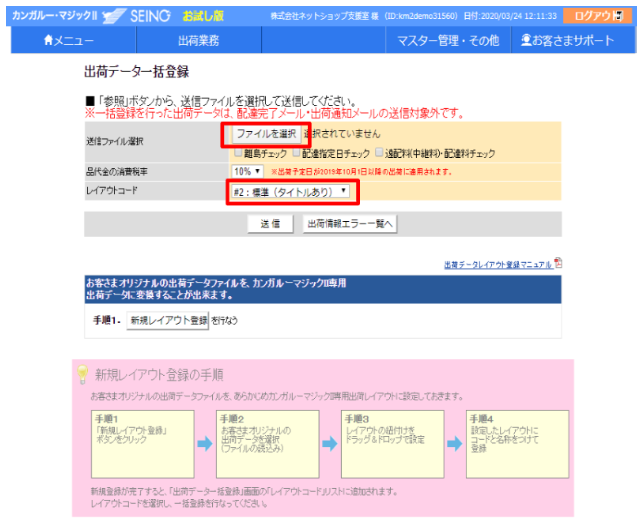
「ファイルを選択」をクリックし、STEP1でスマレジEC・一元管理側で出力したCSVを選択し、
レイアウトコードを「#2:標準(タイトルあり)」に選択をし、「送信」をします。
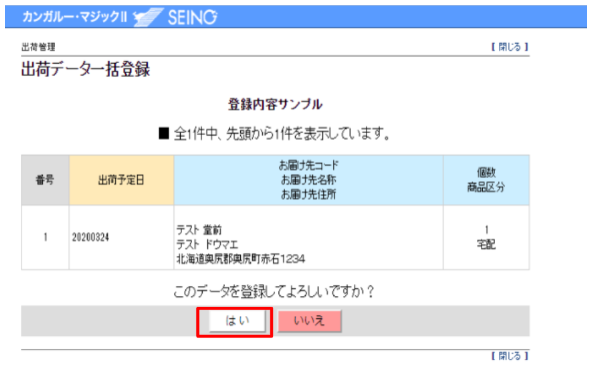
確認画面が表示されるので、「はい」を押すと登録完了します。
エラーの場合は、内容が確認できます。
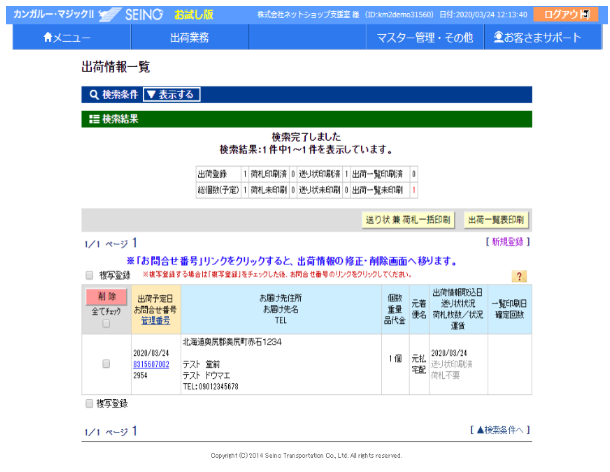
完了すると、出荷情報一覧に表示されます。
メニュー画面の「出荷状況一覧」メニューをクリックします。
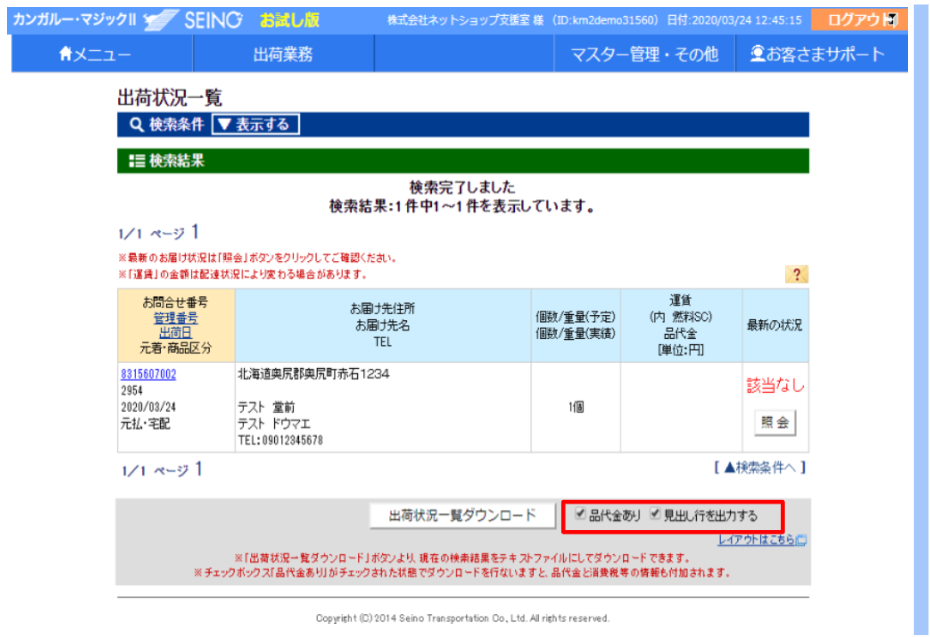
「品代金あり」「見出し行を出力する」にチェックをつけ、
「出荷状況一覧ダウンロード」を押下すると、CSVの出力が出来ます。
受注>お荷物伝票番号CSV取込メニューを開き、
送り状タイプ:カンガルーマジックⅡを選択し、
STEP4で出力したお荷物伝票番号CSVをアップロードします。