
概要
佐川急便の「スマートAPI」と連携すると、管理画面から佐川急便の送り状を発行し、印刷用のPDFをその場で取得できます。
送り状の発行に成功すると、お荷物伝票番号の登録や受注ステータスの更新などの出荷処理まで自動で行われるため、CSVファイルのやり取りが不要になります。
なお、従来のCSVによる送り状発行も引き続きご利用いただけます。運用に合わせて使い分けてください。
- ご利用には、佐川急便との契約(お客様コードの取得)と、スマレジEC・リピート BBCエディションへのお申し込みが必要です。詳細は本記事内の<利用前の準備>をご参照ください。
- 対応しているのは元払いの宅配便のみです。着払い・メール便などは対象外です。詳細は本記事内の<ご利用いただけない内容>をご参照ください。
- 選択できる送り状のレイアウトは4種類です。レイアウトにこだわりがある場合は、従来のCSVによる送り状発行をご利用ください。
- 送り状PDFのダウンロードURLの有効期限は24時間です。発行後は速やかにPDFを保存・印刷してください。
利用前の準備
店舗様には、以下の準備をお願いいたします。
お客様コードをお持ちでない場合は、佐川急便の最寄り営業所へお問い合わせいただくか、佐川急便のWeb申請フォームからご登録ください。
※登録完了まで、最短で1〜2週間程度かかります。
事前に佐川急便へお申し込みのうえ、サービスを利用できる状態にしておく必要があります。
新規でお申し込みの場合は、佐川急便の最寄り営業所へお問い合わせください(登録完了まで、最短で1か月程度かかります)。
取得したお客様コードを添えて、サポート窓口までご連絡ください。
スマレジEC・リピート BBCエディションから佐川急便へ、お客様コードの登録を依頼します。
※登録完了まで、7営業日程度かかります。
お客様コードは、管理画面に入力するだけではご利用いただけません。スマレジEC・リピート BBCエディションから佐川急便への登録が完了していない場合、送り状の発行時に「未登録の顧客コードです」というエラーが表示されます。
佐川急便での登録が完了しましたら、弊社サポートからご連絡いたします。
ご連絡を受け取りましたら、本記事内の<初期設定>へお進みください。
初期設定
API連携を利用するための初期設定を行います。
1.佐川急便の配送設定
操作手順

佐川急便から取得したお客様コードを入力します。送り状・荷物受渡書は、ここで設定したお客様コードで発行されます。

使用する送り状用紙を、以下から選択します。
- 佐川急便A5サイズ圧着式送り状
- 佐川急便A5サイズ圧着式送り状(透かし文字無版)
- 佐川急便統一圧着サーマル送り状
- 佐川急便統一圧着サーマル送り状(透かし文字無版)
送り状種別を設定していない店舗の受注は、送り状が発行されません。
2.接続先・出荷日に関する設定
操作手順

[利用しない]のままでは、受注一覧に送り状発行APIの選択肢が表示されません。
[テスト環境]で発行した送り状には「SAMPLE」の透かしが入ります。実際の発送には使用できませんので、破棄してください。
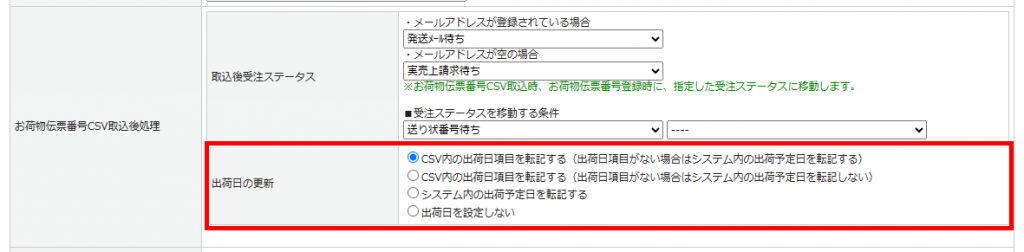
送り状発行時の出荷日は、お荷物伝票番号CSV取込後処理の「出荷日の更新」の設定に従って登録されます。
- CSV内の出荷日項目を転記する(出荷日項目がない場合はシステム内の出荷予定日を転記する):
API連携で出荷日が更新されます。 - CSV内の出荷日項目を転記する(出荷日項目がない場合はシステム内の出荷予定日を転記しない):
API連携では出荷日は更新されません。 - システム内の出荷予定日を転記する:
送り状の発行時に、受注の出荷予定日が出荷日として登録されます。 - 出荷日を設定しない:
API連携では出荷日は更新されません。
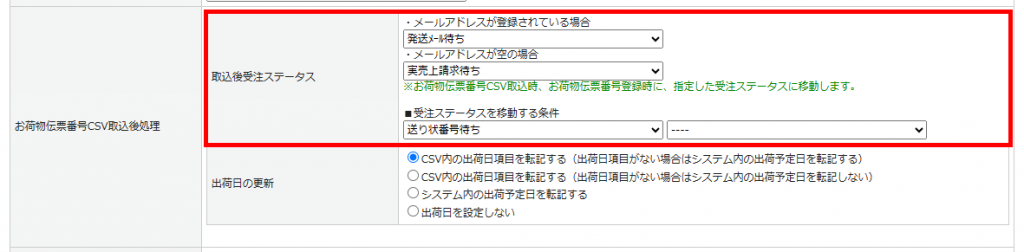
送り状の発行後に受注ステータスや在庫などがどう処理されるかは、従来どおりの送り状出力後の設定(「出荷システム実績取込後処理」など)に従います。
送り状を発行する
操作手順
絞り込みパネルや受注ステータスを選択して受注データを表示し、送り状を発行する受注にチェックを入れます。
API連携では、[検索結果全て]を対象に実行することはできません。必ずチェックボックスで対象の受注を選択してください。
送り状は、受注データの「個口数」をもとに発行されます。発行前に、受注編集の配送情報にある「個口数」を正しく設定してください。
送り状の発行後に受注の個口数を変更しても、発行済みの送り状や、荷物受渡書の総出荷個数には反映されません。個口数を変更する場合は、送り状を出し直してください(新しいお荷物伝票番号で発行されます)。
パネルが表示されていない場合は、(表示/非表示)のテキストをクリックしてください。
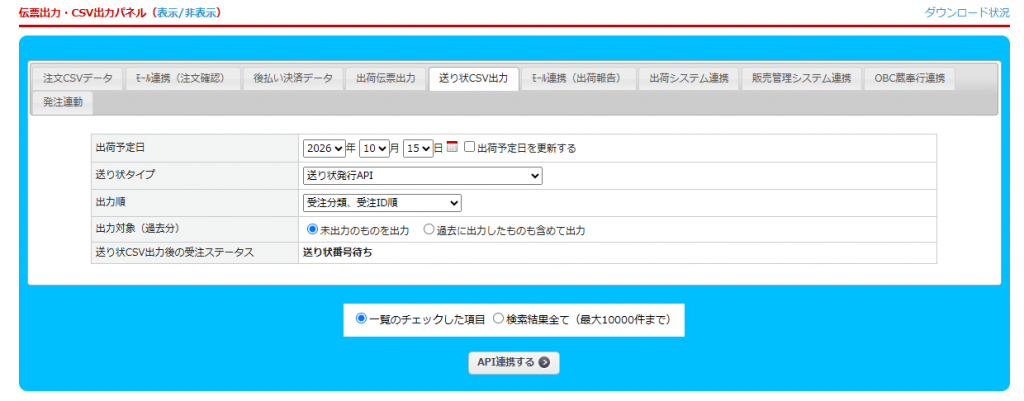
選択すると、ボタンの表示が[API連携する]に切り替わります。
必要に応じて、以下の項目を指定してください。
- 出荷予定日を更新する:チェックを入れると、出荷予定日が登録されていない受注にのみ、パネルで指定した日付を設定してから発行します。出荷予定日が登録済みの受注は変更されません。
- 出力対象:[未出力]を選択した場合、過去に送り状を出力済みの受注は発行されません。出し直しの場合は、[過去分含む]を選択してください。
翌日以降に出荷する受注は、出荷予定日を出荷する日に設定してから発行してください。
処理結果画面に、処理結果の一覧とPDFのダウンロードリンクが表示されます。リンクを開き、送り状PDFを保存・印刷してください。
※1つのPDFに複数の送り状がまとめて出力されることがあります。
- ダウンロードURLの有効期限は、作成から24時間です。期限内に保存したPDFは、期限後もそのままご利用いただけます。
- 処理結果画面を閉じると、あとからPDFのリンクを確認することはできません。必ずその場でPDFを保存してください。
- 送り状を出し直すと、新しいお荷物伝票番号で発行されます。再印刷が必要になった場合に備えて、初回に保存したPDFを使って印刷することをおすすめします。
送り状の発行時に自動で行われる処理
送り状PDFの取得に成功した受注は、以下の出荷処理が自動で行われます。
- お荷物伝票番号の登録
- 受注ステータスの更新
- 出荷日・売上日の登録
- 商品在庫数の引当
- ポイントの付与
- 受注履歴の登録
- 発送完了メール・モールへの出荷通知の対象になる
- 送り状が発行されても、PDFを取得できるまでは出荷処理は行われません。PDFを取得できなかった受注に、発送完了メールが送られることはありません。
- 同梱注文の場合は、同梱されたすべての受注に同じお荷物伝票番号が登録されます。
- 複数の店舗の受注をまとめて選択した場合は、店舗ごとに分けて発行されます。
処理結果の見方
| 表示 | 内容 | 対応方法 |
|---|---|---|
| 発行成功(URL取得済み・完了) | 送り状の発行・PDFの取得・出荷処理まで完了しました。 | PDFを保存・印刷してください。 |
| 発行済み・PDF確認待ち | 送り状は発行されましたが、PDFの準備が間に合いませんでした。出荷処理はまだ行われていません。 | 時間をおいて、同じ受注で再度実行してください。 |
| PDFダウンロードURL失効 | PDFのダウンロードURLの有効期限(24時間)が切れています。 | 同じ受注で再度実行してください。 |
| 未発行 | 一緒に処理した他の受注のエラーの影響で、発行されませんでした。 | 同じ受注で再度実行してください。 |
| 発行エラー | 受注内容や設定に問題があり、発行できませんでした。 | メッセージを確認し、受注内容や設定を修正してから再度実行してください。 |
荷物受渡書を発行する
送り状を発行した荷物について、ドライバーへの引き渡し時に使用する「荷物受渡書」を発行します。
操作手順
送り状発行APIで送り状を発行済みの受注を選択します。
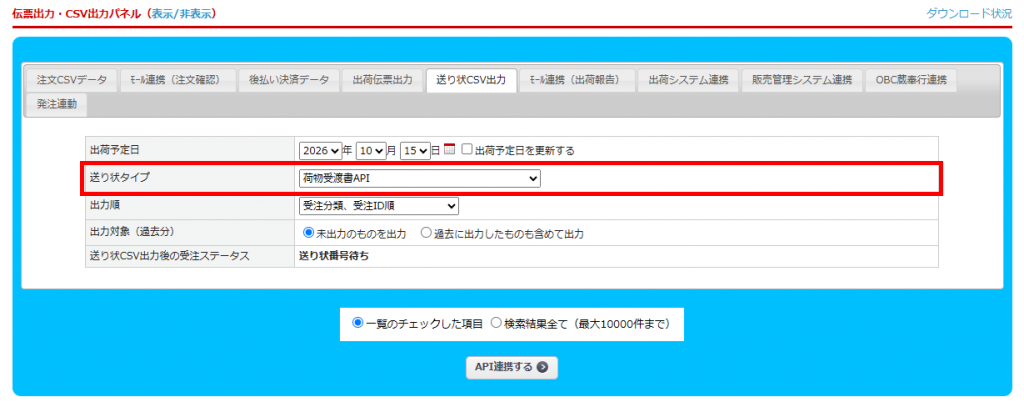
受注の出荷予定日と、ここで入力した日付が一致する受注だけが対象になります。
荷物受渡書のダウンロードURLも、有効期限は24時間です。
- 荷物受渡書を発行しても、受注ステータスなどは変わりません。
- 同じ受注で何度発行しても問題ありません(新しいPDFが発行されます)。
- 発行されるのは荷物受渡書のみです。出荷明細書は発行されません。
- 総出荷個数は、送り状を発行したときの個口数で計算されます。
送り状の発行後に受注の個口数を変更しても反映されません。
エラーになったときは
処理結果画面のメッセージには、佐川急便の結果コードと内容(例:「E1-0001:必須項目に値がありません」)がそのまま表示されます。
主なケースと対処方法は以下のとおりです。
送り状が発行されない主なケース
| ケース | 対処方法 |
|---|---|
| 出荷予定日が登録されていない | 受注の出荷予定日を入力するか、[出荷予定日を更新する]にチェックを入れて再度実行してください。 |
| 店舗の送り状種別が未設定 | 佐川急便の配送設定で、送り状種別を設定してください。 |
| 配送業者が佐川急便以外になっている | 受注の配送業者をご確認ください。 |
| 着払いの受注・メール便の受注 | API連携の対象外です。CSVによる送り状発行をご利用ください。 |
| 伝票出力オプションが「送り状を出力しない」になっている | 受注の伝票出力オプションをご確認ください。 |
| 出力対象が[未出力]で、過去に出力済みの受注 | 出力対象で[過去分含む]を選択して、再度実行してください。 |
| 「未登録の顧客コードです」と表示される | お客様コードの入力内容に誤りがないかご確認ください。誤りがない場合は、佐川急便への登録が完了していない可能性があります。サポート窓口へお問い合わせください。 |
| 郵便番号と住所が一致しない・住所や郵便番号の誤り | お届け先(またはご依頼主)の住所・郵便番号を修正してください。 |
| 電話番号・メールアドレスの形式の誤り | 正しい形式に修正してください。 |
| 住所・氏名・品名の文字数オーバー | 文字数を減らしてください。 |
| 配達指定日が過去の日付、または30日より先 | 配達指定日を修正してください。 |
| 代金引換・クール便が利用できないエリア | 配送方法・お支払方法を見直してください。 |
| 代金引換・運送保険の契約がない | 佐川急便との契約内容をご確認ください。 |
| 時間帯指定ができないエリア(警告) | 時間帯指定を外すなど、内容を確認してから再度実行してください。 |
| 中継エリア(離島など)(警告) | 内容をご確認のうえ、必要に応じてCSVによる送り状発行をご利用ください。 |
警告が表示された受注も、送り状は発行されません。内容を確認・修正してから再度実行してください。
上記以外のメッセージが表示された場合も、メッセージの内容に沿って受注内容や設定を見直してください。原因が分からない場合や、見直しても解消しない場合は、サポート窓口へお問い合わせください。
佐川急便との通信に失敗した場合は、そのとき処理したすべての受注が発行エラーになります。時間をおいて再度実行し、解消しない場合はサポート窓口へお問い合わせください。
荷物受渡書の対象外になる主なケース
| 表示される理由 | 対処方法 |
|---|---|
| 対象の送り状発行API連携データが見つからない | 送り状発行APIで送り状を発行していない受注です。先に送り状を発行してください。 |
| 送り状発行APIが完了していない | PDFの取得・出荷処理まで完了していません。送り状発行を再度実行してください。 |
| 出荷予定日が未入力 | 受注の出荷予定日を入力してください。 |
| 画面入力の出荷日と受注の出荷予定日が一致しない | 画面の出荷予定日を、受注の出荷予定日に合わせて実行してください。 |
送り状を出し直したいときは
PDFのダウンロードURLの有効期限が切れた場合などは、同じ受注を選択して、再度[送り状発行API]を実行してください。
- 出し直すと、新しいお荷物伝票番号で発行され、受注のお荷物伝票番号も新しい番号に置き換わります。同じ番号での再発行はできません。
- 発送完了メールやモールへの出荷通知が送信済みの場合、お客様に通知したお荷物伝票番号と、新しい番号が異なる状態になります。
- 出荷処理が完了済みの受注で再度実行しても、受注ステータス・在庫・ポイントが二重に処理されることはありません。
- 印刷したものの使わなかった送り状は、担当の佐川急便営業所(ドライバー)へお渡しください。使わなかったお荷物伝票番号は、そのままにしていただいて問題ありません。
ご利用いただけない内容
| 内容 | 補足 |
|---|---|
| 着払い | 元払いのみ対応しています。 |
| 飛脚メール便・ゆうパケット便・ゆうメール便・国際配送 | 対応する送り状がありません。 |
| 飛脚ラージサイズ宅配便(30kg超) | 対応していません。 |
| 発行した送り状の取消 | 取消の操作はありません。 |
| 同じお荷物伝票番号での再発行 | 出し直しは、常に新しい番号での発行になります。 |
| 出荷明細書の発行 | 荷物受渡書のみ発行できます。 |
| あとから発行結果・PDFを確認する | 処理結果は、実行直後の画面でのみ確認できます。 |
| 受注一覧での連携状況の表示・絞り込み | 対応していません。 |
着払い・メール便などAPI連携の対象外の受注は、従来のCSV等による送り状発行をご利用ください。
