
ページ内コンテンツ
はじめに
本マニュアルは、スマレジEC・一元管理の導入時に必要な初期設定の手順をまとめたものです。
原則として、章の順番どおりに設定を進めていただくことで、スムーズに稼働開始の準備が整います。
目次
- 基本設定
- 店舗基本設定
- 配送設定
- 受注取り込み
- 変換設定
- メール設定
- スマレジPOS連携設定
- 商品登録
- 受注処理の流れ
- 【任意】受注ステータス設定
- 【任意】ショートカットボタンの作成
- 【任意】出荷予定日の自動計算設定
- 楽天専用ステータス設定※楽天のみ
- 前払入金状況自動確認設定※Yahoo!ショッピング、カラーミーショップ、au PAYマーケットのみ
- 【任意】受注ステータス仕分け設定
基本設定
1.【任意】ログインメンバーの設定
スマレジEC・一元管理にログインするメンバーを登録します。
操作手順
画面左上の[メンバーを新規入力]をクリックすると、新規登録画面が開きます。
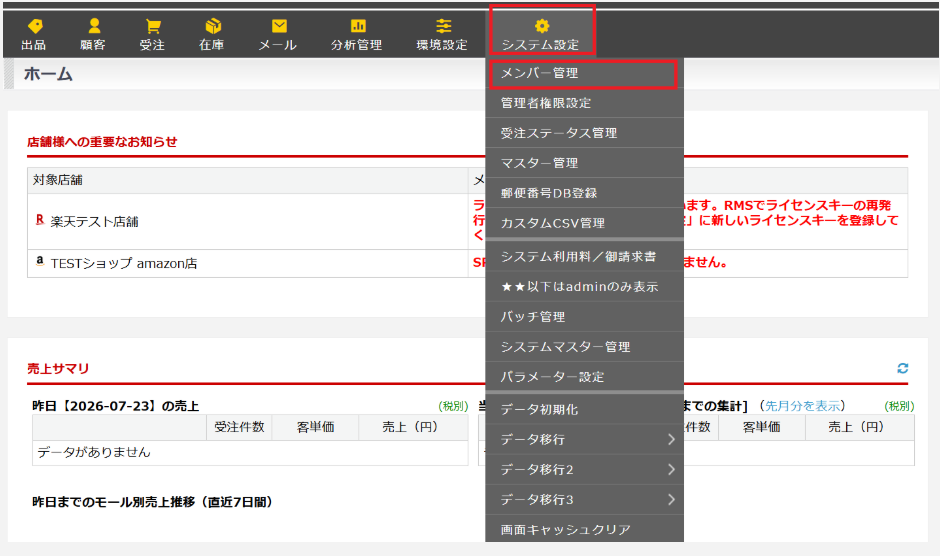
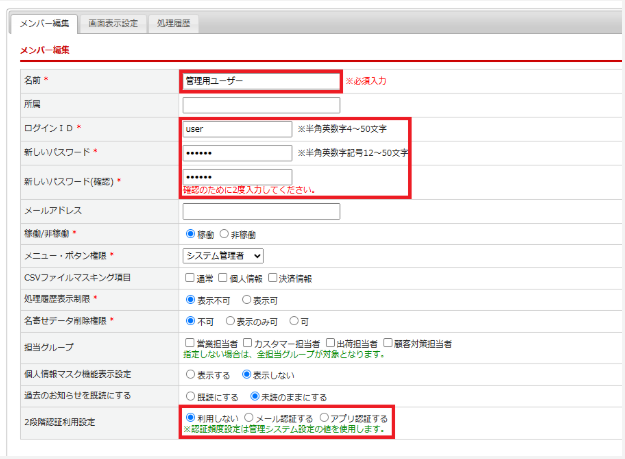
メンバーごとに、ログイン情報を設定します。
各項目の内容は以下のとおりです。
それ以外の項目につきましては、貴社運用状況に応じて設定をお願いいたします。
設定の際は、赤字になっている部分のみ設定いただければ問題ございません。
| 項目名 | 内容 |
|---|---|
| 名前 | このアカウントを使用する方のユーザー名を入力します。 |
| ログインID | 任意の値を入力します。 ※半角英数字4〜50文字 |
| パスワード | ログインに使用するパスワードを入力します。 ※パスワードの設定につきましては、半角英数字12文字以上かつ 大文字、小文字、半角記号(!,?など)をすべて使用してください |
| 稼働/非稼働 | メンバーの稼働状態を管理します。 操作を行うメンバーは[稼働]、 操作を行わないメンバーは[非稼働]を選択してください。 ※[非稼働]にしたアカウントはログインできなくなります。 担当者が退職された場合なども、削除せず[非稼働]のままにしておくことで、 過去の操作履歴を追跡できます。 |
| 2段階認証 利用設定 | 設定を希望する場合は、認証方法を選択してください。 多要素認証の設定方法はこちらをご確認ください。 ※Amazon店舗を連携する場合は「アプリ認証」での設定が必須となります。 |
各メンバーIDごとに表示できる画面情報の非表示設定が可能です。
「物流担当者には出荷情報のみ表示させたい」「出荷処理の際に不要な項目を表示させたくない」
といった場合に設定します。
詳しくはこちらをご確認ください。
2.郵便番号マスタの更新
住所情報の照会を行うため、日本郵便のWebサイトから郵便番号情報を取得します。
出荷予定日の自動計算や、大口事業所とのお取引の際に正しく配送を行うために必須の設定です。
市町村の合併などによる住所変更に対応できるよう、
稼働開始後も1ヶ月に1回以上の更新を推奨いたします。
操作手順
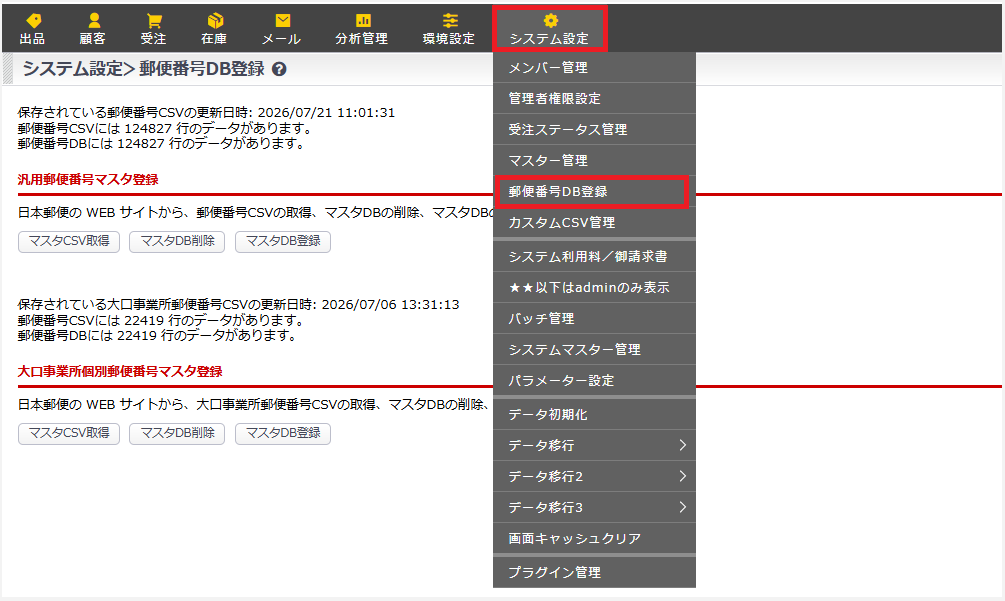
[マスタCSV取得]ボタンをクリックして、最新のマスタCSVを取得します。

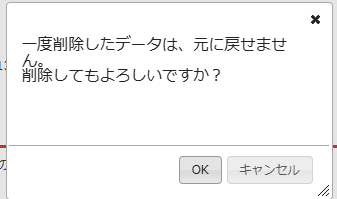
[マスタDB削除]ボタンをクリックして、現在保存されている古い郵便番号マスタDBを削除します。

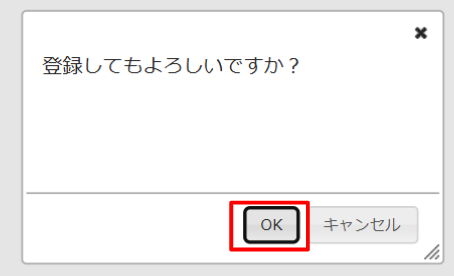
その後出現するポップアップで[OK]を押します。
[マスタDB登録]ボタンをクリックして、先ほど取得したマスタCSVを登録します。

DB登録進捗状況の画面が表示されます。100%になると登録完了です。
画面が移り変わり、登録完了のポップアップが表示され、追加された件数が表示されます。
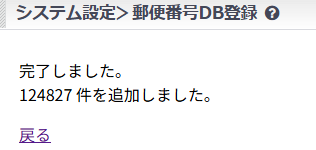
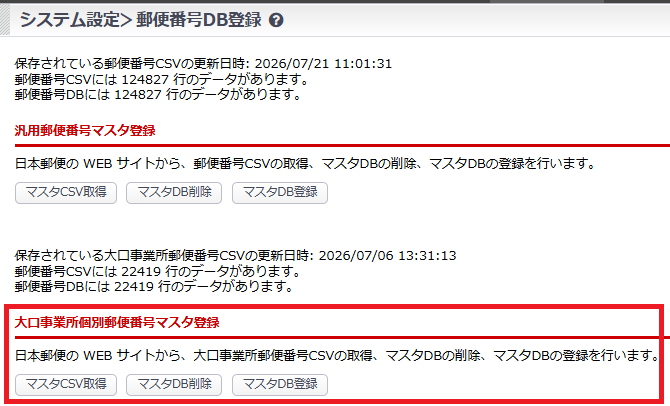
更新日時が、作業を実施した日時になっていることをご確認ください。

汎用郵便番号マスタと同様の方法で大口事業所個別郵便番号マスタを登録します。
3.税率設定
店舗全体の消費税率を設定します。
適用開始日時を指定できるため、税率変更の前にあらかじめ登録しておくことが可能です。
※この設定項目は、受注管理(軽減税率)機能をご利用の場合のみ表示されます。
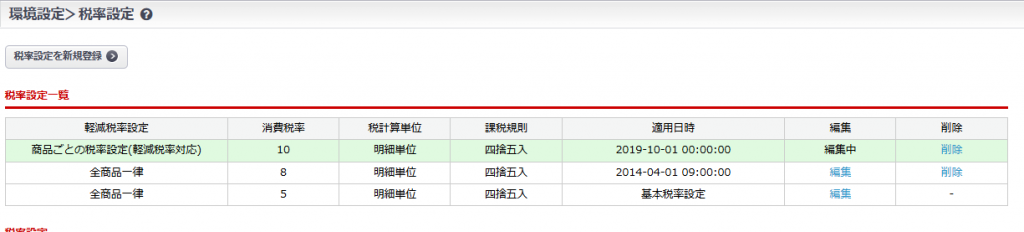
税率設定一覧の最上部にある設定のみが有効な設定として認識されます。
設定を変更する際は、原則として最上部にある項目を編集してください。

操作手順
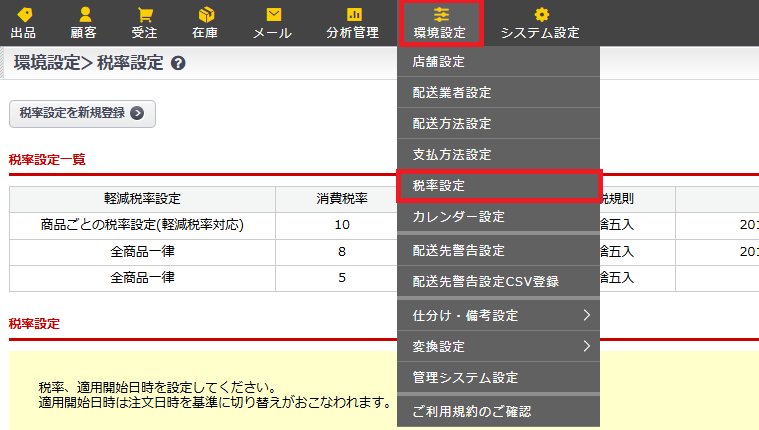
税率設定一覧最上段の項目の編集ボタンをクリックします
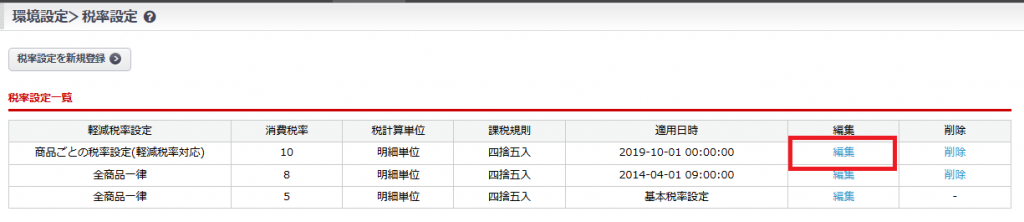
編集ボタンをクリックすると『編集中』となり、緑の網掛けがかかりますので、
この網掛けが必ず最上部の税率設定にかかっていることを確認してください
その後下へスクロールし、税率設定のタブにて編集を行います
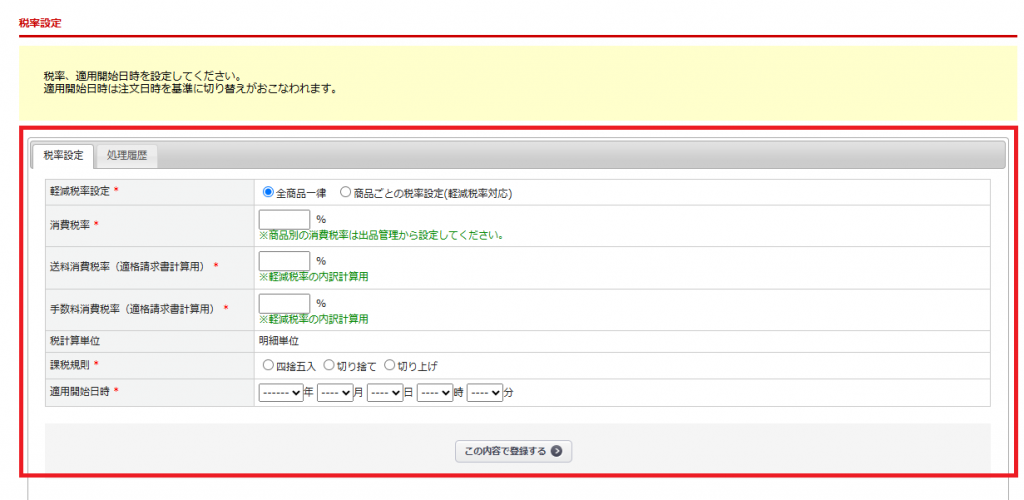
| 項目名 | 内容 |
|---|---|
| 軽減税率設定 | 税率設定の適用範囲を指定します。 原則として[商品ごとの税率設定(軽減税率対応)]を選択してください。 ※商品マスタの税率が未設定の場合は、この税率設定の内容が適用されます。 |
| 消費税率 | 消費税率を数字で入力します。(10%の場合は[10]、8%の場合は[8]) ※ラッピングなど、税率情報を持たない明細がある場合に この税率設定を参照するため、原則「10」を入力してください。 |
| 送料消費税率 (適格請求書計算用) | 納品書・請求書の送料消費税率の内訳計算用の設定です。 基本的に10%です。 |
| 手数料消費税率 (適格請求書計算用) | 納品書・請求書の手数料消費税率の内訳計算用の設定です。 基本的に10%です。 |
| 税計算単位 | 明細単位の固定値です。 |
| 課税規則 | 消費税で発生した端数の処理方法を指定します。 「四捨五入」「切り捨て」「切り上げ」から選択してください。 貴社のモール・カート設定に準じてください |
| 適用開始日時 | 登録する税率設定の適用開始日時を指定します。 特に指定日がない場合、入力日の日時をご入力ください。 |
本設定を変更しても、モール・カート側の税率設定は変わりません。
モール・カート側の設定は各モール・カートで行ってください。
4.荷主登録(在庫管理オプション導入時のみ)
こちらは在庫管理オプションを導入されている方のみ必要となる設定です。
本機能のご利用をご希望の場合は、サポートまでお問い合わせください。
在庫を管理する法人(荷主)の登録を行います。
本項目は、一元管理において「どの在庫が、どこから出荷されているか」を区別するための機能です。
設定することで在庫の検索性を高めることができます。
委託販売を行っているなどの特別な事情がない限りは、自社名または自社ブランド名をご入力ください。
2つ以上のブランド・荷主が必要ない場合は、
デフォルトで登録されている[荷主ABC]を編集する形で進めていただくと、設定がスムーズです。
操作手順
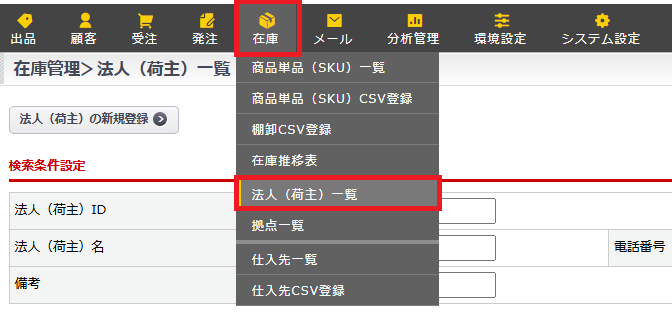
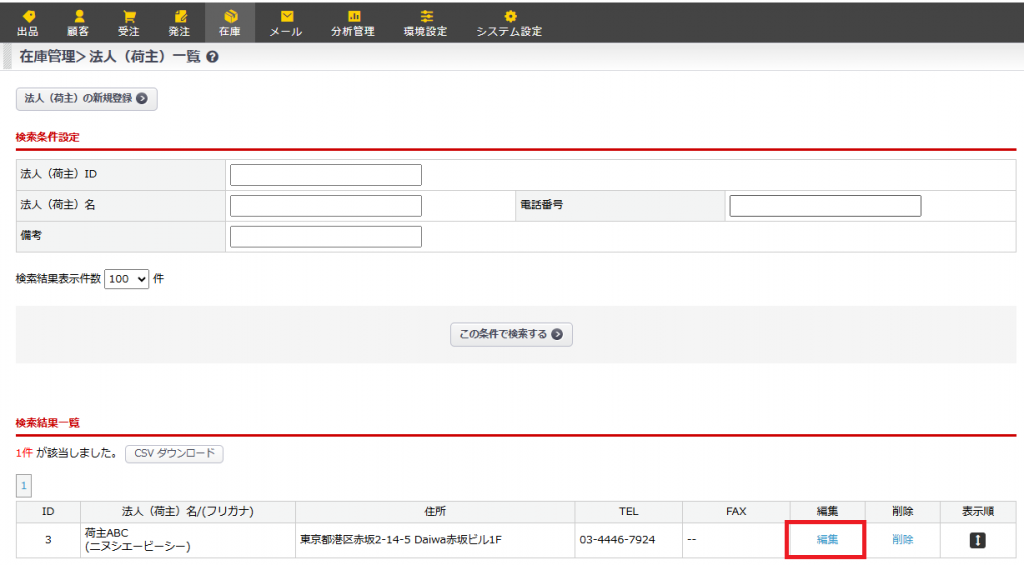
※【法人(荷主)の新規登録】ボタンより進んだ場合も同様の操作となります。
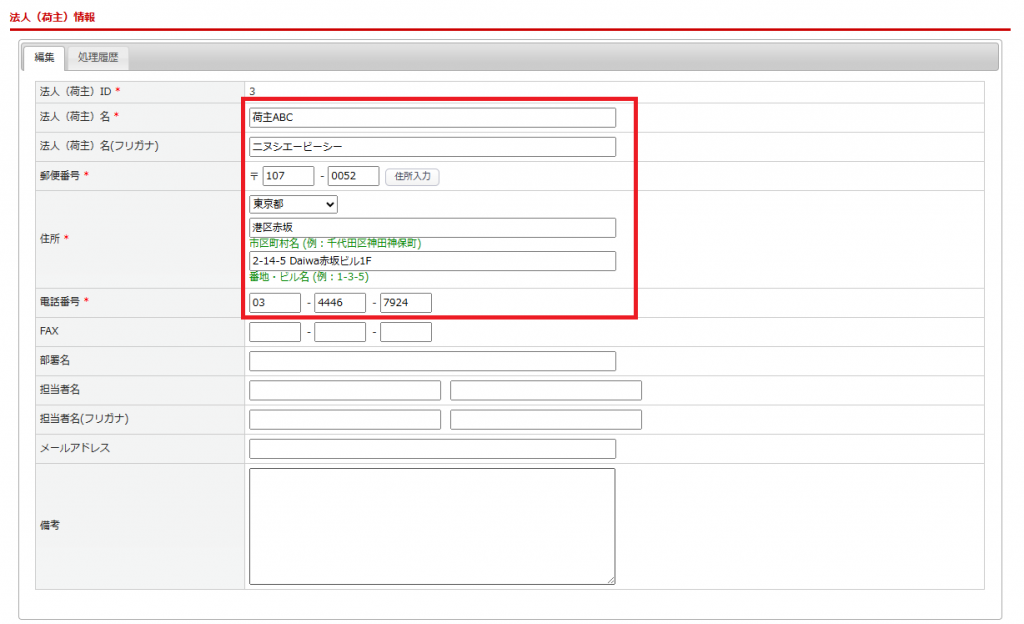
| 項目名 | 内容 |
|---|---|
| 法人(荷主)名 | 法人(荷主)名を入力します。 |
| 郵便番号 | 郵便番号を入力します。 |
| 住所 | 住所を入力します。 (住所1)市区町村と(住所2)番地・ビル名は分けて入力してください。 |
| 電話番号 | 電話番号を入力します。 |
[この内容で登録する]ボタンをクリックすると、
「法人(荷主)一覧」の検索結果一覧に法人(荷主)情報が表示されます。
[法人(荷主)の新規登録]ボタンより進んだ場合も同様の操作となります。
店舗基本設定
5.支払方法設定
モール・カートで取り扱っている支払方法を、スマレジEC・一元管理にも登録します。
デフォルトで用意されている支払方法一覧に対し、利用有無の設定を行う形で登録を進めます。
モール・カートで利用している支払方法を事前にご確認ください。
操作手順
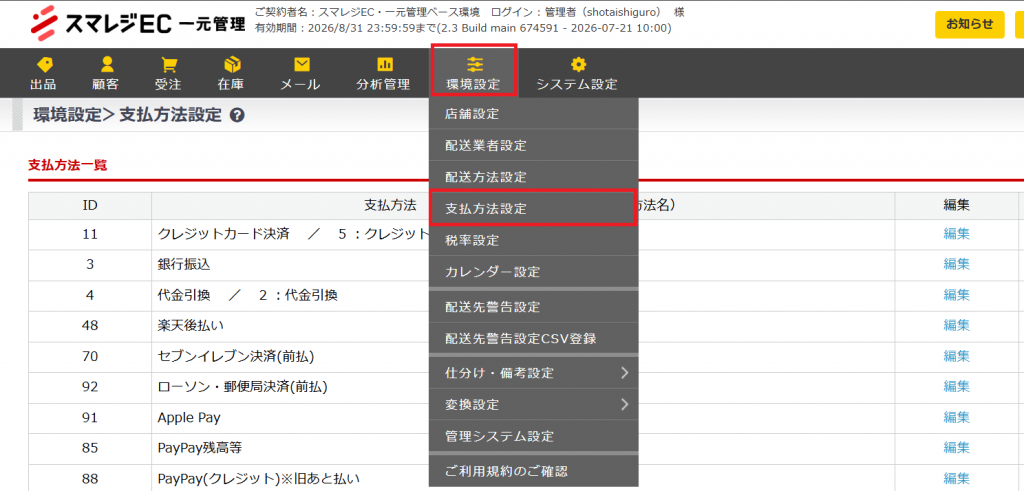

以下の項目を設定します。
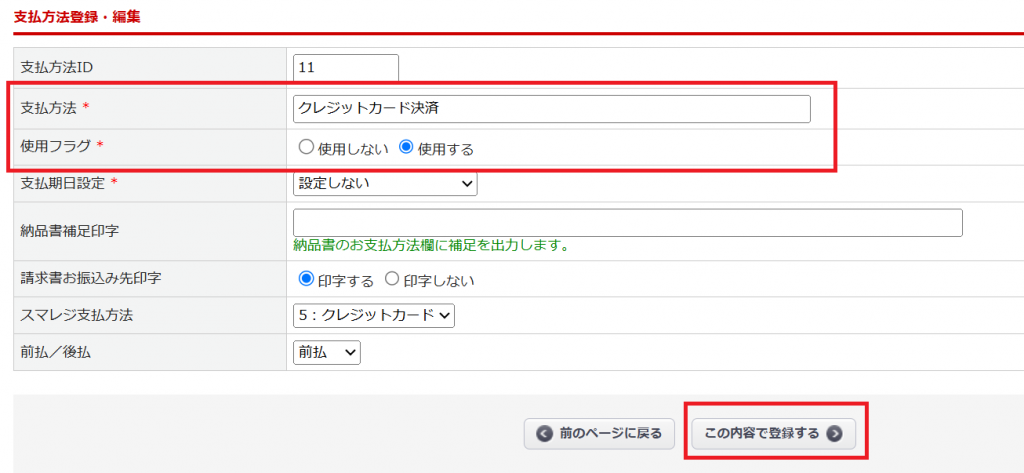
| 項目名 | 内容 |
|---|---|
| 支払方法 | 支払方法を任意の名称に変更したい場合はこちらに入力してください。 基本的にはそのままの名称でお使いいただけます。 |
| 使用フラグ | モール・カートで使用する支払方法は[使用する]を選択してください。 ※[使用しない]を選択した支払方法は、グレーアウト表示になります。 |
| 支払期日設定 | 本項目では設定不要となります。 |
一覧に存在しない支払方法を新しく作成したい場合は、原則ID90番台の支払方法名を編集してください。
それ以外のIDを編集すると、CSVでの他システムの連携時などに予期せぬ影響が生じる可能性があります。
もしID90番台のIDをすべて編集してしまった場合、弊社サポートまでご連絡をお願いいたします。
6.配送業者設定
モール・カートで取り扱っている配送業者を、スマレジEC・一元管理にも登録します。
デフォルトで用意されている配送業者一覧に対し、利用有無の設定を行う形で登録を進めます。
操作手順
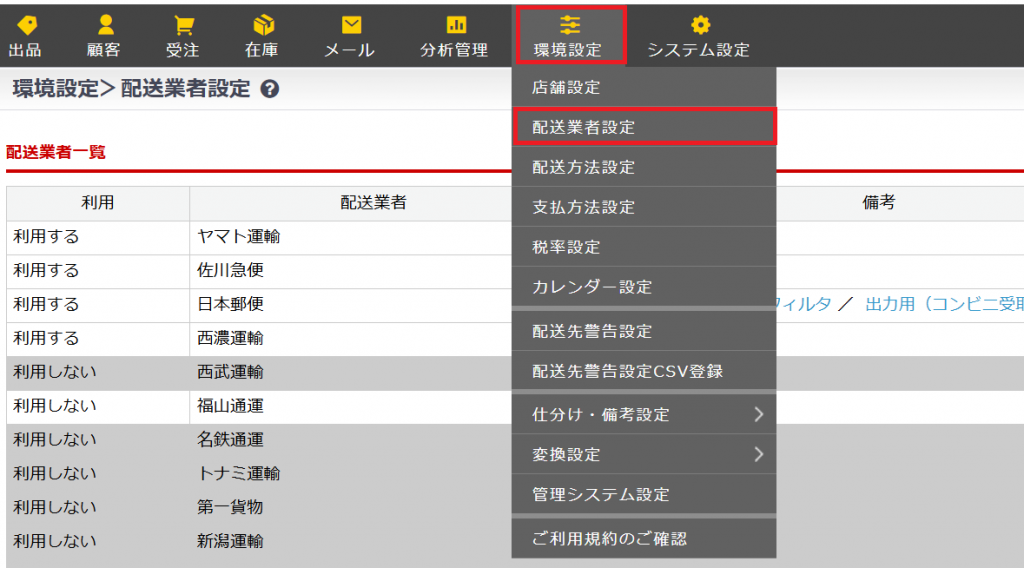
配送業者一覧の右端にある[編集]をクリックし、編集したい配送業者の詳細画面に進みます。

詳細画面から、利用有無を設定してください。
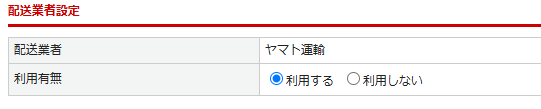
画像のように青文字のメッセージが表示された場合は、以下の方法で設定の確認をお願いいたします。
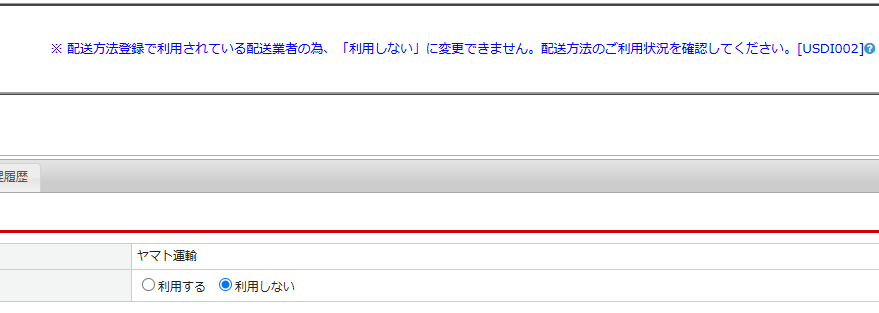
[環境設定>配送方法設定] へ移動します。
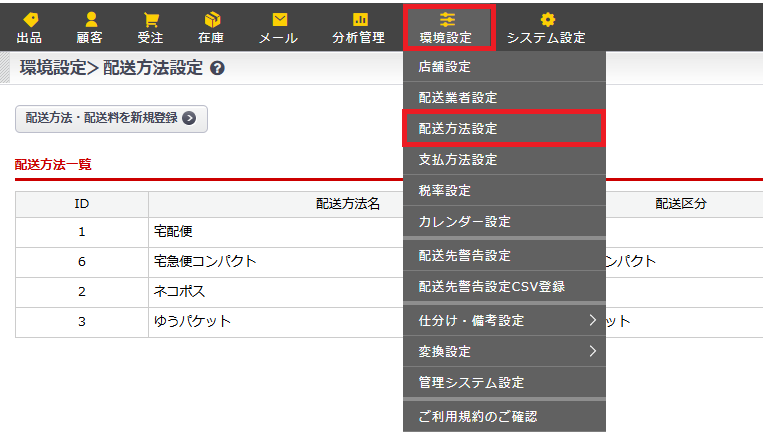
各配送方法の[編集]をクリックし、編集画面へ移動します。

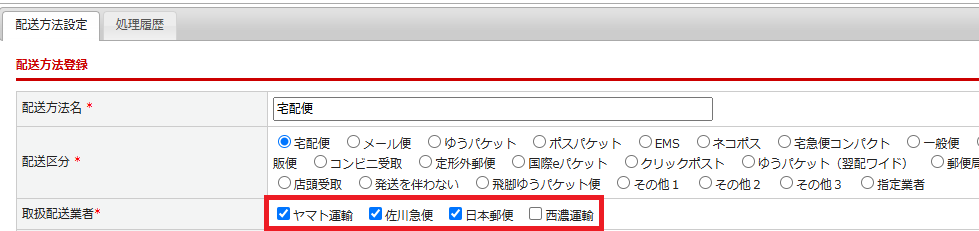
「取扱配送業者」の項目を確認してください。利用しない予定の配送業者はチェックを外してください。
その後STEP1、2の対応を実施してください
7.配送方法の設定
モール・カートで取り扱っている配送方法を、スマレジEC・一元管理にも登録します。
操作手順
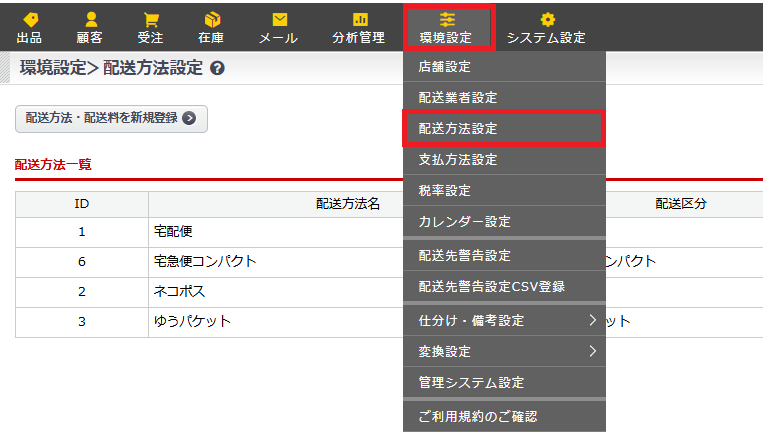
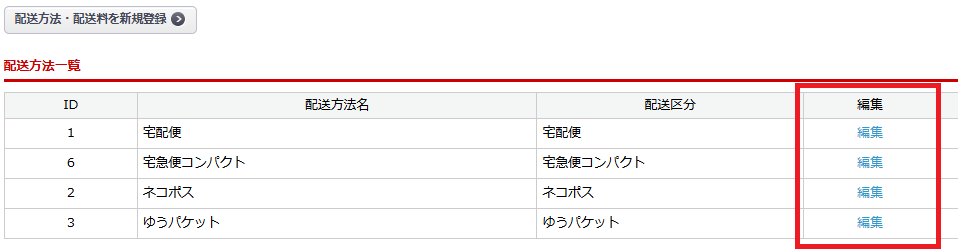
・配送方法を編集する場合
配送方法一覧の右端にある[編集]から、編集したい配送方法の詳細画面に進みます。
移動先の画面で必要事項を入力します。
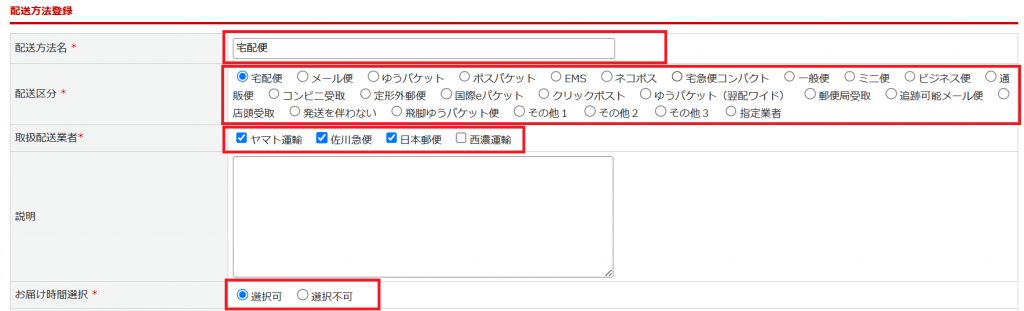
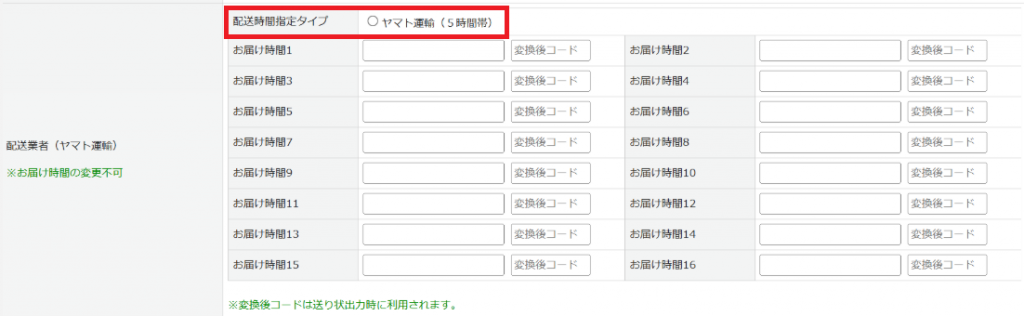
| 項目名 | 内容 |
|---|---|
| 配送方法名 | 使用する配送方法名を入力してください。 |
| 配送区分 | 入力した配送方法が、どの配送区分に分類されるのかを選択します。 例: 宅急便→宅配便 |
| 取扱配送業者 | 配送方法の取扱配送業者を選択します。 [取扱配送業者]欄には、『6.配送業者設定』にて [使用する] 設定の配送業者が表示され、複数選択可能となっております。  ※選択した配送区分によっては、 表示される取扱配送業者が固定となります。 例: 配送区分「ネコポス」では、取扱配送業者は「ヤマト運輸」のみ |
| お届け時間選択 | その配送方法のお届け時間選択の可否を選択します。 |
| 配送業者(○○) | 配送時間タイプの選択肢より貴社運用に合致するものを選択してください。 配送業者により、選択肢が一つしかないものも存在します。 ※お届け時間1~16につきましては、 各配送業者で定められたものが入力されております。 編集は行えませんのでご了承ください。 ※[お届け時間選択]を[選択可]にした場合は、 必ず配送業者の配送時間指定タイプを選択してください |
配送方法登録時の注意
配送区分は、各配送方法につき1つしか登録できません。
どの配送業者かにかかわらず、配送方法単位での登録を行ってください。
例:「宅配便(佐川)」「ゆうパック(日本郵便)」「宅急便(ヤマト)」を取り扱っている場合
- 配送方法設定名→宅配便
- 配送区分→宅配便にチェック
- 取扱配送業者→佐川急便、ヤマト運輸、日本郵便にチェック
配送業者のチェックボックスが表示されていない場合
配送業者が表示されていない場合、『6.配送業者設定』に戻って
使用予定の配送業者が[利用する]になっているかをご確認ください。
・配送方法を新規登録する場合
左上の[配送方法・配送料新規登録]ボタンをクリックします。

移動した先の画面へ情報を入力します。

・不要な配送方法を削除する場合
配送方法一覧にある[削除]欄から【削除】ボタンを選択し、消去します。
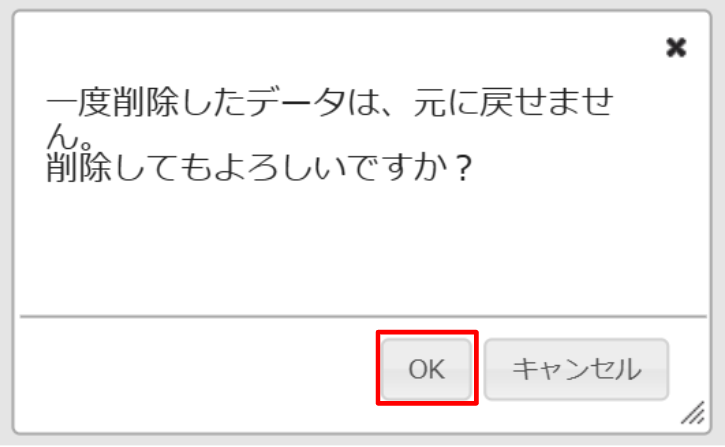
この際、確認のポップアップが出現するため、OKをクリックします。

8.店舗登録
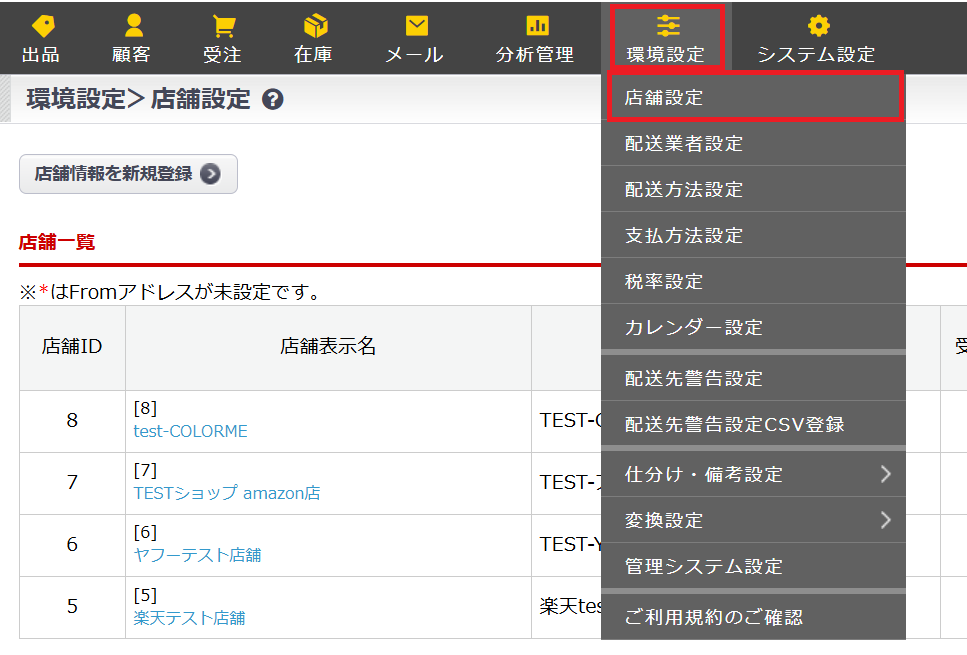
モール・カートと連携するため、スマレジEC・一元管理内に店舗登録を行います。
ご利用モール・カートのログイン情報をご用意ください。
※スマレジPOSと連携する場合も、POS用の店舗を作成ください
操作手順
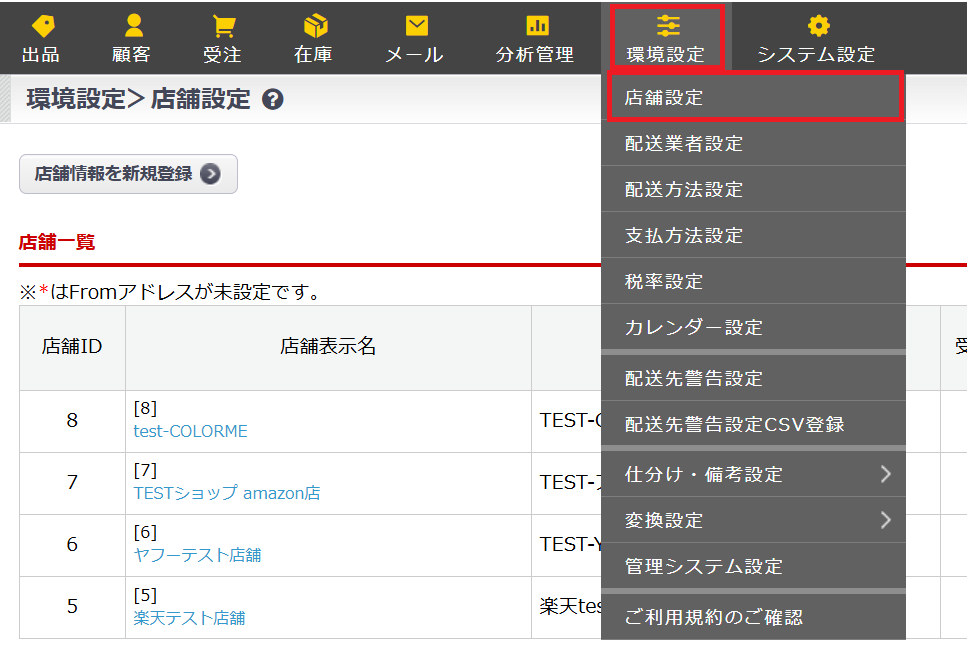
・新規登録にて登録を進める場合
店舗設定には、あらかじめAmazon・Yahoo!・楽天がデフォルトで登録されています。
それ以外のモール・カートを新規登録する場合は、画面左上の[店舗情報を新規登録]ボタンをクリックし、STEP3に進んでください。
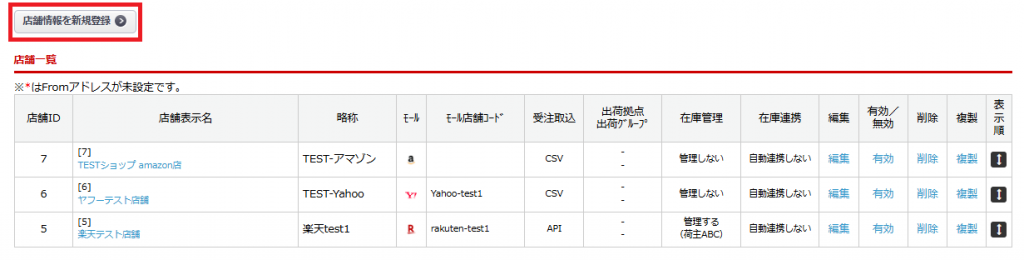
・デフォルト店舗を編集して登録を進める場合
デフォルトで登録されている、Amazon・ Yahoo!・ 楽天の既存店舗情報の[編集]をクリックし、STEP3に進んでください。
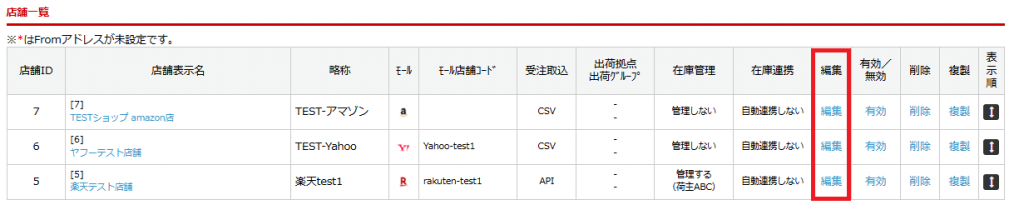
※デフォルトの店舗を編集する場合は、必要に応じて「出店モール」を変更します。
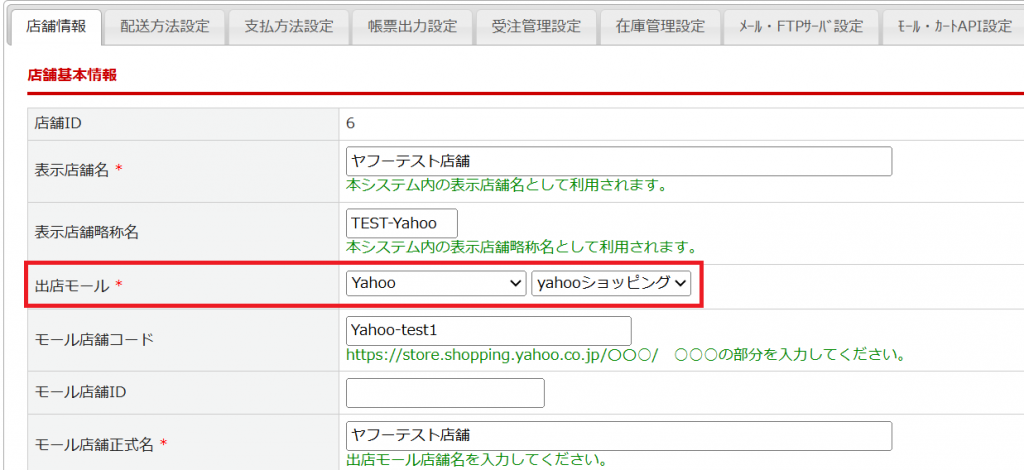
「タブ」が並んだ画面に遷移します。
※モール・カートによって表示されるタブが異なります。
必須項目は以下の通りです
【全モール必須項目】
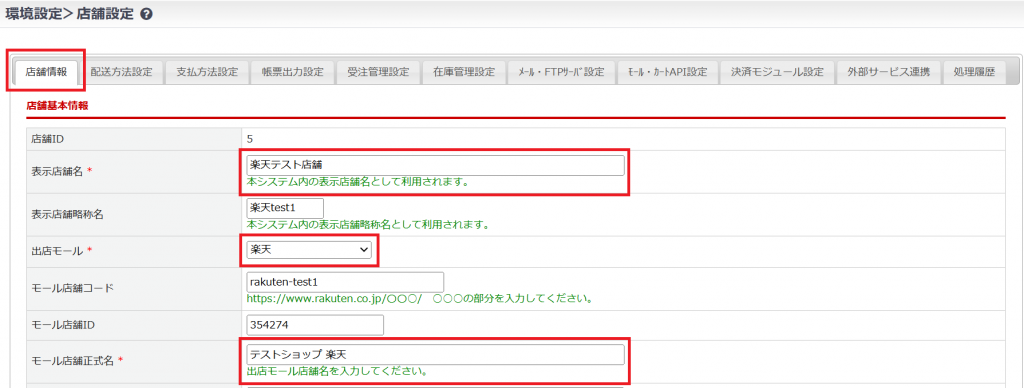
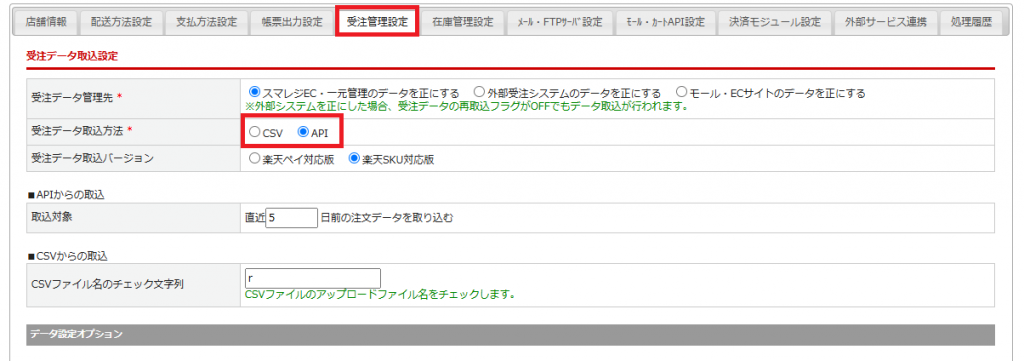
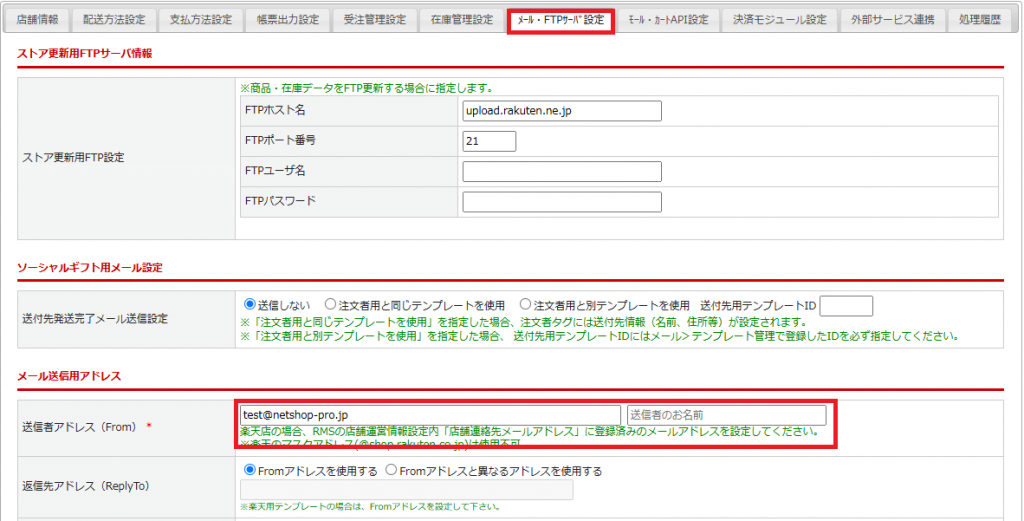
| 項目名 | 内容 |
|---|---|
| [店舗情報]タブ | |
| 表示店舗名 | 本システム内で表示する店舗名を入力してください。 ※モール・カートでの名称と異なっていても問題ございません |
| 出店モール | 編集する店舗のモール・カート名を選択してください |
| モール店舗正式名 | 店舗の正式名称を入力してください |
| [メール・FTPサーバ設定]タブ | |
| 送信者メールアドレス | メール送信時のFromアドレスを登録してください ※Amazon、メルカリShops、TikTok Shopは メール送信されませんが、システム上必須項目となるため、 ダミーアドレスでも構いませんので、 何かしらのアドレスをご登録ください。 |
| [受注管理設定]タブ | |
| モール連携方法 | 基本的に一番右に表示される選択肢を選択してください |
『LINEギフト・スマレジ・WooCommerce』の追加設定必要項目
| 項目名 | 内容 |
|---|---|
| 受注管理設定タブ | |
| 受注データ取込方法 | 基本的には一番右の選択肢を選択してください |
『LOHACO・Yahoo!-Yahoo!ショッピング・Yahoo!-PayPayモール』の追加設定必要項目
| 項目名 | 内容 |
|---|---|
| 受注管理設定タブ | |
| 取込対象ステータス | 各モール・カートのステータス名が表示されていますので、 スマレジEC一元管理に取り込む対象のステータスへ チェックを入れてください |
| 店舗情報タブ | |
| 出店モール店舗コード | 「https://store.shopping.yahoo.co.jp/〇〇○/」 「https://lohaco.jp/store/〇〇○/」 この○○○の部分を入力してください。 |
配送設定
9.送り状出力設定
送り状発行ソフトに連携する情報を設定します。各店舗ごとに設定する必要がございます
操作手順
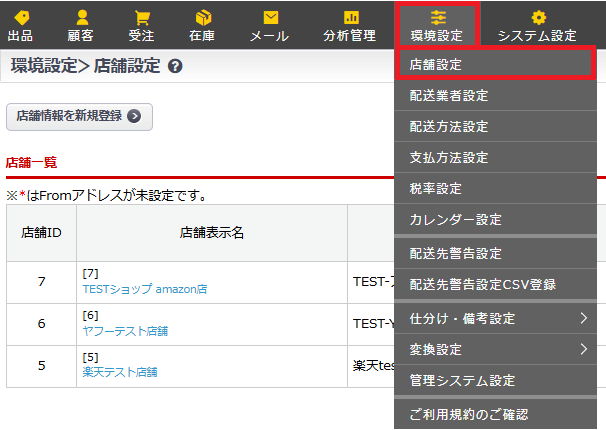
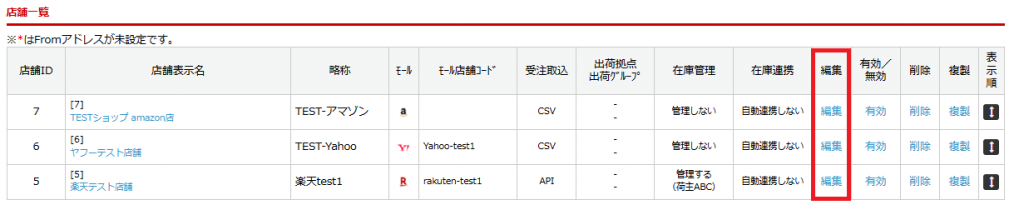
送り状出力設定を登録します。
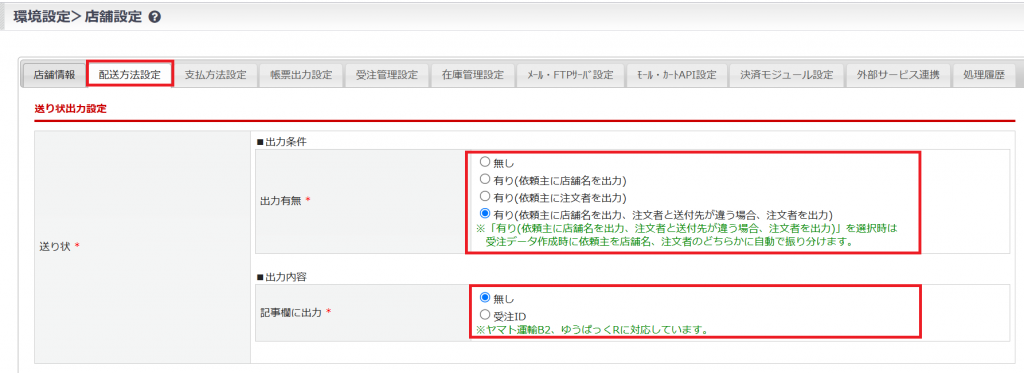
■出力条件
送り状の出力有無および、「依頼主欄」への出力情報を指定します。
※一番下の選択肢をご選択いただくケースが多くなっております。
| 選択肢 | 内容 |
|---|---|
| 無し | 送り状CSVを出力しません。 |
| 有り(依頼主に店舗名を出力) | 送り状の依頼主欄に、店舗名を出力します。 |
| 有り(依頼主に注文者を出力) | 送り状の依頼主欄に、注文者情報を出力します。 |
| 有り (依頼主に店舗名を出力、 注文者と送付先が異なる場合、 注文者を出力) | 送り状の依頼主欄に店舗情報を出力しますが 受注データの注文者と 送付先が異なる場合(ギフト注文など)は 注文者名を印字します。 |
■出力内容
送り状の記事欄に出力する内容を指定します
| 選択肢 | 内容 |
|---|---|
| 無し | 記事欄へ何も出力をしません |
| 受注ID | 記事欄へ『一元管理の受注ID』を記載します。 ※ヤマト運輸B2クラウド、ゆうパックプリントRのみの対応となります |
10.配送業者別設定(配送業者別送り状設定)
各送り状発行ソフトに連携する情報を設定します。
入力した情報は、各配送業者の送り状に印字されます。各店舗ごとに設定する必要がございます。
操作手順

主な配送業者(ヤマト運輸、佐川急便、日本郵便)の必須項目は以下のとおりです。
ヤマト運輸の場合
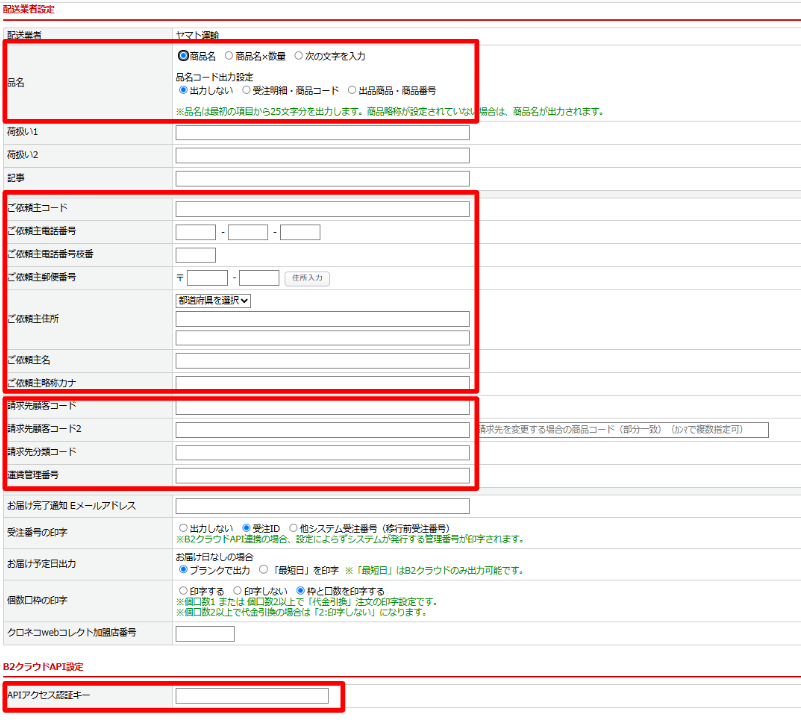
| 項目名 | 内容 |
|---|---|
| 品名 | 送り状の「品名欄」に出力する情報を選択し、ご入力ください。 |
| ご依頼主情報 | 送り状の「ご依頼主欄」に印字する情報をご入力ください。 |
| 請求先顧客コード | B2クラウドにて確認した値を入力します。 (確認方法はこちらです。) |
| B2クラウドアクセス 認証キー | B2クラウドと連携するためのキーを入力します。 (確認方法はこちらです。) |
佐川急便の場合
e飛伝Ⅲを利用したCSV連携の場合は以下の通りです。
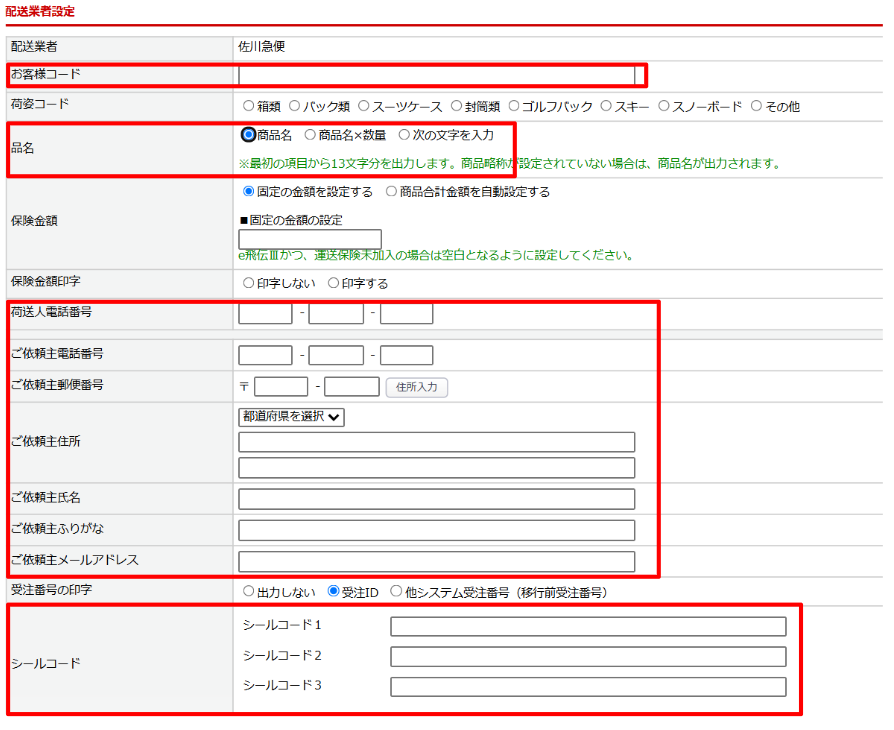
| 項目名 | 内容 |
|---|---|
| お客様コード | 貴社のお客様コードを確認し入力します。(確認方法はこちらです。) |
| 品名 | 送り状の「品名欄」に出力する情報を選択し、ご入力ください。 |
| 荷送人電話番号 | 荷送人の電話番号をご入力ください。 |
| ご依頼主情報 | 送り状の「ご依頼主欄」に印字する情報をご入力ください。 |
| シールコード | ケアマークシールを印字する場合、該当シールコードをご入力ください。 確認方法はこちらの p420 「指定シール」欄です。 |
スマートAPIを利用したAPI連携を希望する場合は、
こちらのFAQの【初期設定】部分の手順を実施してください。
日本郵便の場合
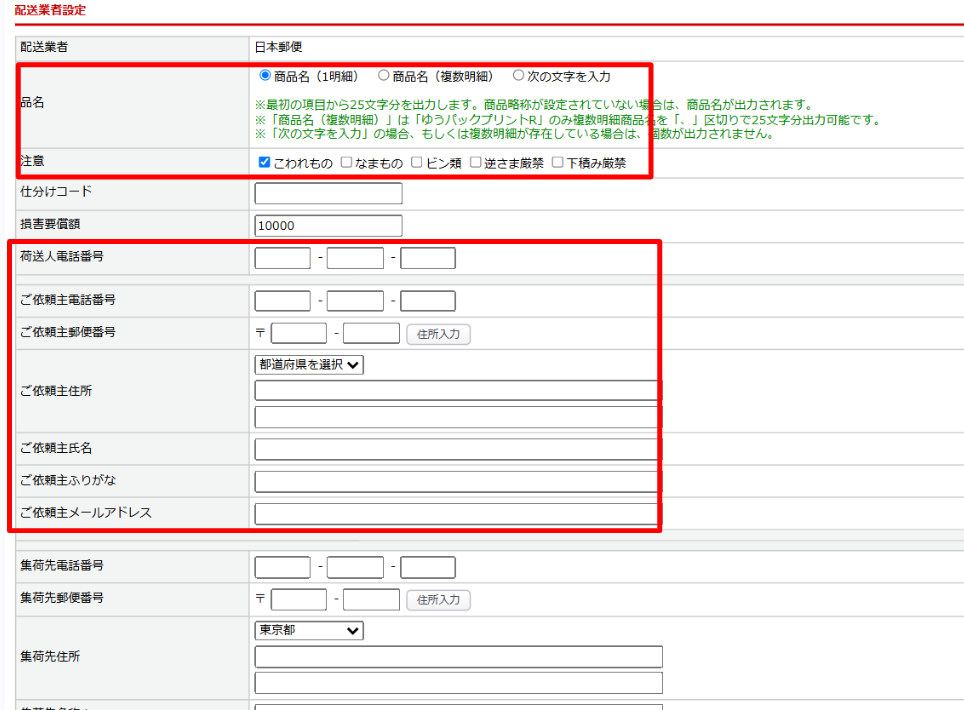
| 項目名 | 内容 |
|---|---|
| 品名 | 送り状の「品名欄」に出力する情報を選択し、ご入力ください。 |
| ご依頼主情報 | 送り状の「ご依頼主欄」に印字する情報をご入力ください。 |
| 送り状種別/ サイズ区分 | 貴社にて取り扱っている送り状の「送り状種別番号」をご入力ください。 確認方法はこちらのマニュアル p10以降です。 ※送り状種別番号はデフォルトで数値が入力されておりますが、 貴社運用と値が異なる場合は編集をお願いいたします。 |
11.配送方法変換・送料設定
受注データを取り込んだ際、一元管理で設定した配送方法・送料のルールを適用する場合に必要な設定です。
店舗ごとに設定する必要がございます。
①基本変換設定、②高度な変換設定、③送料自動設定 の3項目にて設定を進めます。
①基本変換設定 操作手順
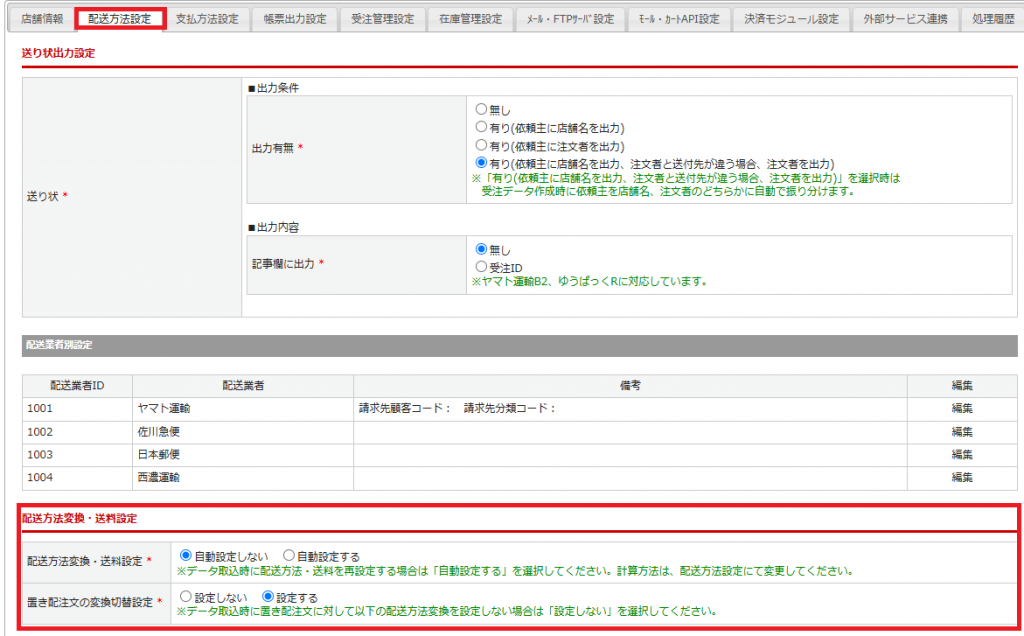
配送方法変換・送料設定
| 選択肢 | 内容 |
|---|---|
| 配送方法変換・ 送料設定 | 受注データ取込時に、一元管理で設定した 配送方法・送料のルールを適用する場合は「自動設定する」を選択します。 |
| 置き配注文の 変換切替設定 | 受注データ取込時に、置き配注文に対しても一元管理で設定した 配送方法・送料のルールを適用する場合は「自動設定する」を選択します。 |
「自動設定する」が推奨されるケース
- 配送業者の設定基準や貴社での使用基準が明確になっている場合
- 利用予定の配送業者と配送方法が少ない場合
「自動設定しない」が推奨されるケース
- モール・カートで設定された配送方法・送料の情報を正としてそのまま運用を行いたい場合
※「自動設定する」を選択した場合は、STEP2へ進んでください。
STEP1にて「自動設定する」を選択した場合に適用する、一元管理側の基本的な変換ルールを設定します。
(より高度な変換ルール設定は②高度な変換設定にて設定可能です。)
変換設定の反映方法としては「固定」「都道府県優先」「決済優先」の3択がございます。

| 選択肢 | 内容 |
|---|---|
| 変換指定 | |
| 固定 | すべての受注に対して、設定した変換ルールを反映します。 |
| 都道府県優先 | 受注データの配送先都道府県別に変換ルールを反映します。 |
| 決済優先 | 受注データの支払方法別に変換ルールを反映します。 |
- 固定
- 全受注に対し「ヤマト運輸」の「宅配便」に設定
- 都道府県優先
- 北海道/沖縄/離島は「佐川急便」の「宅配便」に、それ以外の地域は「ヤマト運輸」の「宅配便」に設定
- 決済優先
- 代金引換の場合は「日本郵便」の「宅配便」に変換
【固定】を選択した場合
下記に入力した内容をすべての受注へと適用します。
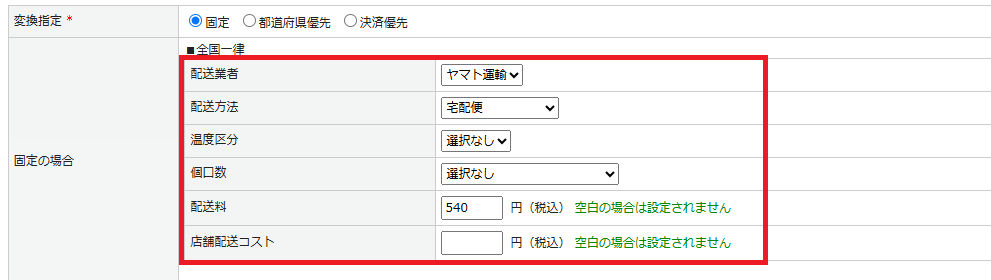
| 項目名 | 内容 |
|---|---|
| 配送業者 | 変換する配送業者を選択してください |
| 配送方法 | 変換する配送方法を選択してください |
| 温度区分 | 変換する配送方法の温度区分を選択してください |
| 個口数 | 変換する配送の個口数の計算方法を選択してください |
| 配送料 | 変換する配送料を入力してください |
| 店舗配送コスト | 原則空欄で問題ございません |
【都道府県優先】を選択した場合
配送先都道府県別に変換ルールを指定します。
各都道府県に対し、条件と変換する配送方法を入力してください

| 選択項目 | 内容 |
|---|---|
| [条件を指定しない] | 変換条件となる発送形態を選択してください(発払い、代引き等) |
| 配送業者 | 変換する配送業者を選択してください |
| 配送料 | 変換する配送料を入力してください |
| 配送コスト | 原則空欄で問題ございません |
「配送条件指定値に一括指定する」をクリックすることで、変換設定を全都道府県へ一括指定することも可能です

【決済優先】を選択した場合
支払方法ごとに変換条件を設定してください。
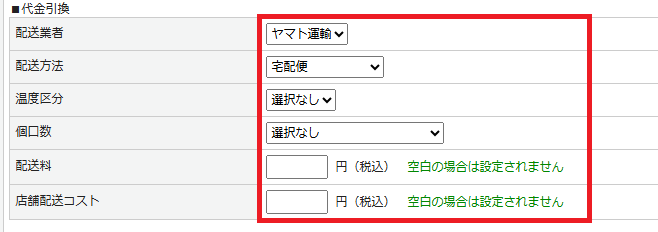
| 項目名 | 内容 |
|---|---|
| 配送業者 | 変換する配送業者を選択してください |
| 配送方法 | 変換する配送方法を選択してください |
| 温度区分 | 変換する配送方法の温度区分を選択してください |
| 個口数 | 変換する配送の個口数の計算方法を選択してください |
| 配送料 | 変換する配送料を入力してください |
| 店舗配送コスト | 原則空欄で問題ございません |
②高度な変換設定 操作手順
『基本変換設定』の例外となるルールがある場合はこの項目で設定可能です。
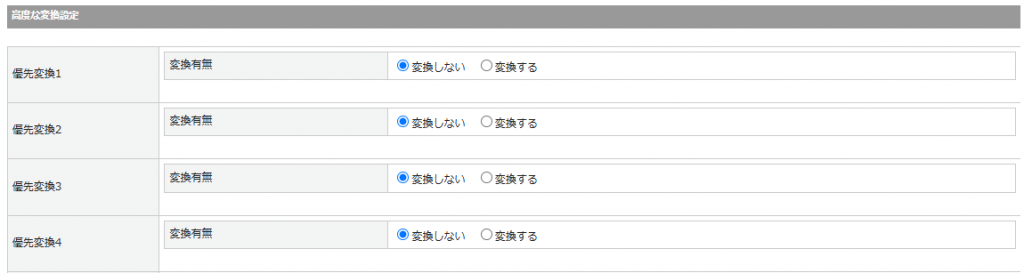
画面を下にスクロールし、「高度な変換設定」の「変換有無」を「変換する」と選択します。
変換を複数設定する場合、「優先変換1」から順に条件が優先されます。
例)「優先変換1」と「優先変換4」の両方の条件に当てはまっていた場合、「優先変換1」が適用されます。
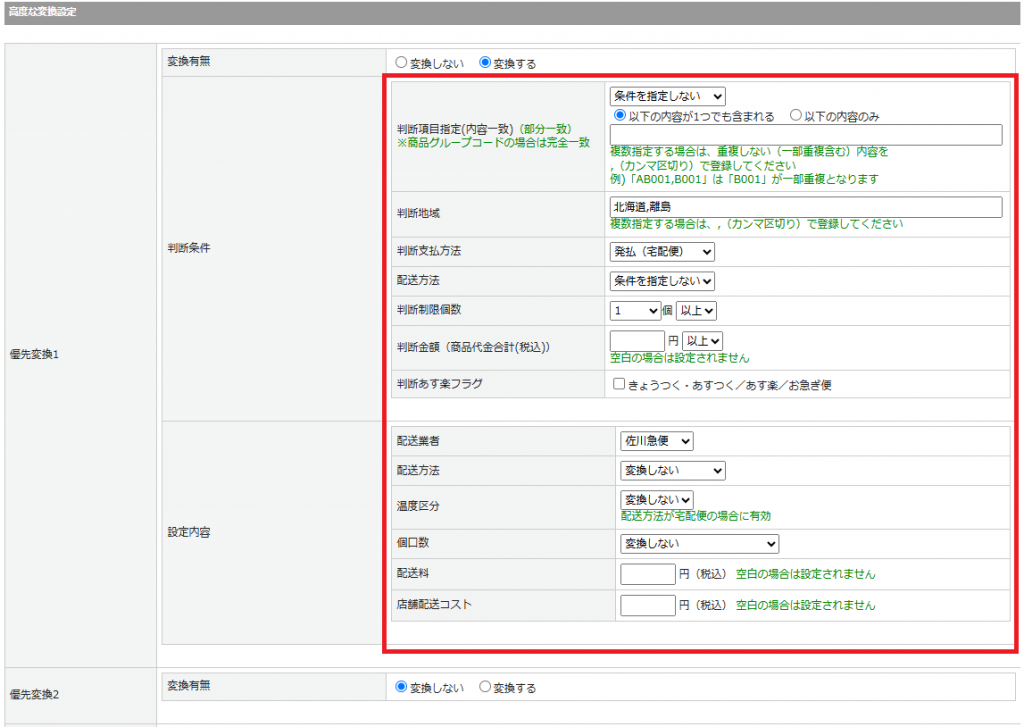
判断条件や変換情報を指定します。
入力内容についてはこちらを参照ください
③送料自動設定 操作手順
取り込んだ受注に対し、本システム上で条件に応じて送料を設定したい場合に使用します。
本項目が空欄の場合は、モール・カート側で設定された送料情報がそのまま受注情報に反映されます。
※一般的には、モール・カートの情報をそのまま反映する運用となるため、
特別な事情がない限り、空欄でのご登録をお願いいたします。
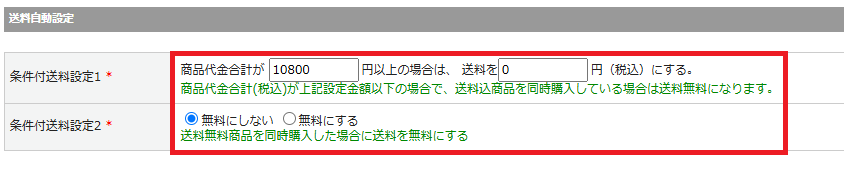
| 項目名 | 内容 |
|---|---|
| 条件付送料設定1 | 商品代金合計金額を条件に送料を固定する場合は入力します。 |
| 条件付送料設定2 | 同時購入品の中に送料無料品が含まれる場合に 送料無料処理を行うか選択します。 |
受注取り込み
12.モール・カートとのAPI連携設定
スマレジEC・一元管理と各モール・カートをAPI連携するための設定です。
※スマレジPOS店舗は、この時点では対応不要です。
各店舗ごとに連携手順が異なりますので、以下より必要な店舗をクリックし、手順に沿ってご対応ください。
(別タブにてFAQが開きます。)
API連携とは
スマレジEC・一元管理と各モール・カートのシステムを接続し、
受注データの取得やステータスの更新等の自動処理を可能にする仕組みです。
連携時には、モール・カートごとに「認証」や「キーの登録」のような追加作業が必要な場合がございます。
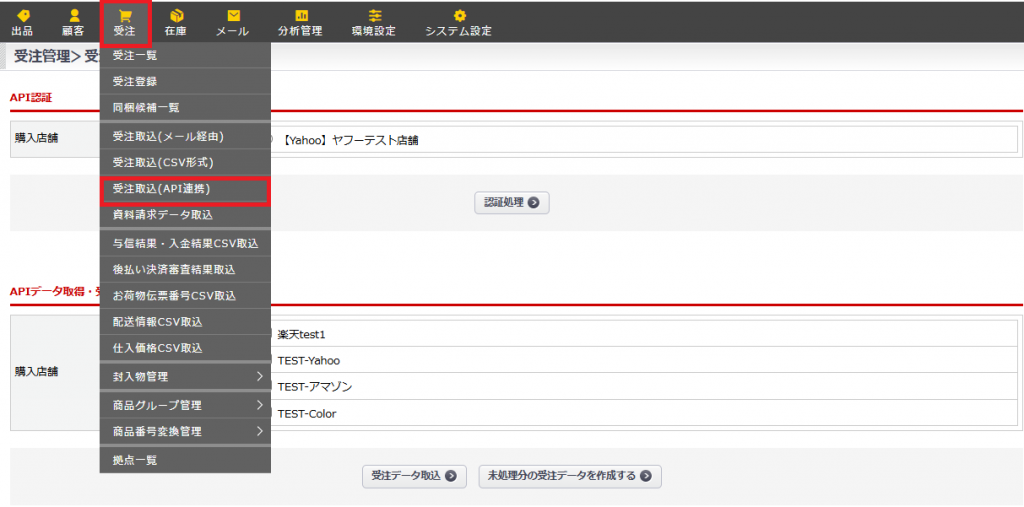
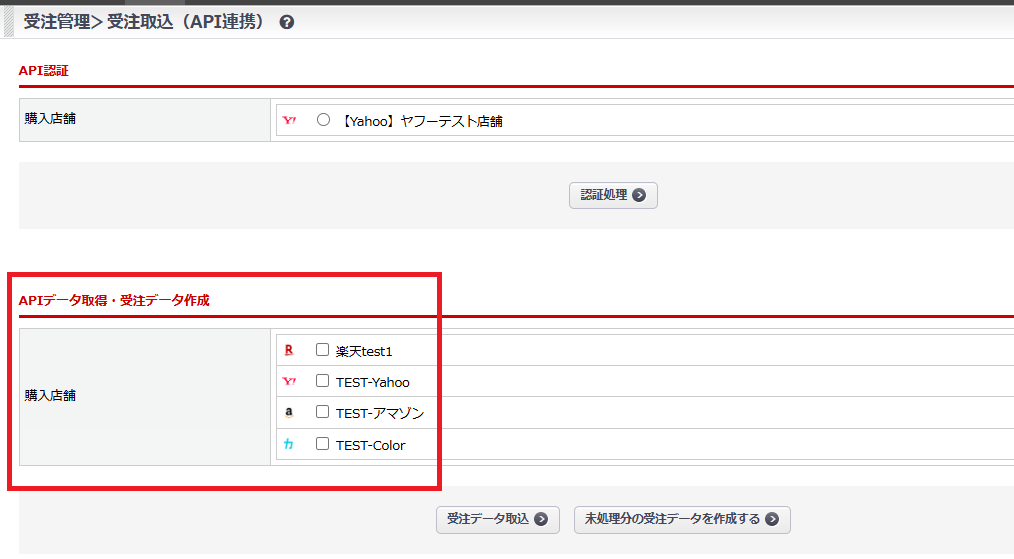
13.受注取込(API連携)
各モール・カートの受注を、API連携を用いてスマレジEC・一元管理に取り込みます。
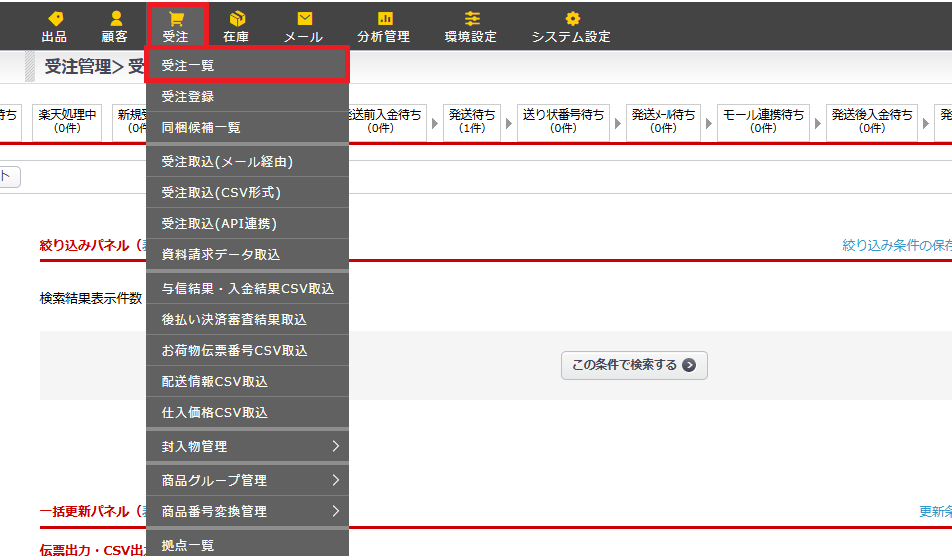
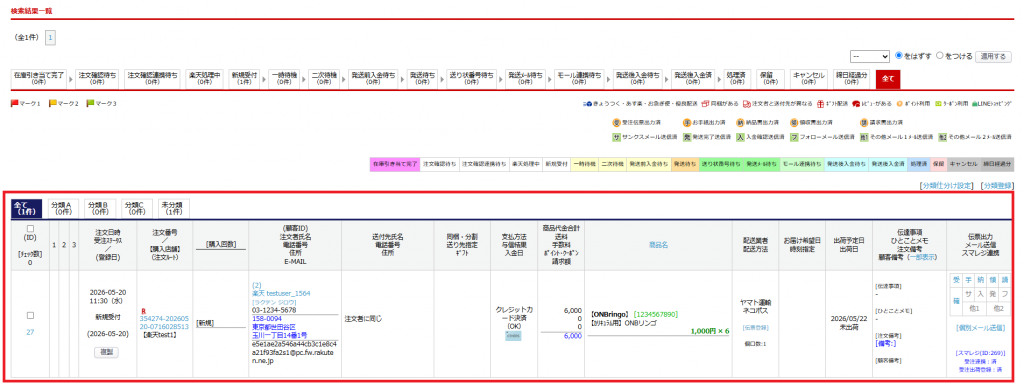
その後、取り込んだ受注データを [受注>受注一覧] に反映します。
受注データを取り込む前に、各店舗にてAPI設定を行う必要があります。
API連携設定については「12.モール・カートとのAPI連携設定」をご確認ください。
※スマレジPOS店舗は、この時点では対応不要です。
操作手順
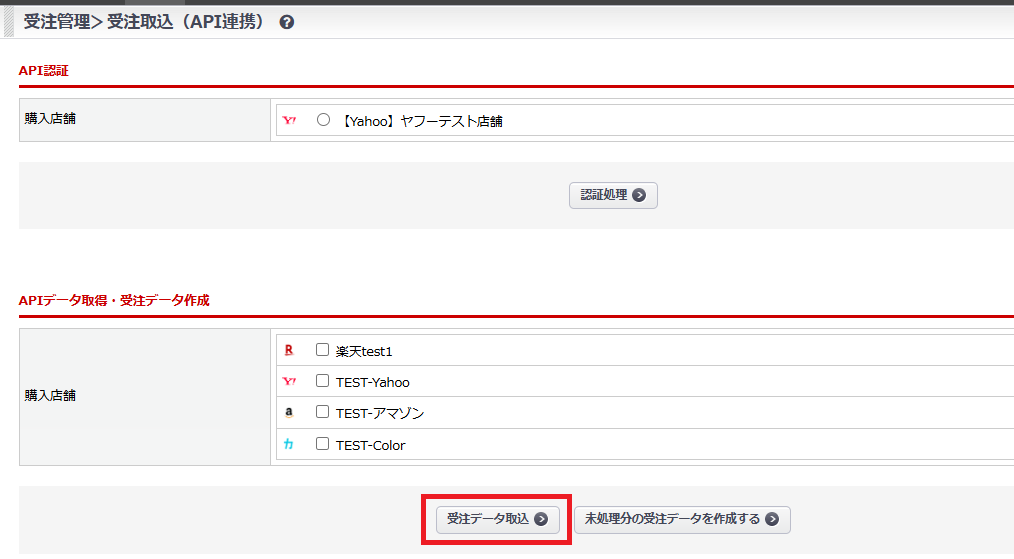
※対象のモール・カートに直近の受注がない場合は取込件数が0件となる場合がございますが、
エラーが表示されなければAPI連携自体は問題ございません。

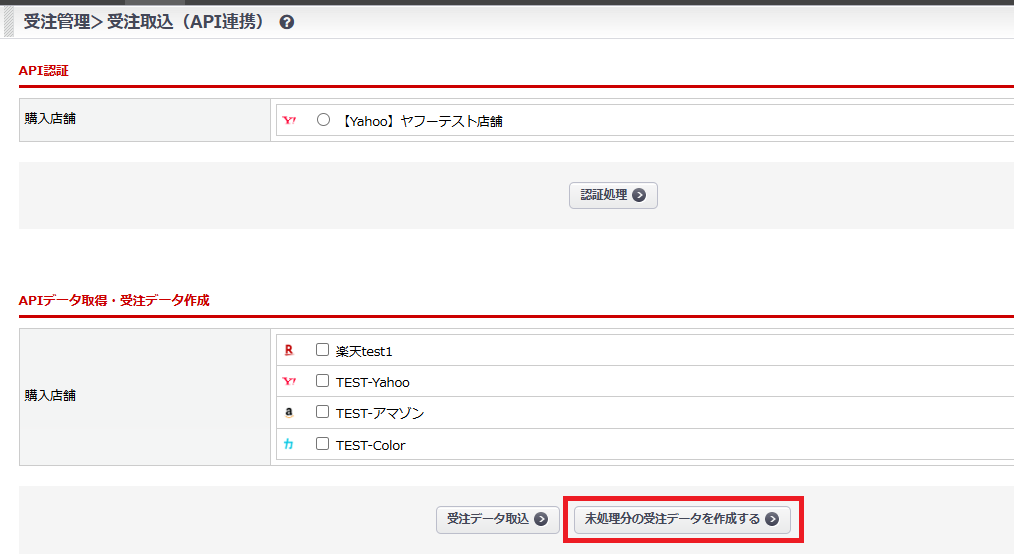
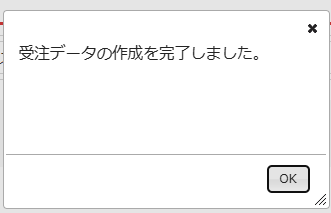
以下の表記が出た場合成功となります。取り込んだデータはSTEP5にて確認いただけます。
本操作につきましては、設定やテスト運用時(本運用開始前)のみの作業となります。
稼働開始後はすべて自動で取り込まれます。
変換設定
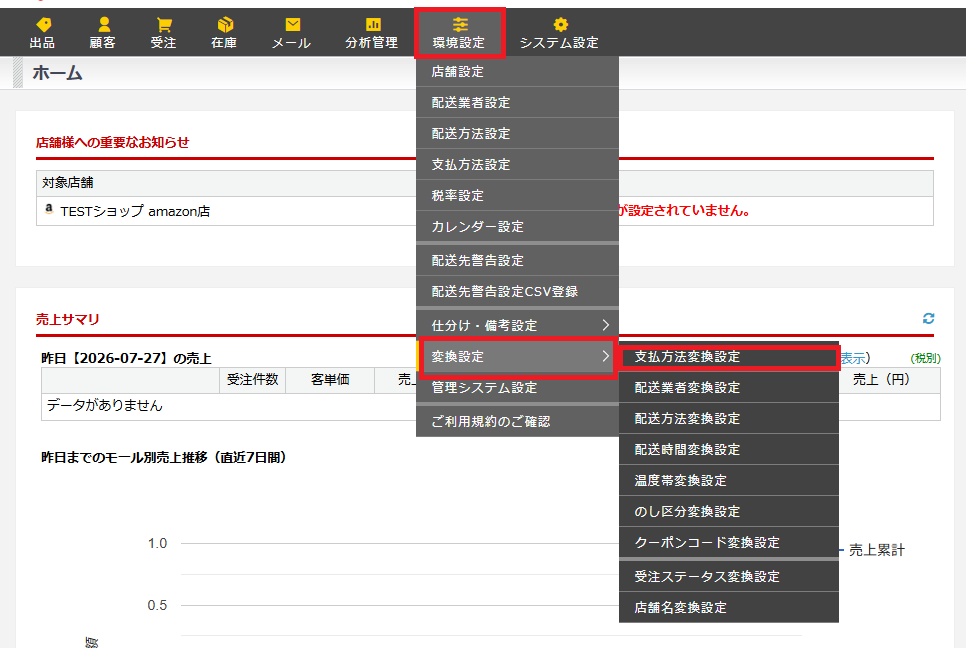
14.支払方法の変換設定
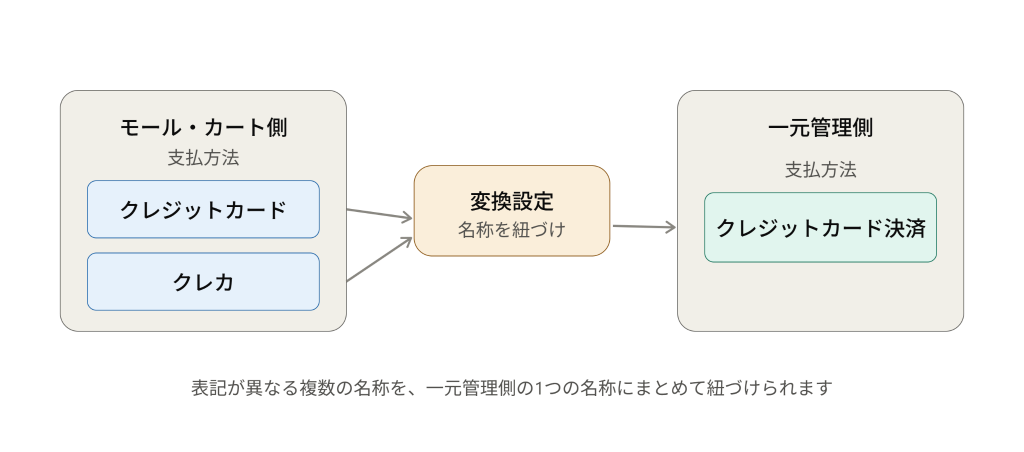
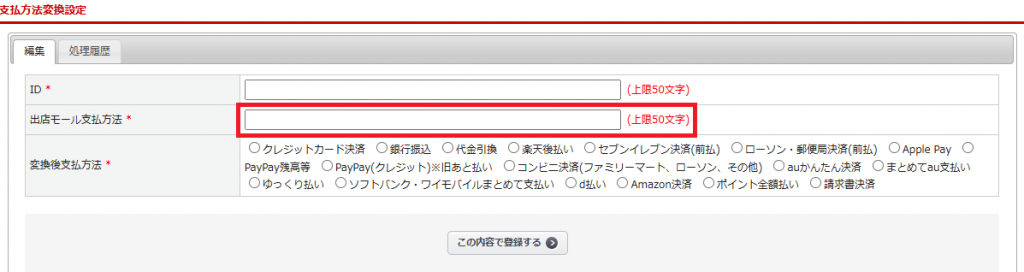
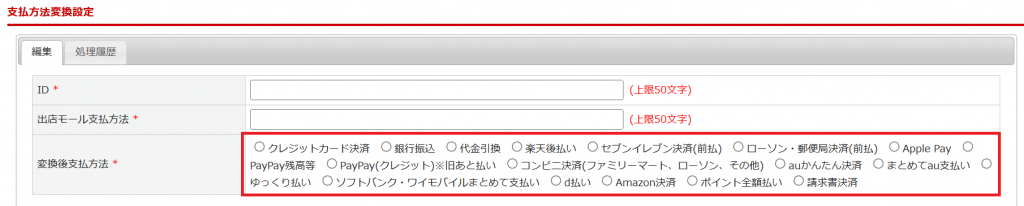
モール・カートから取り込まれた支払方法に対し、スマレジEC・一元管理の支払方法を紐づける設定です。
変換設定ができていない場合、受注取込時に[支払方法変換エラー]が発生するため、
エラーが解消されるまで都度設定してください。
変換設定のイメージは以下の通りです。
操作手順
※ピンク色の支払方法名=モール・カートから連携された支払方法名です。
一元管理側の支払方法に対して紐付けができていない場合、エラーとしてピンク色の文字で表示されます。

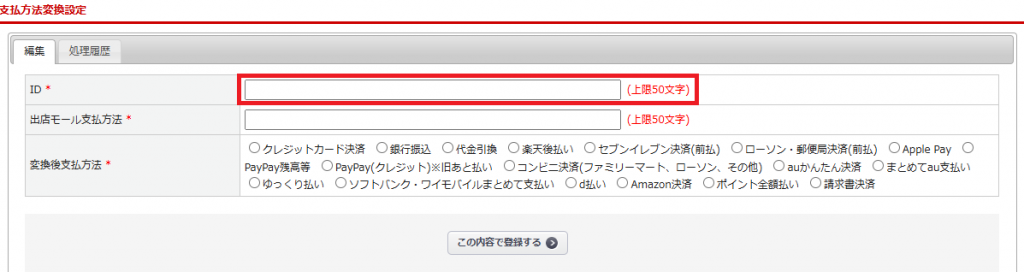
(STEP1にてコピーした支払方法名をペーストします。)
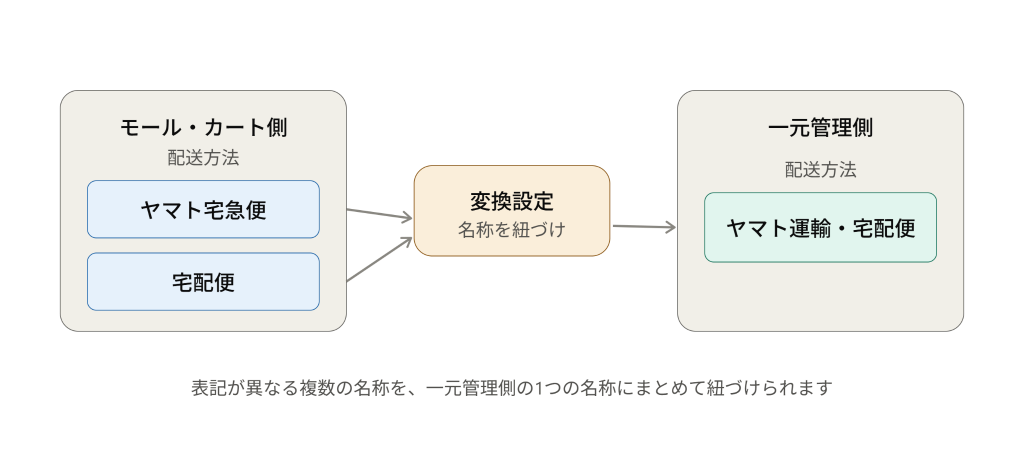
15.配送業者/配送方法の変換設定
モール・カートから取り込まれた配送業者/配送方法に対し、
スマレジEC・一元管理の配送業者/配送方法を紐づける設定です。
変換設定ができていない場合、受注取込時に[配送業者変換エラー][配送方法変換エラー]が発生するため、
エラーが解消されるまで都度設定してください。
変換設定のイメージは以下の通りです。
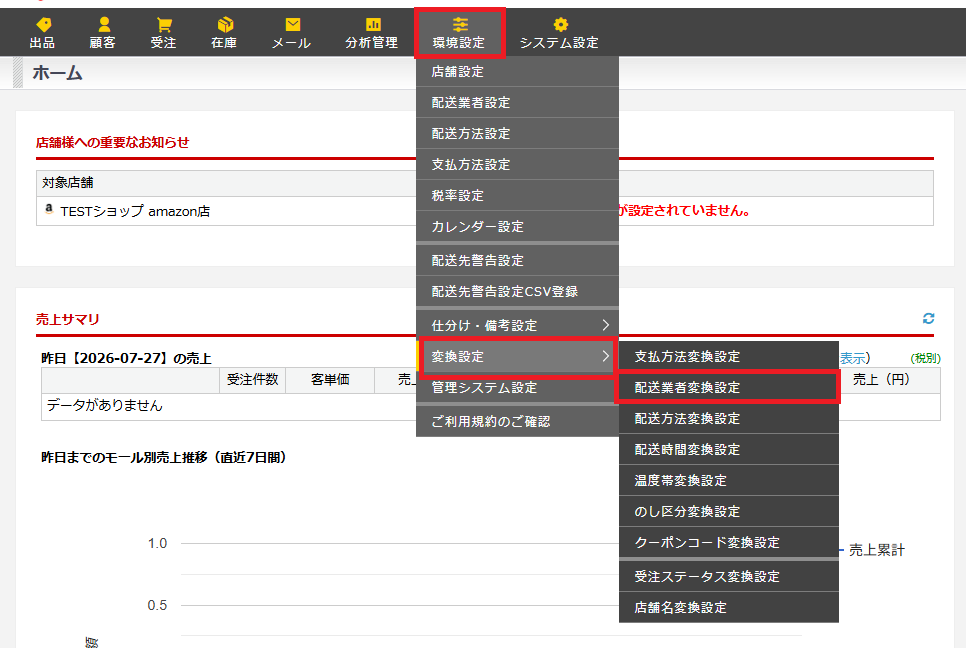
操作手順
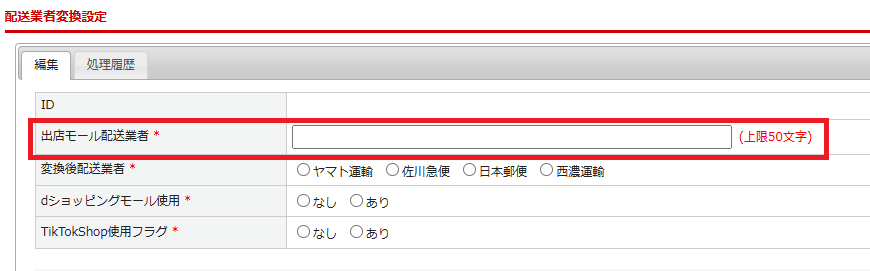
※ピンク色の配送業者/配送方法名=モール・カートから連携された配送業者/配送方法名です。
一元管理側の配送業者/配送方法に対して紐付けができていない場合、エラーとしてピンク色の文字で表示されます。

(STEP1にてコピーした配送業者/配送方法名をペーストします。)
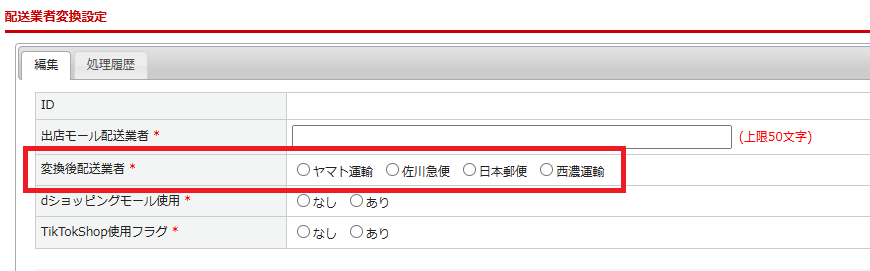
※『6.配送業者設定』で[使用する]を選択した配送業者が表示されています。
「dショッピングモール」あるいは「TikTok Shop」で使用する場合は
[dショッピングモール使用][TikTok Shop使用フラグ]の選択肢をそれぞれ「あり」に変更してください。
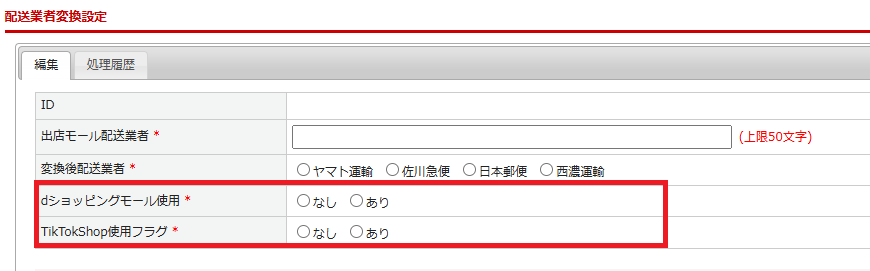
(STEP1にてコピーした配送業者/配送方法名をペーストします。)
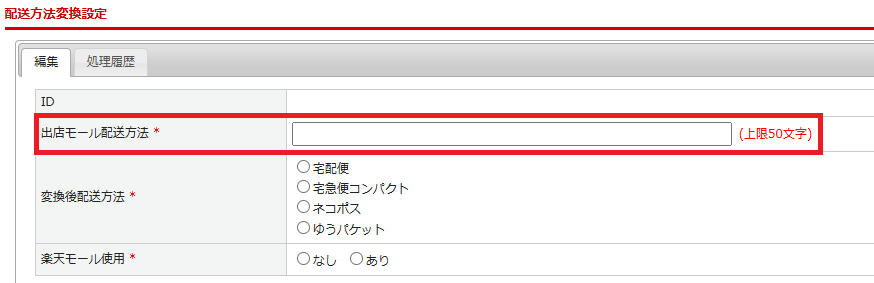
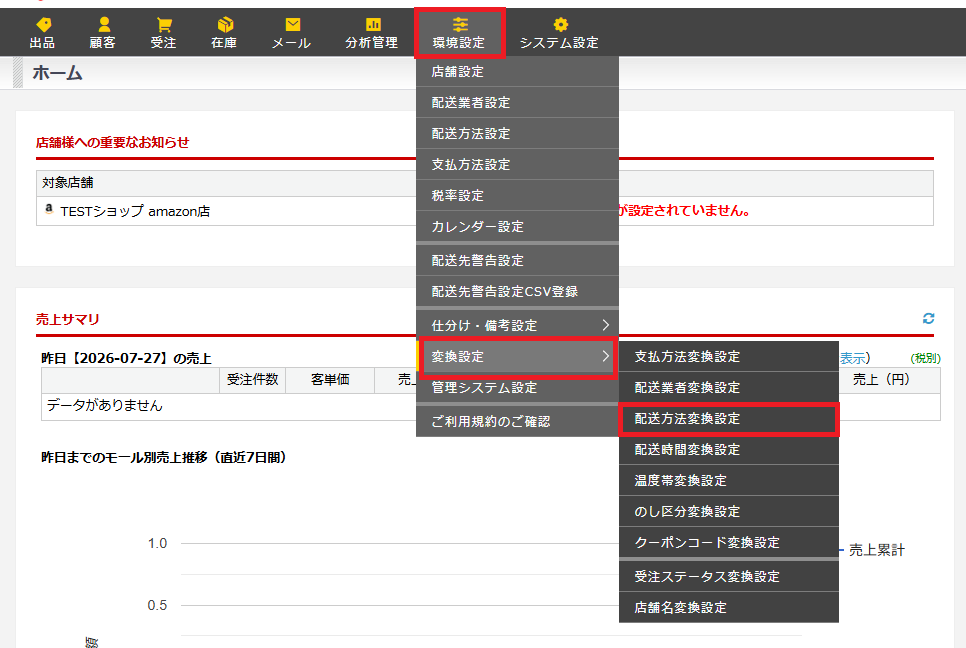
※『7.配送方法設定』で[使用する]を選択した配送方法が表示されています。
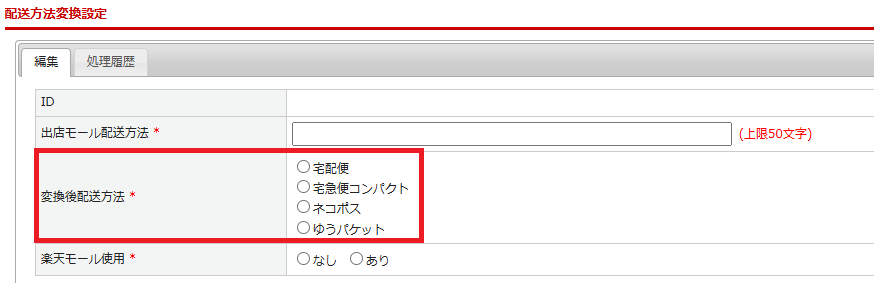
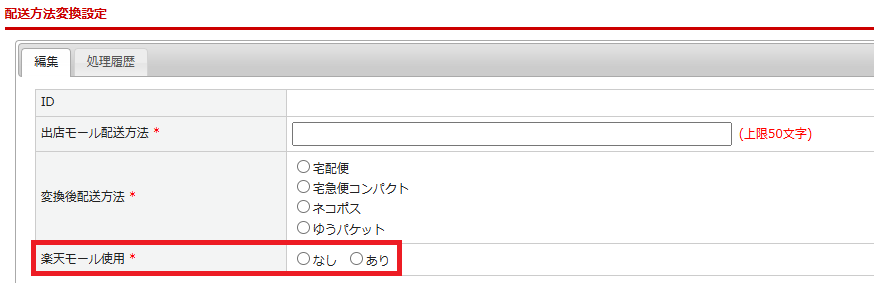
配送方法を楽天市場で使用する場合は、[楽天モール使用]フラグのボタンを「あり」に変更してください。
メール設定
16.メールサーバ情報の入力
スマレジEC・一元管理からメールを送信するために必要な設定です。
各店舗ごとに設定する必要がございます。
※Amazon、メルカリShops、TikTokShopについては、
モール・カートの仕様上、一元管理からのメール送信不可のため本設定は不要です。
※事前に貴社メールサーバのログイン情報をご確認ください。
※Gmail、Google Workspace(Gsuite)、Microsoft 365(Office 365)のメールサーバーは使用不可となりますので、ご注意ください。
※楽天の場合、あんしんメルアドサーバの情報をご確認ください。(確認方法はこちら)
操作手順
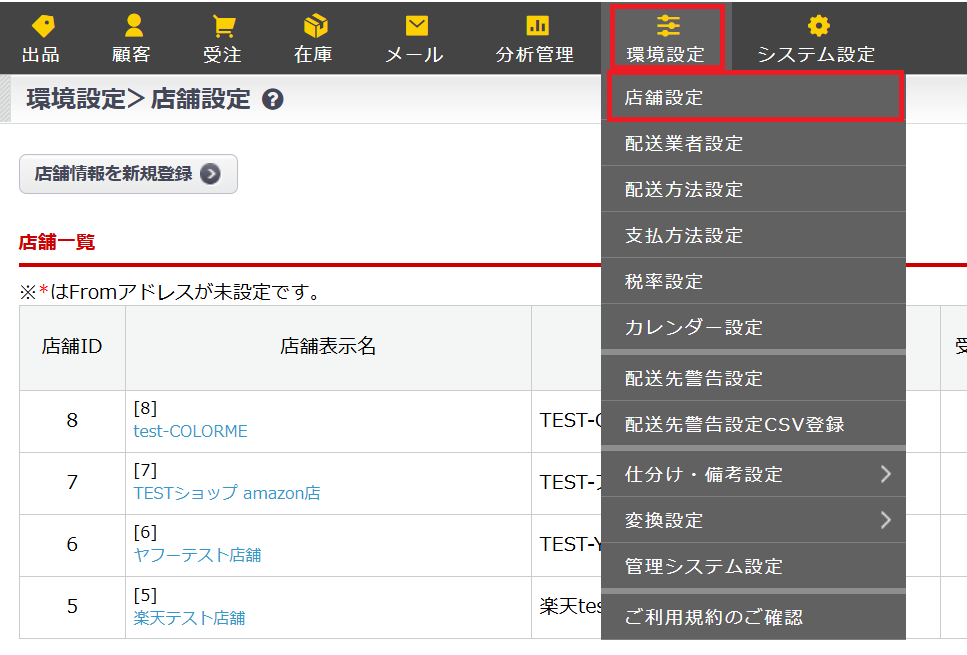
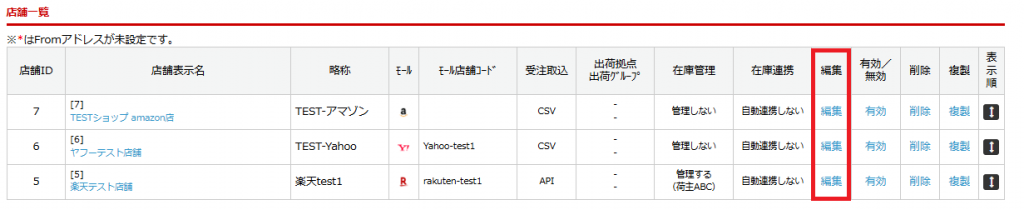

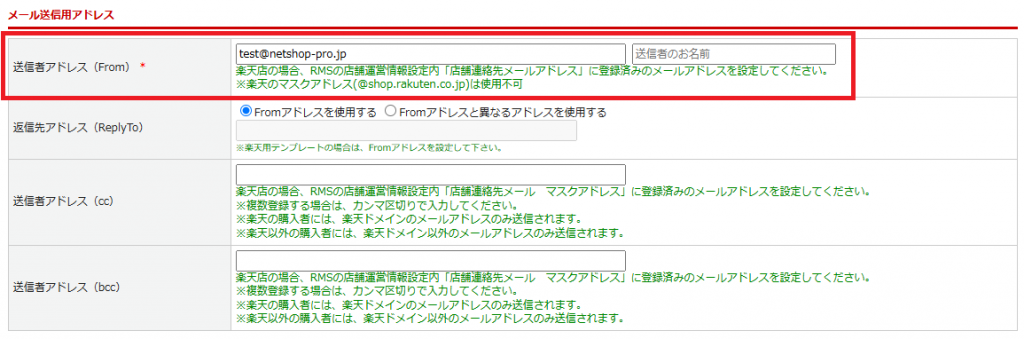
「送信者アドレス(From)」欄にメールアドレスを入力します。
「メールサーバ情報」の「送信メール設定」の欄にメールサーバの情報を入力します。
(「受信メール設定」は設定不要です。)
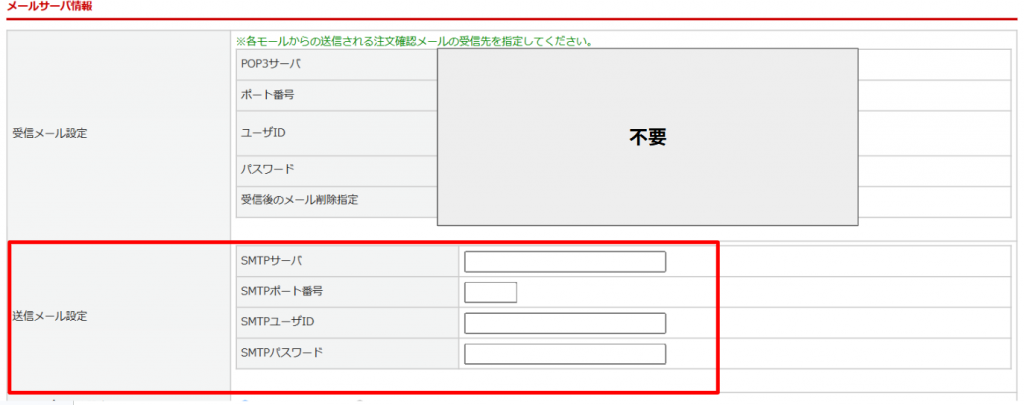
| 項目名 | 内容 |
|---|---|
| SMTPサーバ | メールサーバのホスト名 または IPアドレス ※ポート番号が465の場合、 ・tls:// + ホスト名 または IPアドレス ・ssl:// + ホスト名 または IPアドレス |
| SMTPポート番号 | メールサーバのポート番号(587 または 465) |
| SMTPユーザID | メールサーバのユーザーID |
| SMTPパスワード | メールサーバのパスワード |
入力が完了したら、ページ下部の[この内容で登録する]をクリックしてください。
17.メールテンプレートの編集
メールテンプレートとは、送信する各種メールの件名や本文、署名などをあらかじめ作成しておく「ひな形」機能です。
デフォルトで用意されているメールテンプレートを確認し、必要に応じて編集する流れで設定を進めます。
操作手順
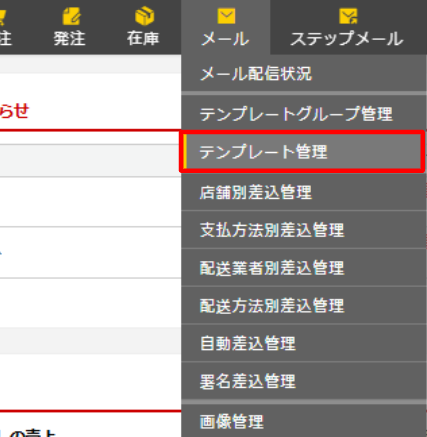
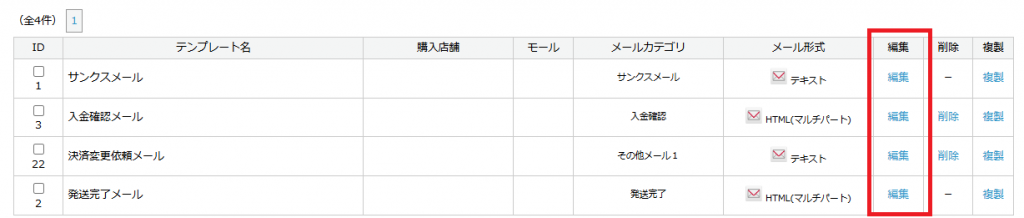
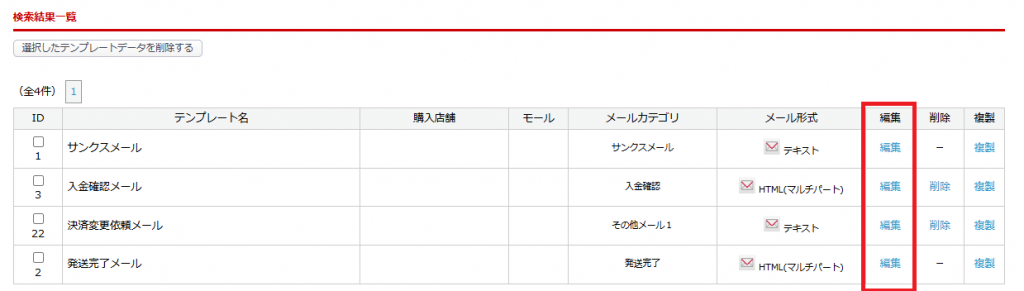
ページ下部の検索結果一覧にて、デフォルトで以下4つのテンプレートが登録されていますので、編集したいテンプレートの[編集]をクリックします。
デフォルトのテンプレートを利用せず新規作成する場合は、STEP6へお進みください。
- サンクスメール
- 入金確認メール
- 決済変更依頼メール
- 発送完了メール
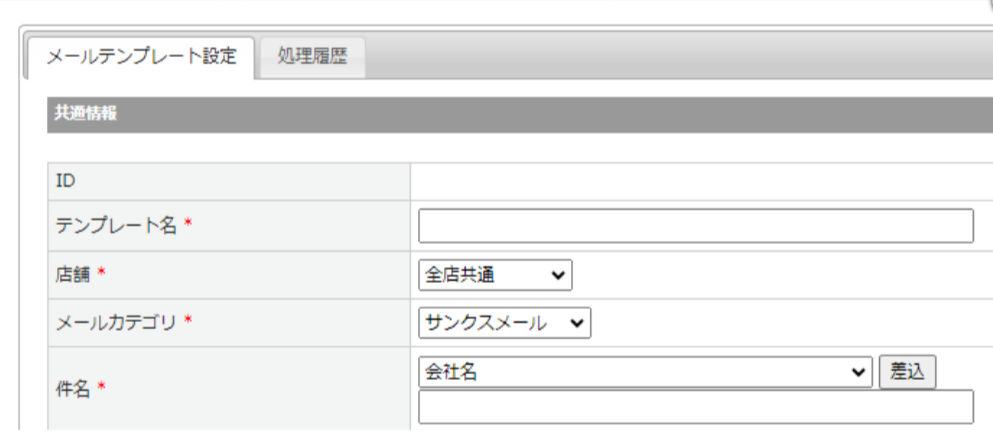
テンプレートを利用する店舗や件名などの基本情報を入力します。
| 項目名 | 内容 |
|---|---|
| テンプレート名 | 管理用の名称を入力してください。 例:発送完了メール |
| 店舗 | テンプレートを使用する店舗を選択します。 全店舗共通のテンプレートの場合は【全店共通】を選択します。 |
| メールカテゴリ | プルダウンから該当するカテゴリを選択してください。 ※メールカテゴリの名称は変更不可です。 |
| 件名 | メールの件名を入力してください。 プルダウンから差込タグを設定することも可能です。 |
[デザインをプレビューする]ボタンをクリックすることで、デフォルトで用意されているメールがプレビュー可能です。

※プレビュー後の画面は以下のようにポップアップウィンドウからご確認いただけます。
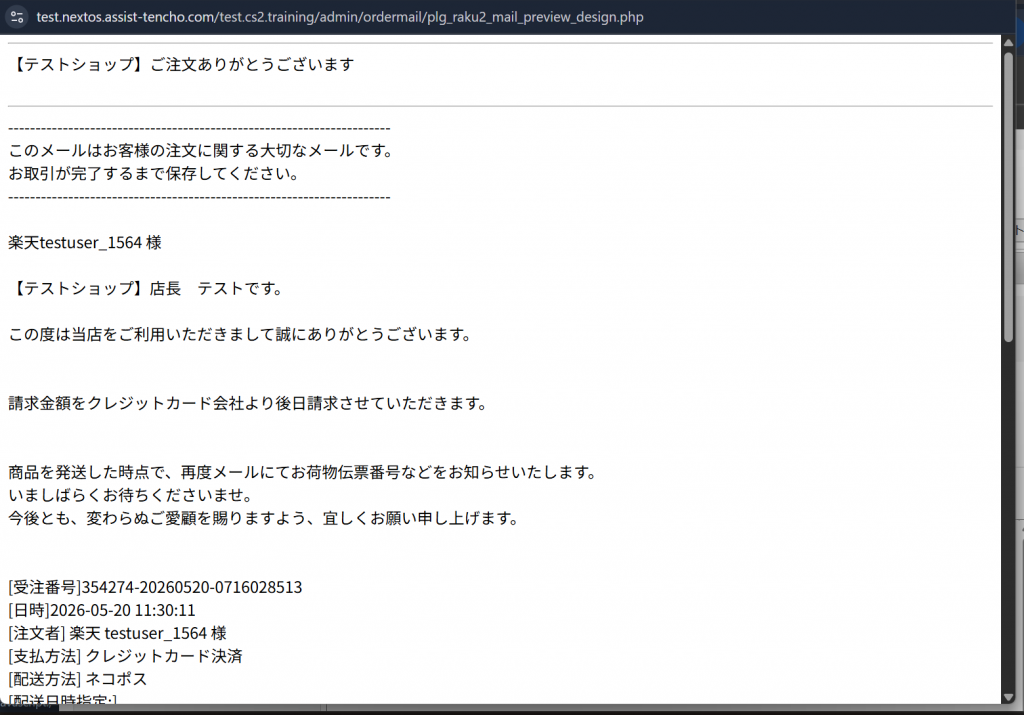
内容が問題ない場合、本設定は完了となります。
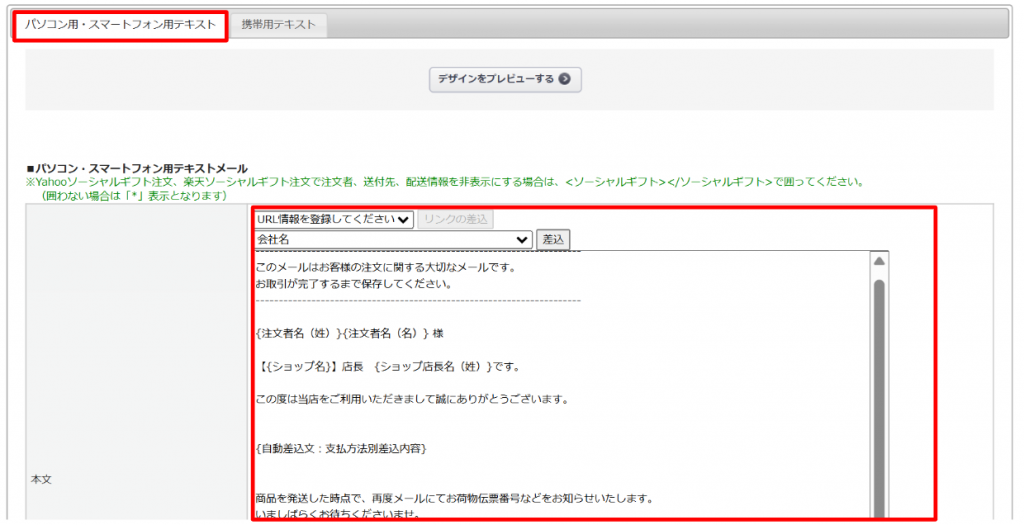
文面の調整を行う場合、STEP5へお進みください。
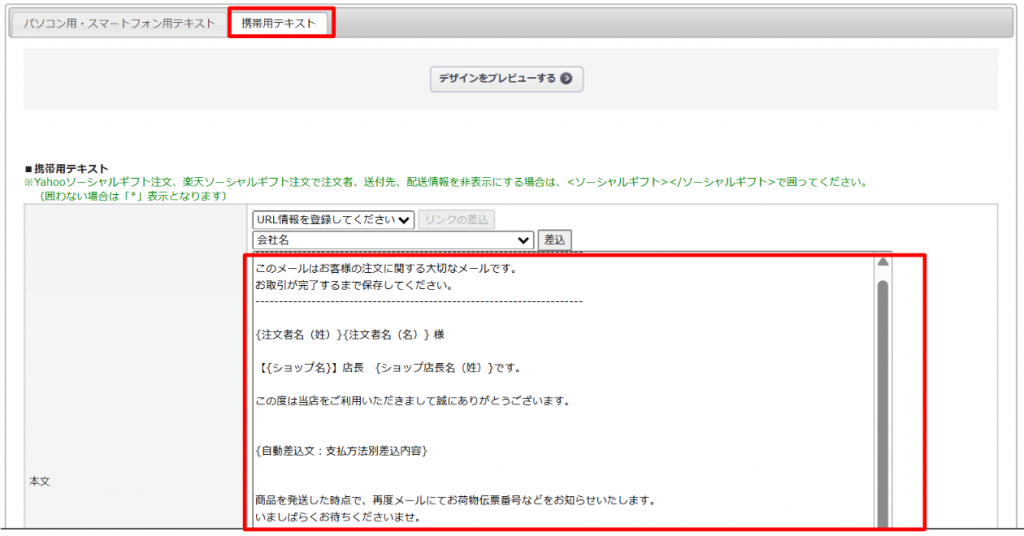
同じ文面を「携帯用テキスト」の本文にも反映させます。
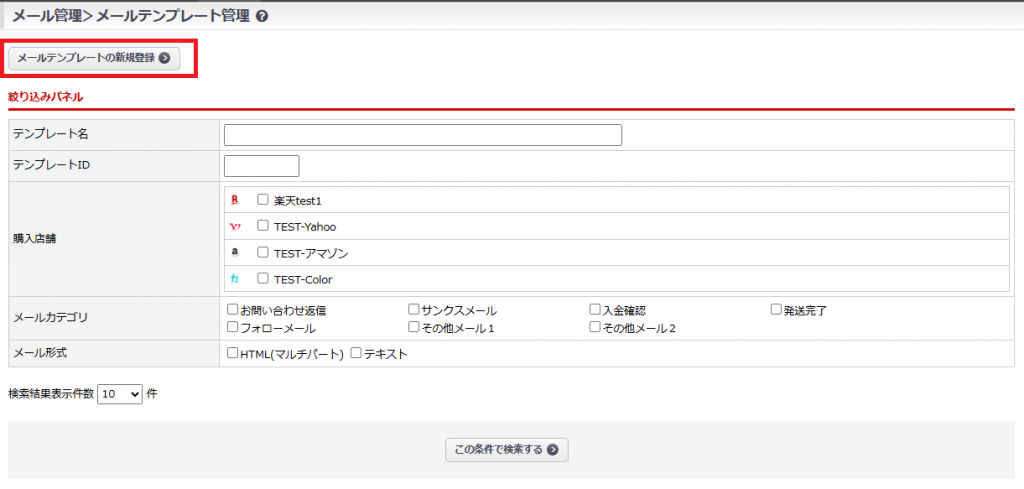
画面上部の[メールテンプレートの新規登録]ボタンをクリックします。
STEP3,5 の設定を行い、テンプレートを作成してください。
18.メールテンプレートグループ設定
メールテンプレートグループとは、作成したメールテンプレート(本文のひな形)を
送信条件と紐付けるための「送信設定用の箱(送信ルール)」のことです。
例)メールの自動/手動配信や送信時刻の設定
操作手順
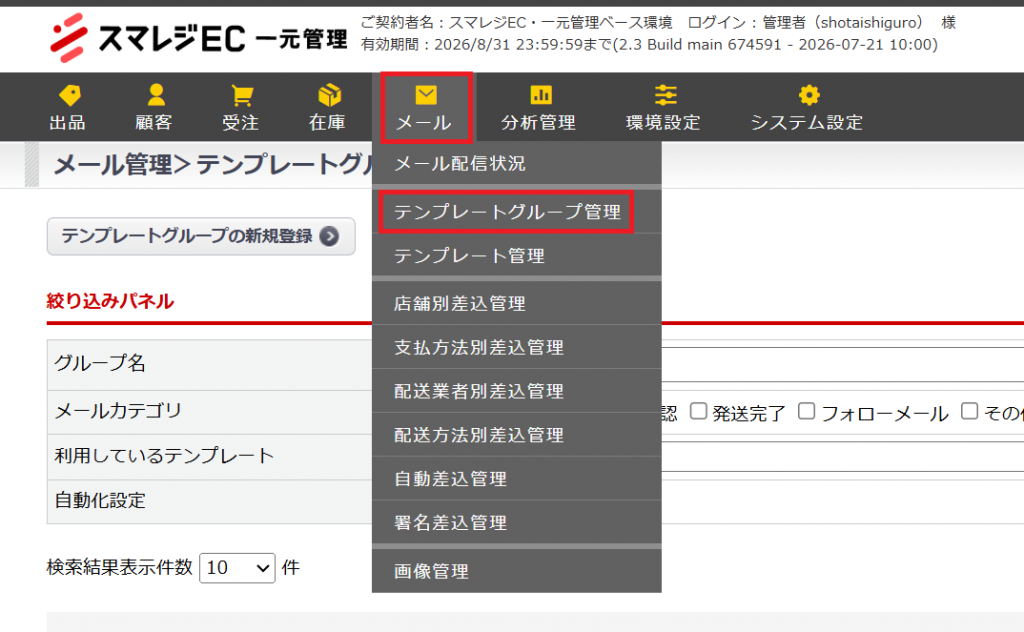
デフォルトで以下2つのテンプレートグループが登録されています。
これらを直接編集してご利用いただくと便利です。
- サンクスメール
- 発送完了メール
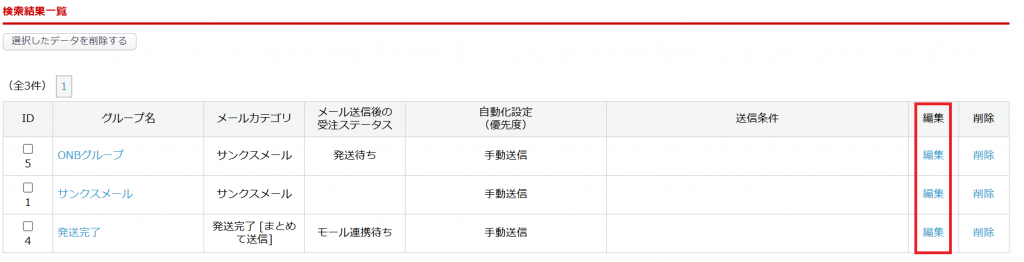
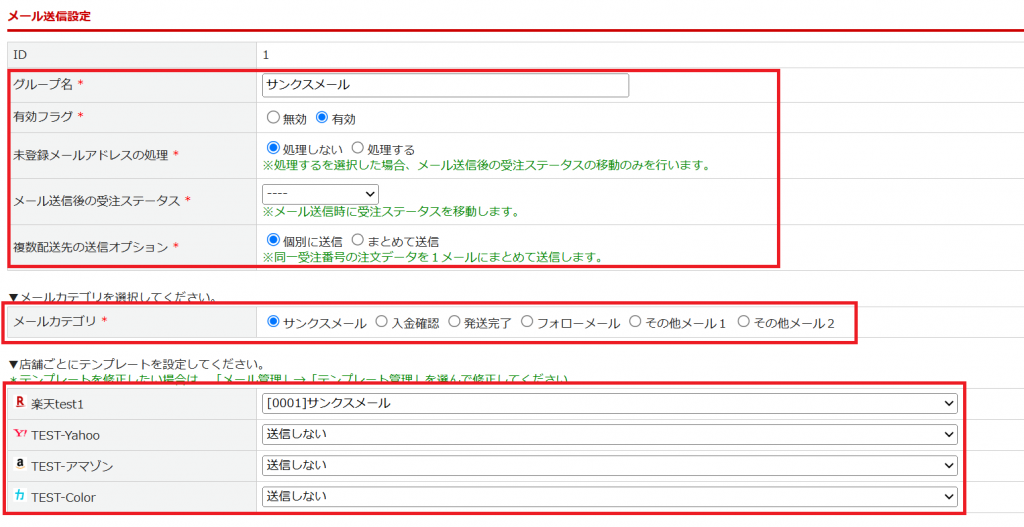
| 項目名 | 内容 |
|---|---|
| グループ名 | 任意の未使用の名称を登録してください。 |
| 有効フラグ | このグループの使用可否を設定します。 使用予定グループは[使用する]へ変更してください。 |
| 未登録メールアドレスの 処理 | 登録メールアドレスが存在しない受注について、 メール送信後のステータス移動のみ行うかどうか設定します。 基本的に[処理する]へ変更してください。 |
| メール送信後の 受注ステータス | メール送信後に移動するステータスを設定します。 |
| 複数配送先の送信オプション | 同一の受注番号のものであれば、 まとめてメールを送信するか、個別に送信するかを決定します。 |
| メールカテゴリ | 送信するメールテンプレートのカテゴリを選択します。 |
| 店舗ごとテンプレート設定 | 店舗ごとに送信するテンプレートを選択します。 メールカテゴリに紐づくメールテンプレートが表示されます。 |
画面を下にスクロールし、自動化設定を行います。
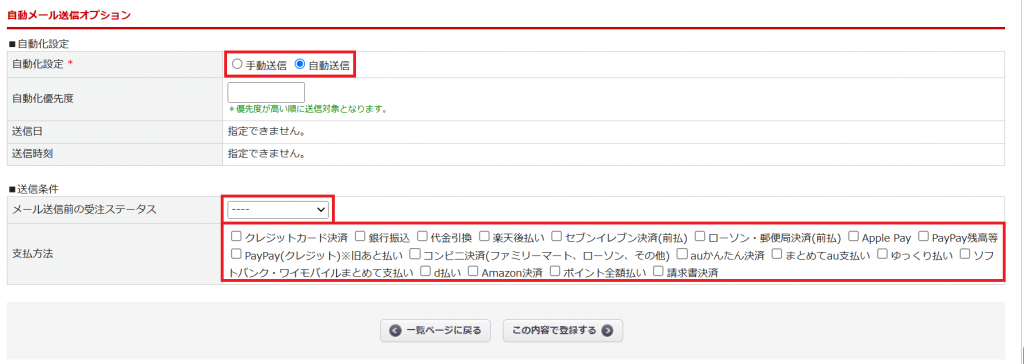
| 項目名 | 内容 |
|---|---|
| 自動化設定 | 自動送信/手動送信を設定します。 |
| メール送信前のステータス | メールの送信条件となる受注ステータスを設定します。 |
| 支払方法 | メールの送信対象となる支払条件がある場合、選択します。 特に条件がない場合は設定不要です。 空欄の場合、全ての支払方法が対象となります。 |
19.メールテスト送信
メールサーバの設定を確認するため、テスト送信を実施します。
※宛先は任意のメールアドレスとなるため、お客様には送信されません。
※再度メールサーバのログイン情報を入力いただく必要がございますので、ご確認ください。
※楽天は仕様上テストメール送信ができませんので、実施不要です。
操作手順
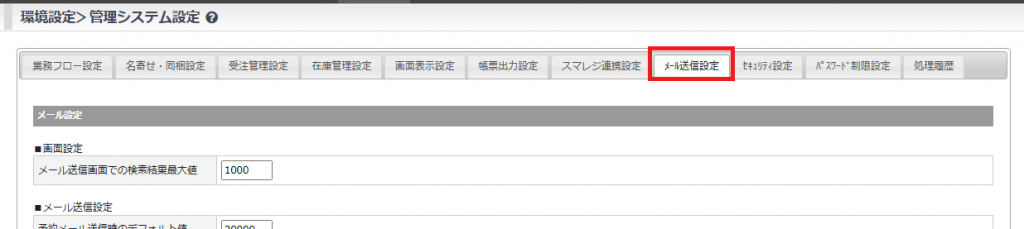
画面下部「テストメール送信設定」にて、テストするメールサーバの情報を入力します。
※『16.メールサーバ情報の入力』 にて各店舗に設定したメールサーバ情報と同一の値となります。
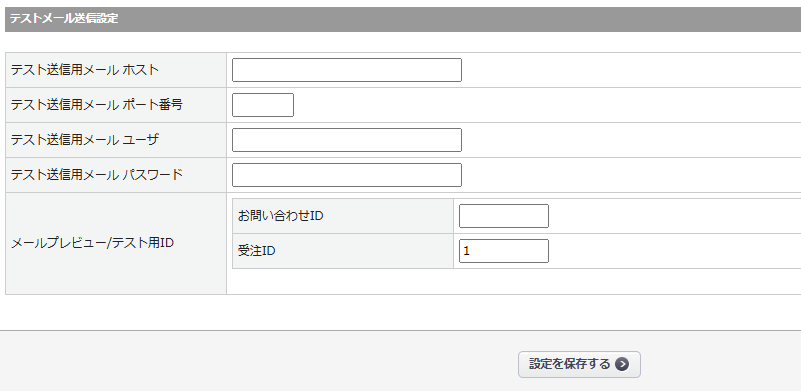
「メールプレビュー/テスト用ID」の「受注ID」欄に、テストメールのサンプルとして使用する受注IDを入力します。
※問い合わせIDは入力不要です。
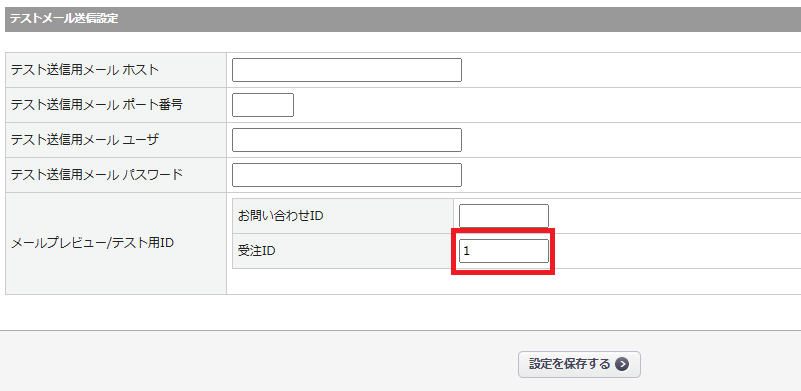
※受注IDは受注>受注一覧で確認可能です。
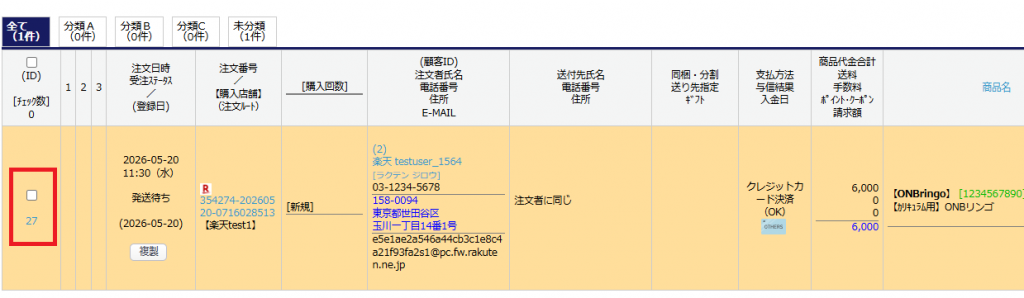
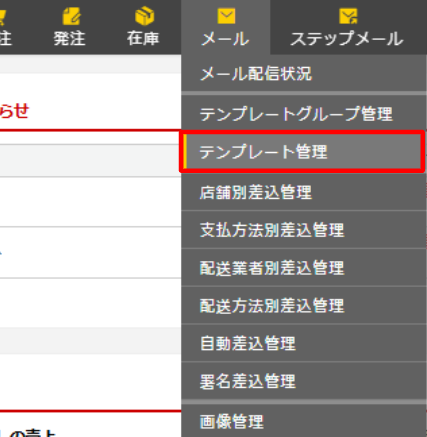
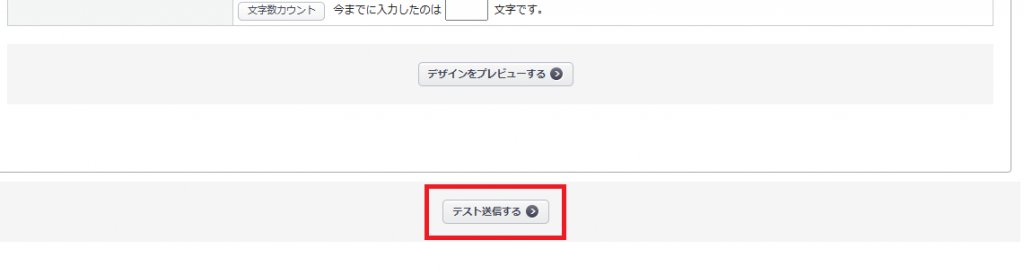
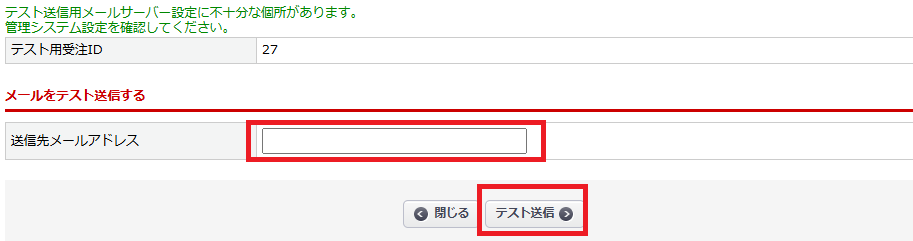
※「送信先メールアドレス」には受信を確認できるメールアドレスを設定してください。
※入力したメールアドレスにてテストメールの受信が確認できることを確認した場合、本項目は完了となります。
「テスト送信」ボタンをクリック後、以下のような表記となり送信ができない場合がございます。
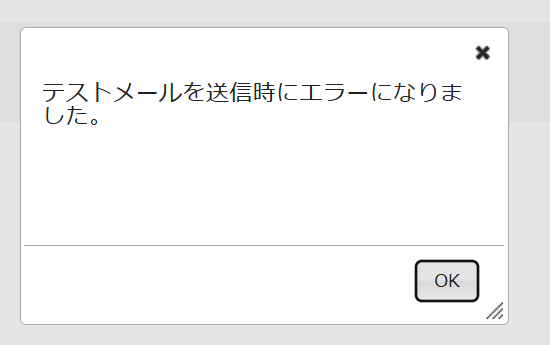
この表記が出現した場合、『16.メールサーバ情報の入力』 にて各店舗に設定したメールサーバ情報と、STEP2で設定したテスト送信用のメールサーバの値がそれぞれ同一かの確認をお願いいたします。
スマレジPOS連携設定
※スマレジPOS連携ご利用の方のみ対象です。
スマレジPOSとスマレジEC・一元管理を連携する方のみ実施いただく必要がございます。
連携していない場合、『23. 商品登録』 に進んでください。
20.スマレジPOS連携初期設定
スマレジPOSとスマレジEC・一元管理の連携に必要な設定を行います。
連携には専用アプリが必要です。
スマレジPOSの管理画面と、スマレジEC・一元管理の管理画面の両方を操作し設定を進めます。
操作手順
スマレジアプリマーケットはこちら
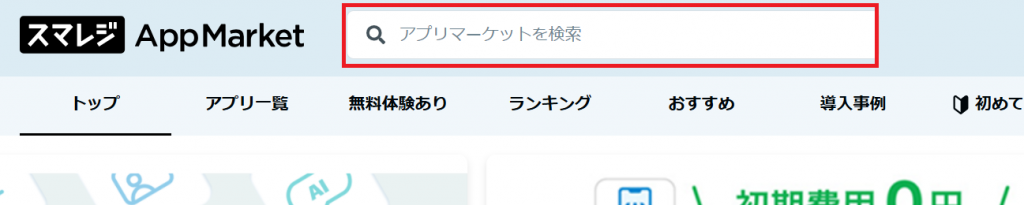
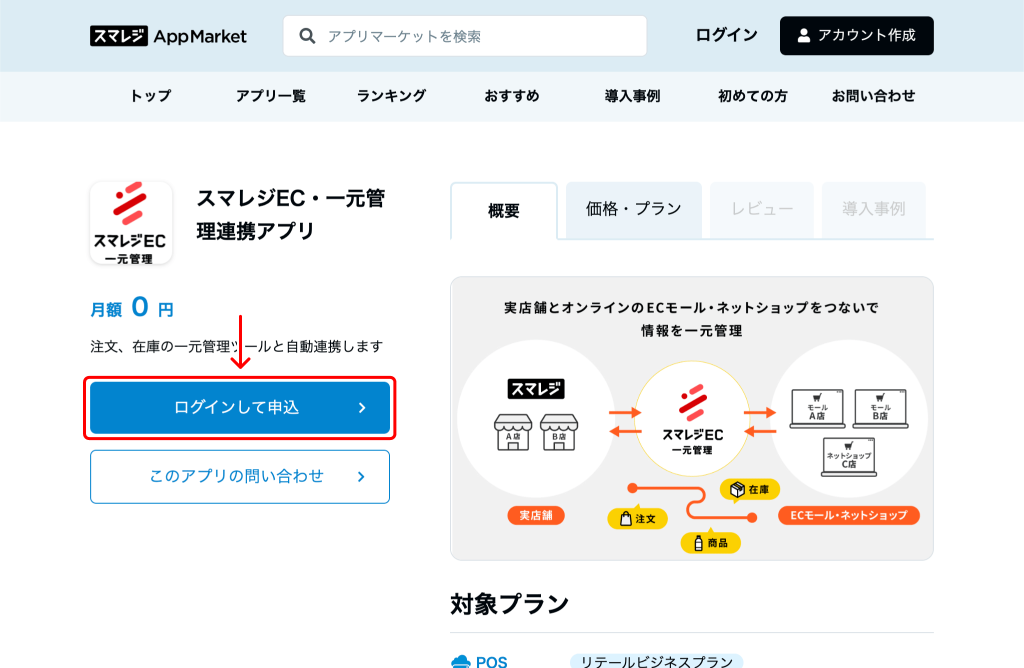
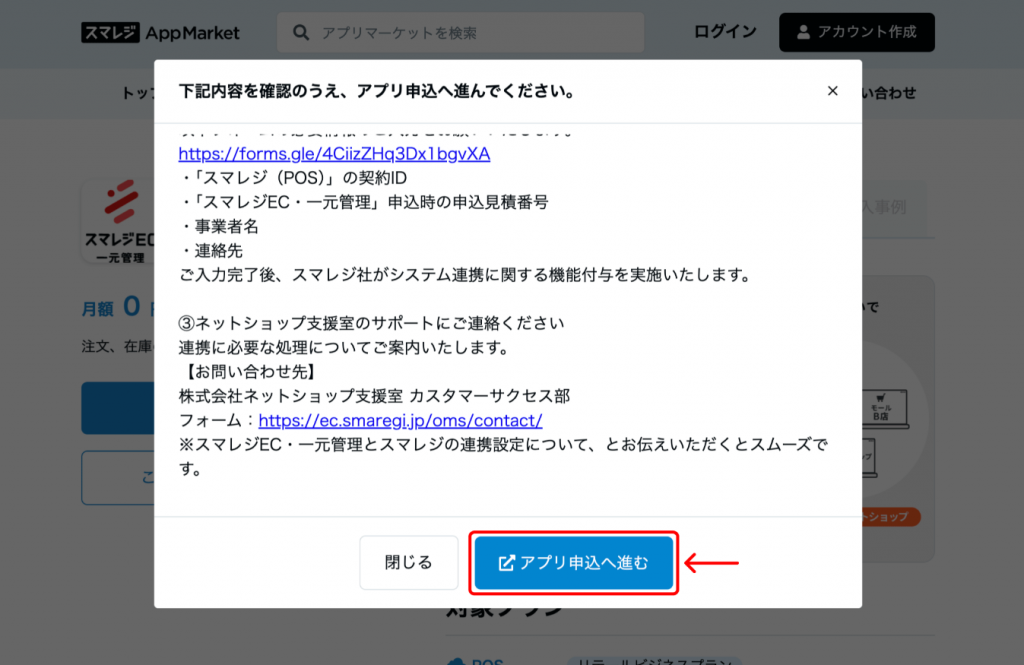
※スマレジ管理画面にログインしていない場合は、ログイン画面が表示されますので、
ログインを行ってください。
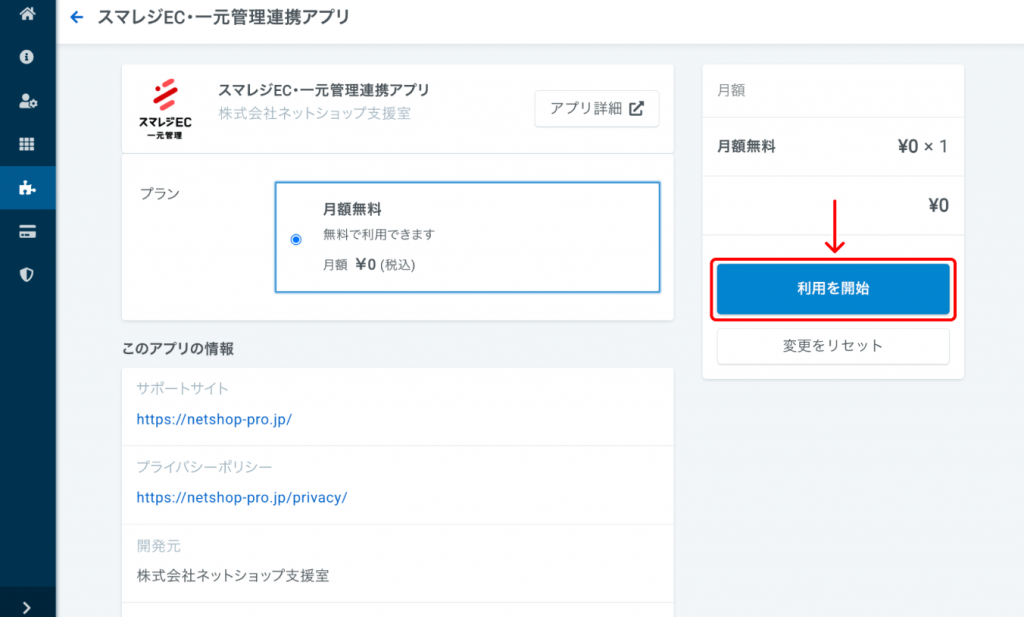
「スマレジEC・一元管理連携アプリ」が表示されていることを確認します。
※表示されていない場合、アプリ申込ができていない状態となります。STEP1より再度お試しいただくようお願いいたします。
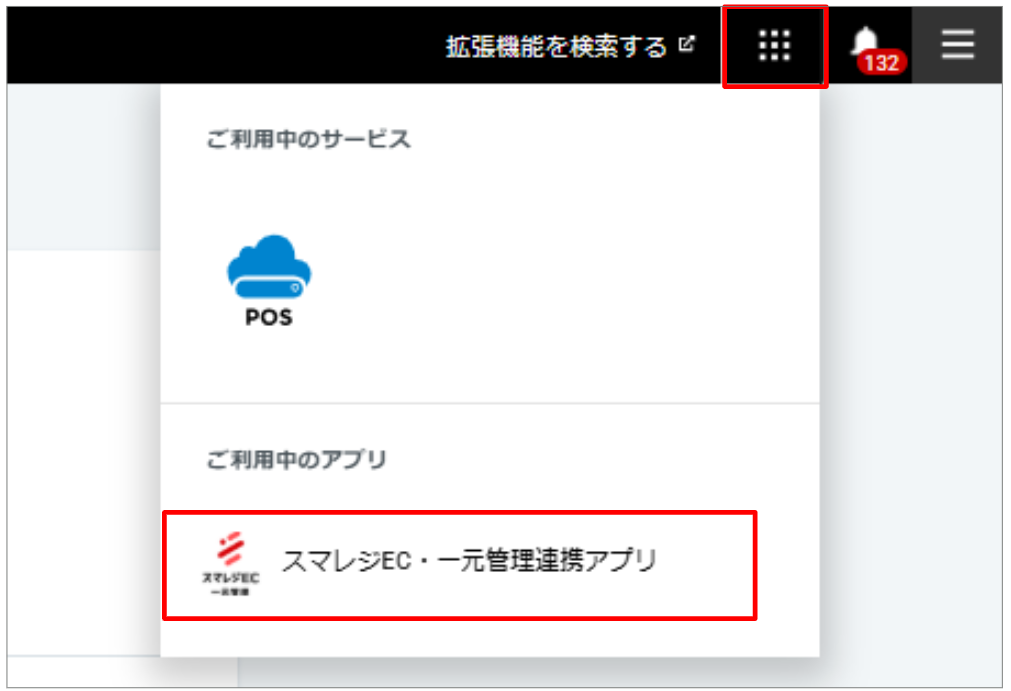
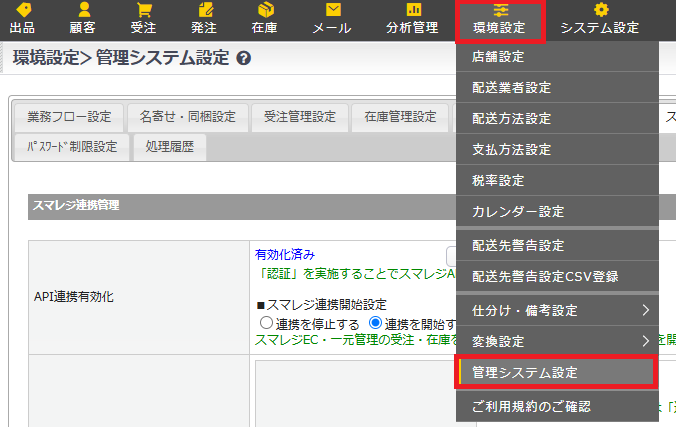
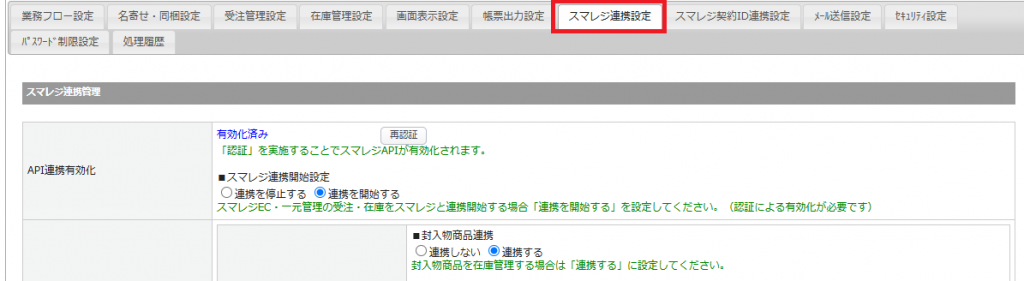
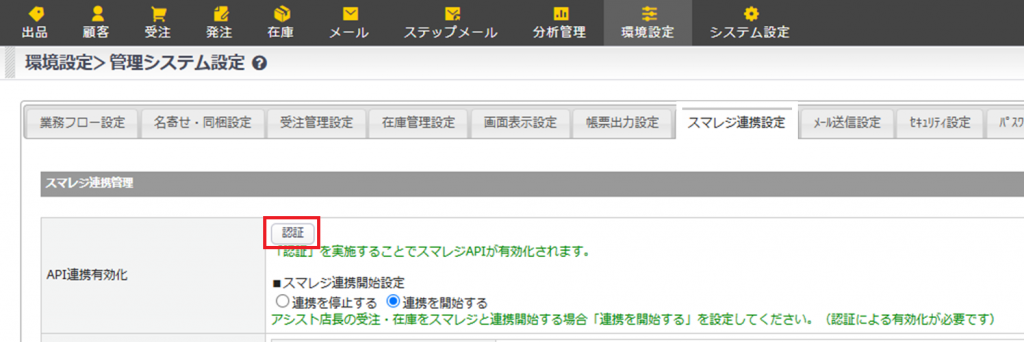
[認証]ボタンをクリックすると、スマレジのログイン画面が開きます。
ログインするとアプリ連携の許可を求める画面が開くので、[許可]をクリックしてください。
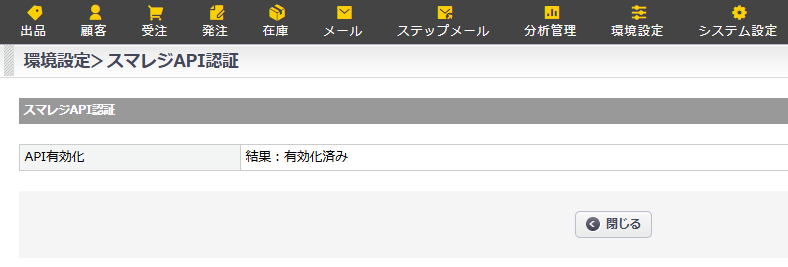
連携が成功すると、管理画面に戻ります。
[結果:有効化済み]と表示されていることをご確認ください。
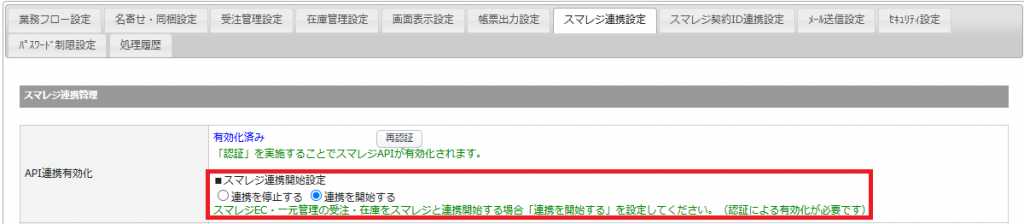
「■スマレジ連携開始設定」で[連携を開始する]を選択してください。

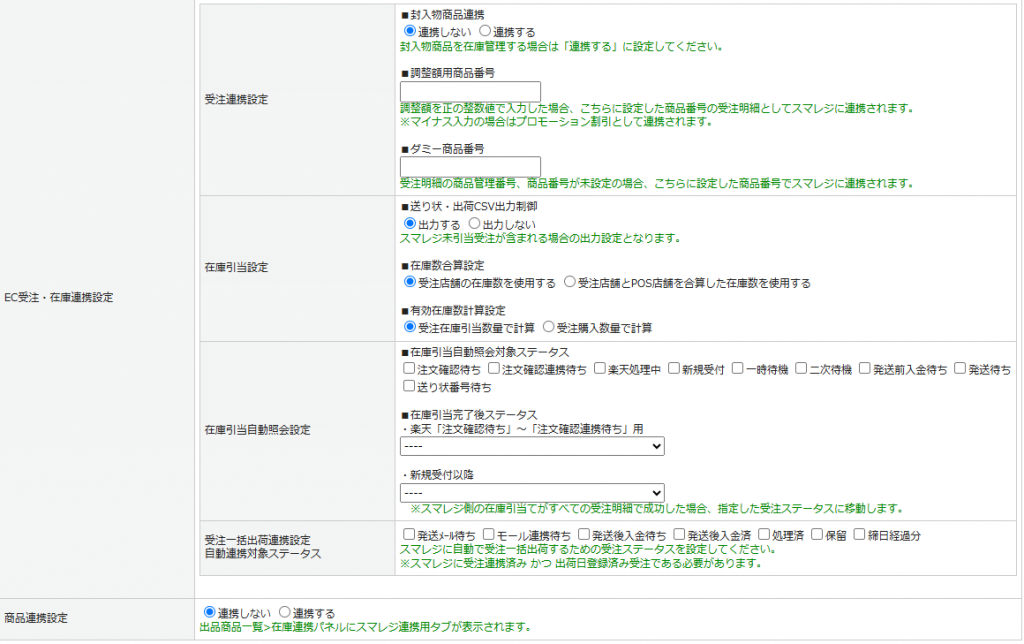
スマレジPOSのFAQ の3~7を確認いただき、スマレジPOS側にて必要な設定の実施をお願いいたします。
主な設定項目は以下の通りです。
- 倉庫の登録
- 支払い方法の追加
- 受注店舗の登録
- 受注確認項目設定の変更
- 商品登録
21.スマレジ連携紐付設定
※スマレジ連携ご利用の方のみ対象です。
スマレジEC・一元管理側で、スマレジとの連携に必要な各種設定を行います。
「①支払方法の紐付」「②店舗情報の紐付」「③税計算の設定」の3点が必要となります。
①支払方法の紐付 操作手順
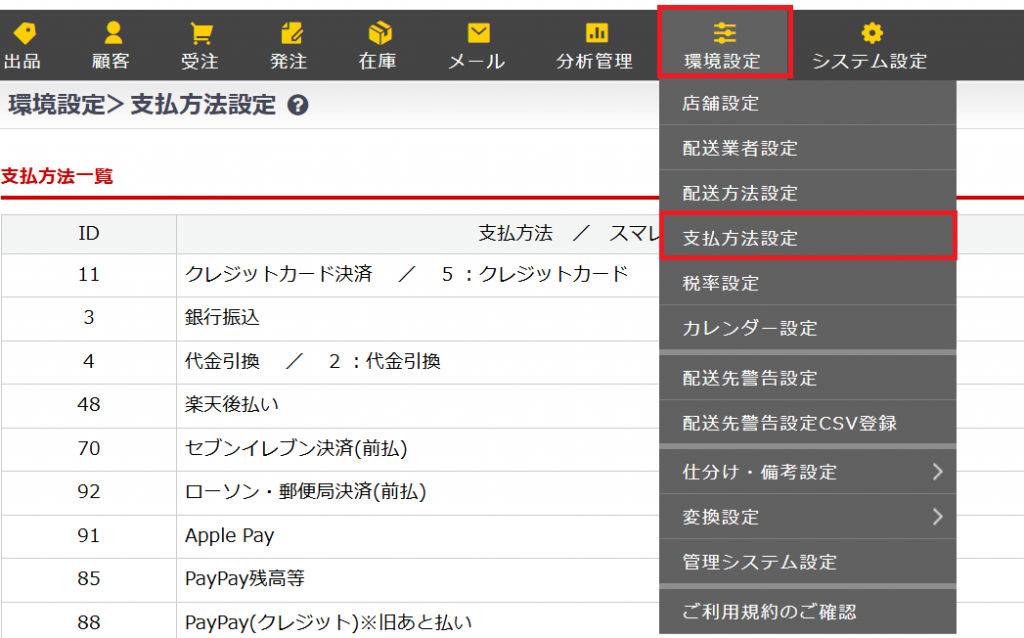
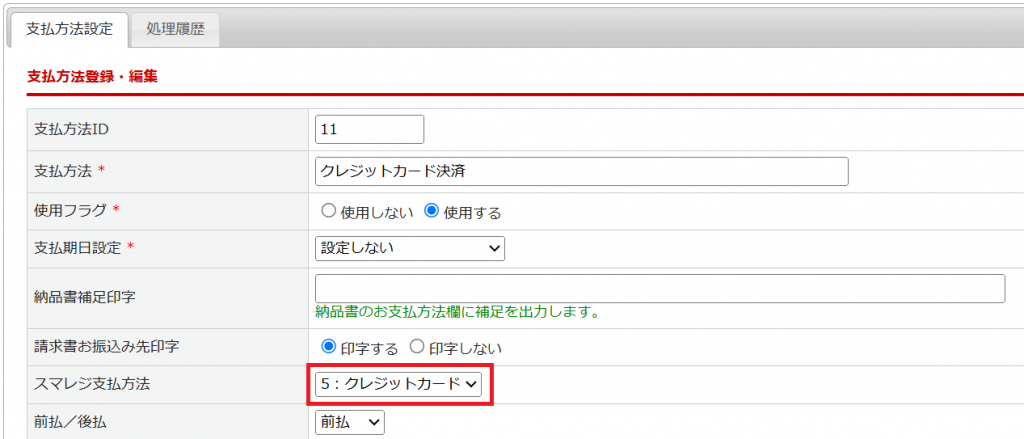
「スマレジ支払方法」のプルダウンリストに、スマレジPOSで設定した支払方法が表示されます。
一元管理側の支払名称と紐づけたい支払方法を選択し、[この内容で登録する]をクリックします。
※紐づけたい支払方法名が存在しない場合は、スマレジPOSにてEC用の支払方法を追加してください。(参考FAQ)
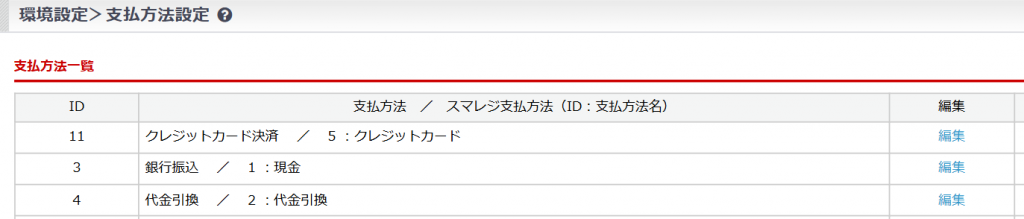
画像のように、支払方法一覧にて「スマレジ支払方法」が表示されていれば設定は完了です。
②店舗情報の紐付 操作手順
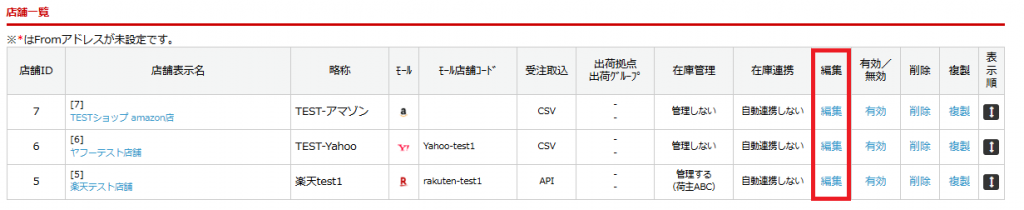
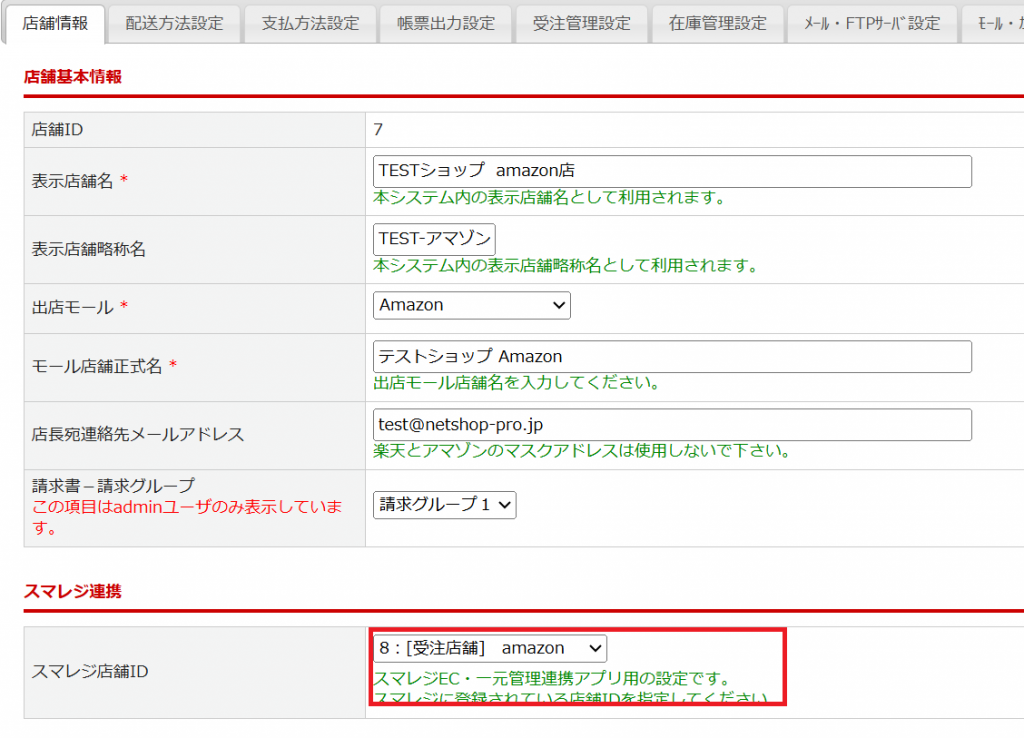
「スマレジ店舗ID」のプルダウンリストを開くと、スマレジPOSで作成した受注店舗が表示されます。
紐づける受注店舗を選択してください。
※紐づけたい受注店舗が存在しない場合は、スマレジPOSにて受注店舗を追加してください。(参考FAQ)
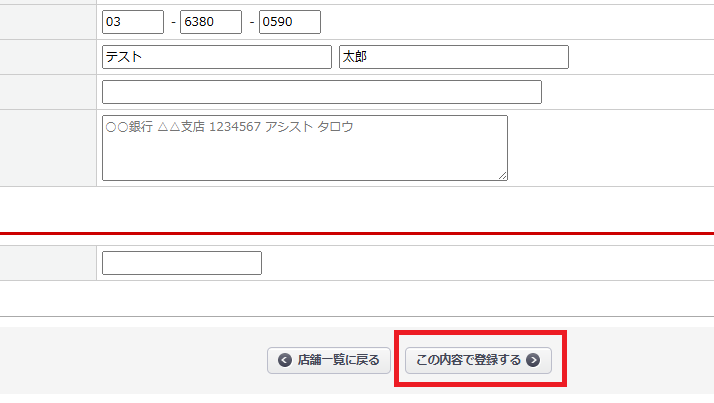
STEP2、3の手順を、すべての店舗に対して実施します。
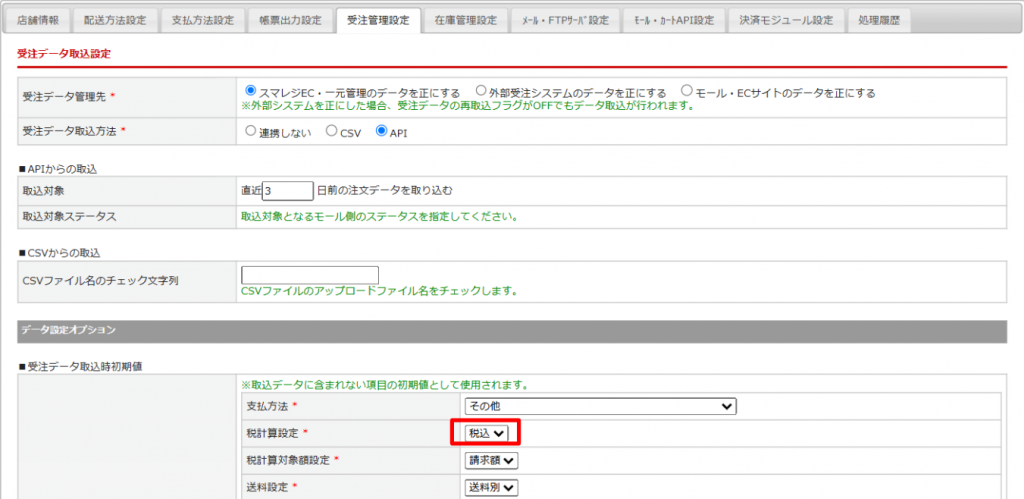
③税計算の設定 操作手順
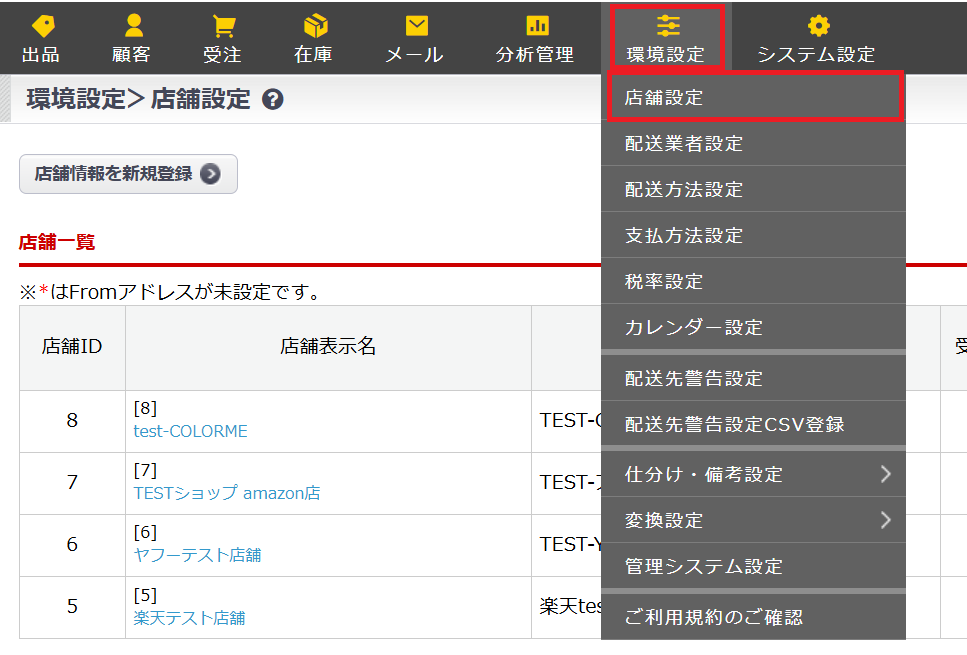
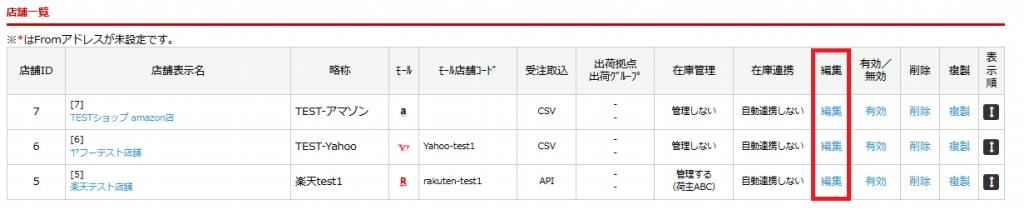
- スマレジが[内税販売]⇒スマレジEC・一元管理は[税込]
- スマレジが[外税販売]⇒スマレジEC・一元管理は[税別]
※スマレジPOS内での確認手順について
- 店舗>店舗一覧にて、確認したい店舗のIDをクリック

- 「販売区分」の欄を確認

22.スマレジから商品情報・在庫情報の取得
スマレジPOSの商品情報をスマレジEC・一元管理に取り込む方法です。
操作手順
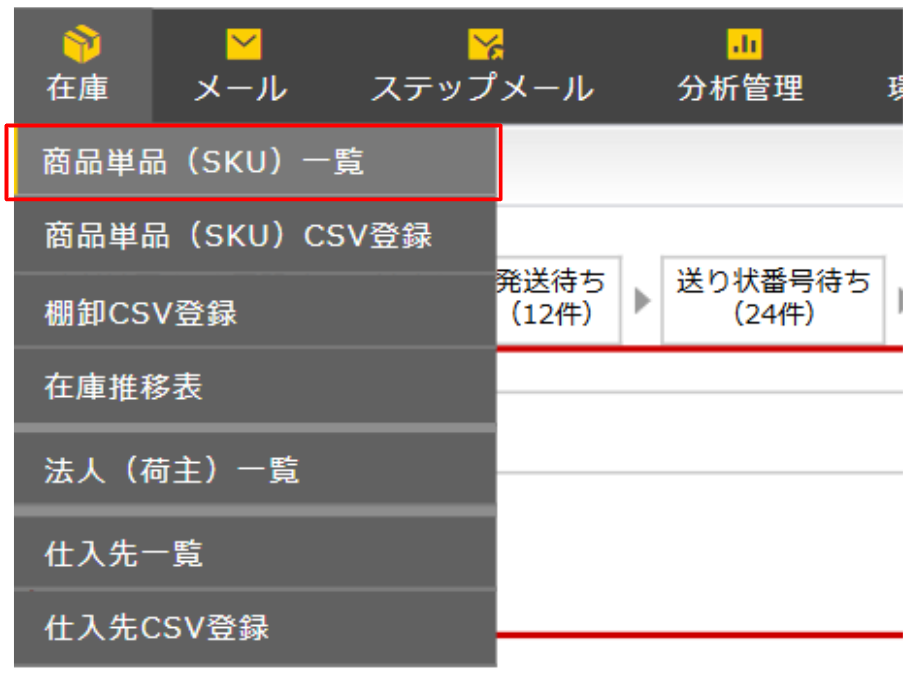
表示されていない場合は、よくあるご質問をご確認ください。
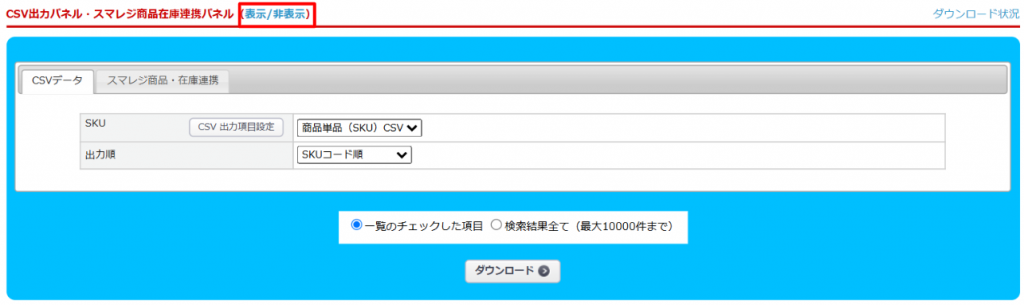
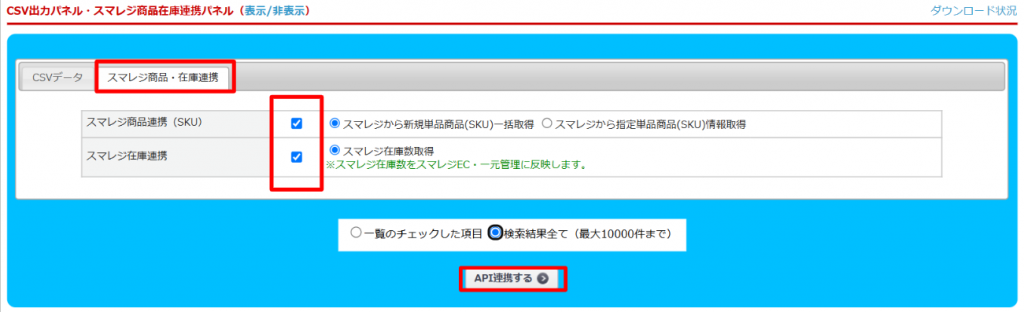
- スマレジ商品連携 :スマレジPOSに登録した商品情報を取り込みます。
- スマレジ在庫連携:スマレジPOSに登録されている在庫情報を取り込みます。
項目を選択後、赤枠内のチェックボックスにチェックを入れ、[API連携する]ボタンをクリックします。
よくあるご質問
・「CSV出力・スマレジ商品在庫連携パネル」が「CSV出力パネル」と表示されている場合はどうすればよいでしょうか?
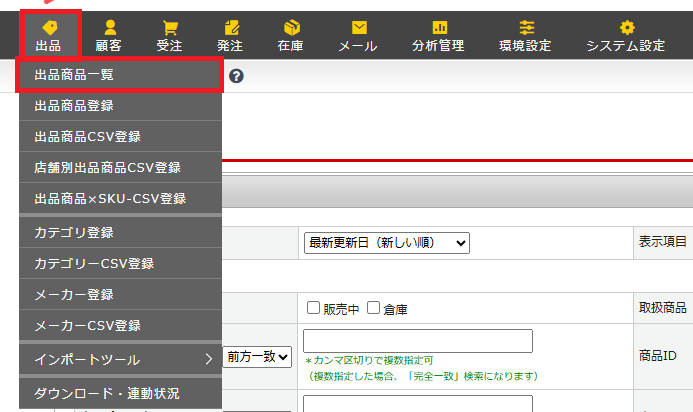

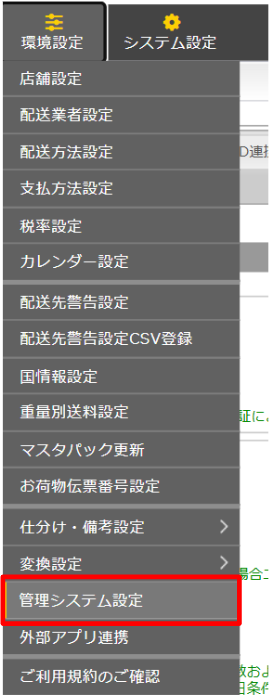
・[在庫>商品単品(SKU)一覧]にも[出品>出品商品一覧]にもスマレジ連携パネルがない場合はどうすればよいでしょうか?


商品登録
商品登録・在庫連携を行わない場合は本セクションは不要です。
受注処理の流れにお進みください。
23.商品登録の概要と基本概念
こちらのFAQを参考に、スマレジEC・一元管理での商品マスタ登録を行ってください。
24.POS連携時の商品登録の注意点
スマレジEC・一元管理にて商品マスタ登録を行う際、スマレジPOS連携時は追加設定が必要となります。
参考FAQを参照の上、商品登録を行ってください。
一元管理の基本的な設定は、ここまでですべて完了です。
これ以降の設定については任意設定項目になりますので、貴社の運用にとって必要な項目のみ、設定をお願いいたします。
受注処理の流れ
スマレジEC・一元管理では、受注処理を「受注ステータス」の遷移によって進めます。
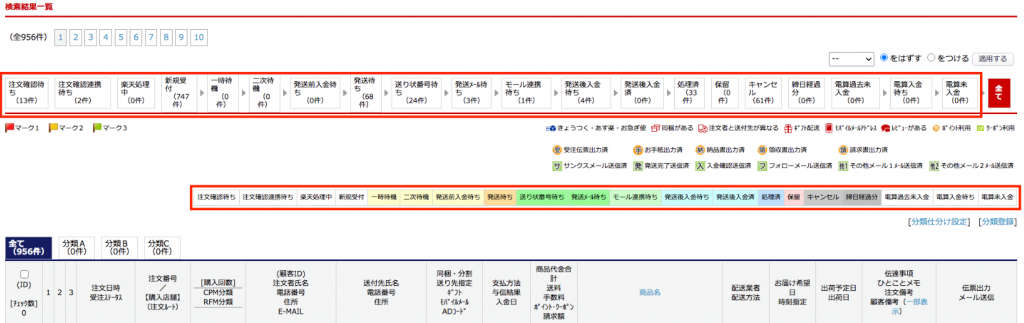
この「ステータス」は、受注>受注一覧画面の上部に並んでいます。
この各ステータスを「左から右へと進めていく」のが基本のロジックです

- 新規受注は「新規受付」というステータスで取り込まれます。
- 各ステータスで発送に必要な作業(伝票発行や伝票番号の登録、メール送信、伝票番号のモール連携)を行うことで、次のステータスへ自動、または手動で遷移させます。
- 最終的に「処理済」というステータスまで処理を進め、発送作業を完了させることがゴールです。
以降の設定を行っていただきますと、各受注処理に関して、詳細に設定を行うことが可能です。
【任意】受注ステータス設定
25.受注ステータスの編集
ステータスの名称変更や背景色を変更する場合は、本設定を行います。
基本的なステータスはデフォルトでご用意がございます。調整したい場合のみ、本項目の設定が必要です。
操作手順
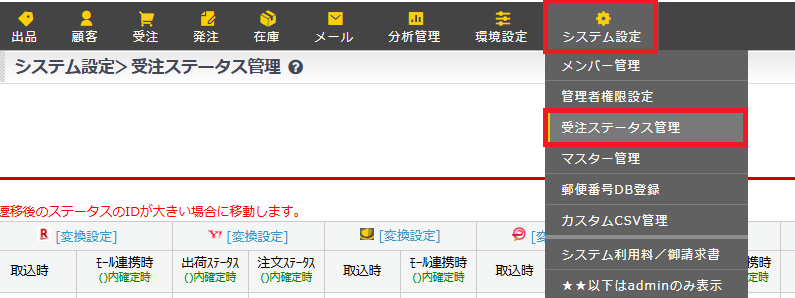
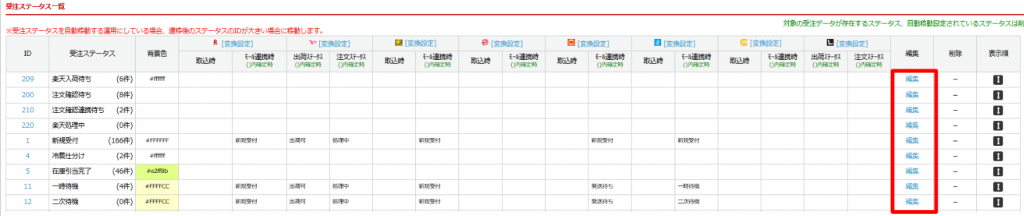
- 既存のステータスを編集する場合は、対象ステータスの[編集]をクリック
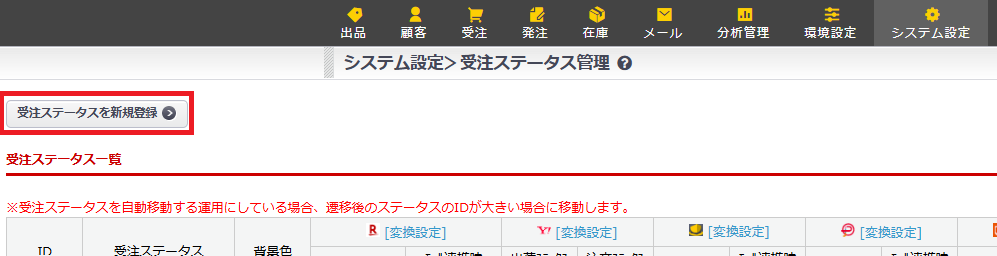
- ステータスを新規登録する場合は、[受注ステータスを新規登録]ボタンをクリック
必要事項を入力します。
編集が完了したら、[この内容で登録する]ボタンをクリックします。
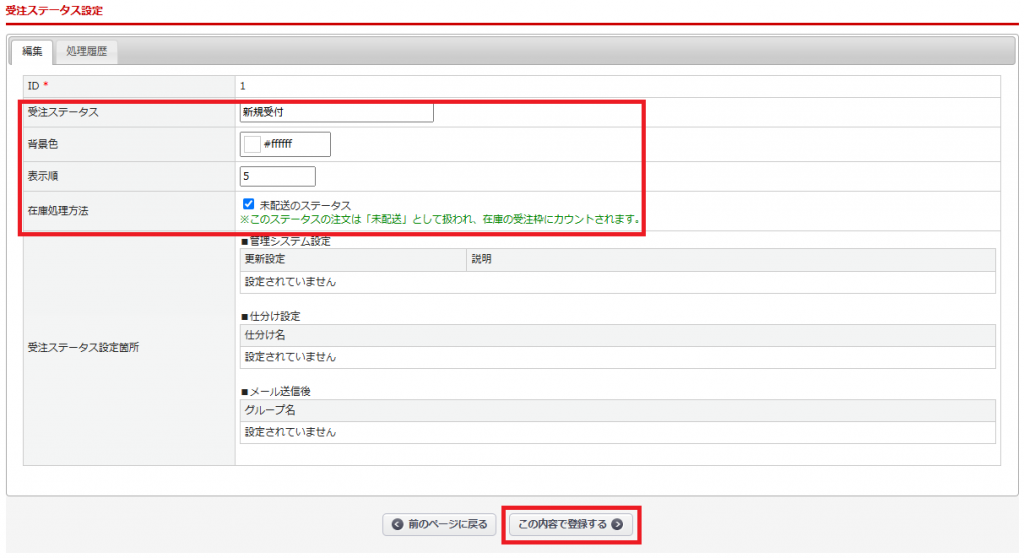
| 項目名 | 内容 |
|---|---|
| ID | 新規登録する場合、未採番の任意の数字を入力してください。 |
| 受注ステータス | ステータス名称を設定します。 |
| 背景色 | ステータスの背景色を設定します。 |
| 在庫処理方法 | 配送前のステータスであればチェックを入れます。 「未配送のステータス」とは、システムが「出荷前」と判定し、 在庫を引き当てておくための対象ステータスのことです。 設定されたステータスにある注文数は「受注残」としてカウントされ、 在庫が減算されます。 |
受注一覧でのステータスの表示順を変更する場合、「表示順」という欄の黒い矢印ボタンをドラッグ&ドロップにてご調整ください。
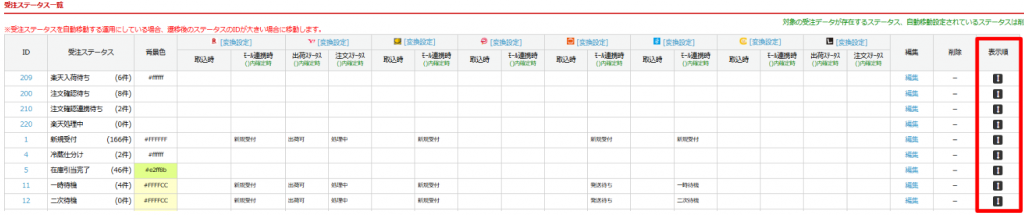
- 受注ステータスIDは、数字が小さいほうから大きいほうへのみ遷移可能です。
- 受注データが存在するステータスや、他の設定にて自動遷移先に登録されているステータスは削除できません。
【任意】ショートカットボタンの作成
26.ショートカットボタンの作成
ショートカットボタンとは
『各パネルの検索条件を保存することが可能となる』ボタンです。
普段の業務で繰り返し行う検索や一括更新の操作をワンクリックで処理できるようにするための機能です。
作成可能な箇所
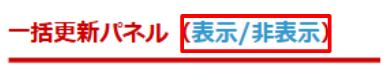
・「受注>受注一覧」の「絞り込みパネル」「一括更新パネル」
いずれも各パネルに条件を設定した状態で、右上部にある「保存」リンクをクリックすることで新規作成可能です。
操作手順
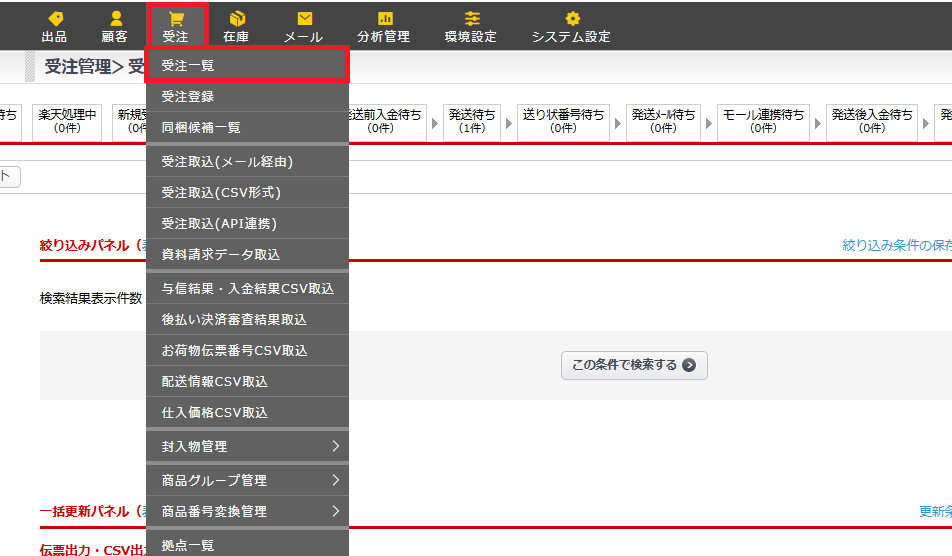



[絞り込みパネル]で作成したショートカットボタンは画面上部に表示されます。
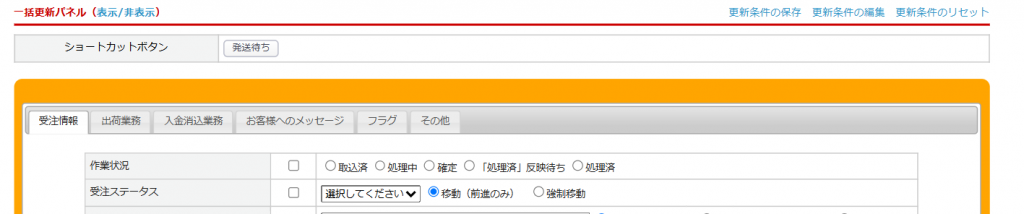
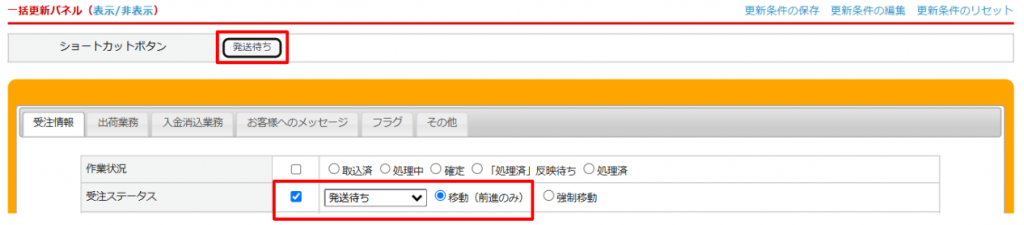
[一括更新パネル]で作成したショートカットボタンはパネル内に表示されます。
【任意】出荷予定日の自動計算設定
スマレジEC・一元管理の「出荷予定日の自動設定」とは
お届け希望日の有無や店舗定休日の設定をもとに、出荷すべき日付をシステム側で自動算出し
受注データへ設定する機能です。
各受注の出荷予定日は、[受注>受注一覧]より確認可能です。
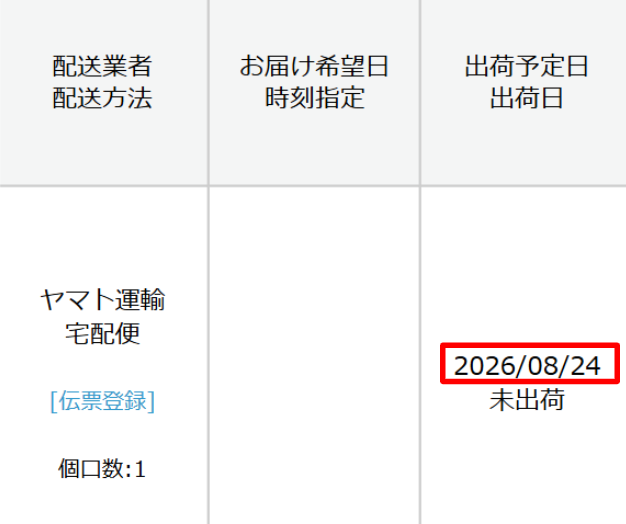
この機能を活用することで、各注文の出荷期限が可視化され、日々の出荷スケジュール管理を効率化できます。
出荷予定日の自動計算設定には、以下2項目の設定が必要です。
設定によっては以下も必要となります。
27.店舗全体カレンダーの設定
定休日:店舗の定休日となる曜日を設定します。
祝日設定:定休日以外の休業日を登録します。
操作手順
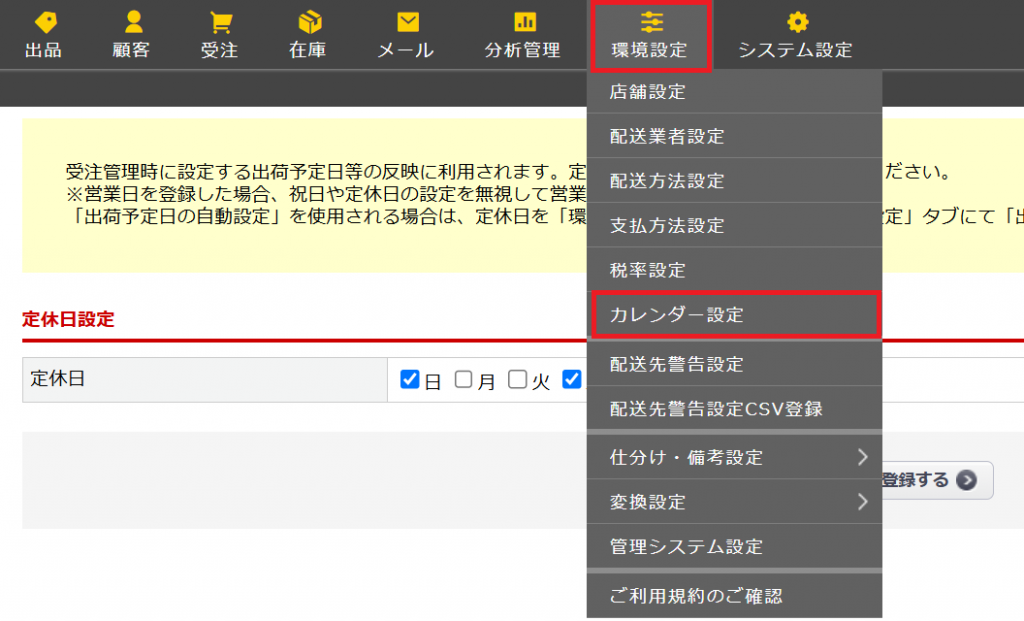
定休日設定:店舗の定休日となる曜日を設定します。
※複数の事業所から出荷を行う場合は、すべての事業所が休業となる曜日のみ登録します。

祝日設定:定休日以外の休業日を登録します。
※カレンダー上の祝日は自動で祝日に設定されています。祝日情報は年1回自動アップデートにて更新されます。更新を希望しない場合は弊社サポートへお問い合わせください。
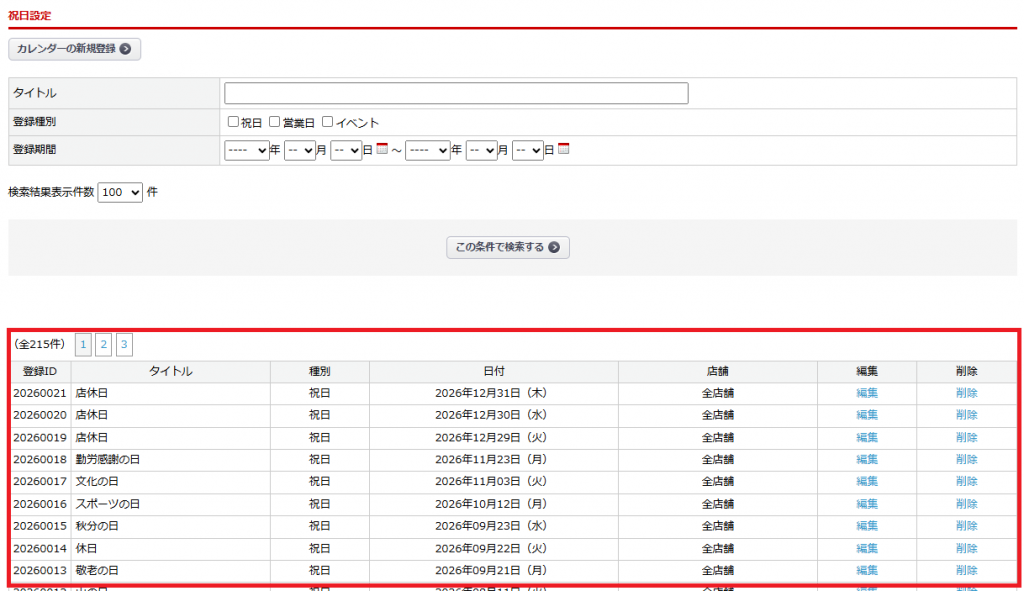
祝日=休業日扱いとなるため、必要に応じて追加登録します。
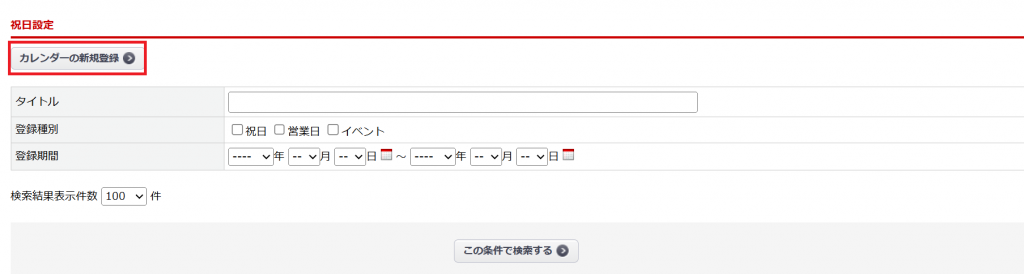
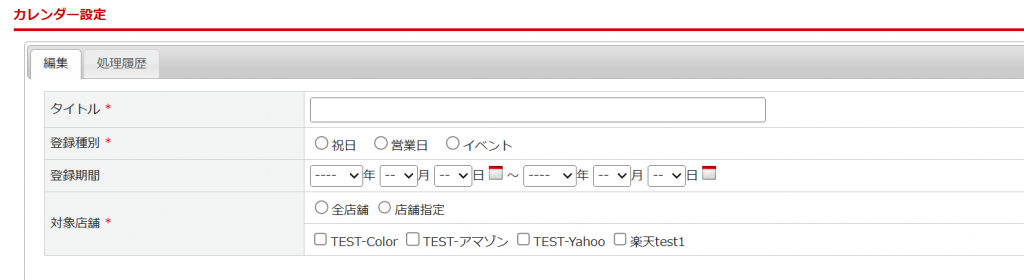
| 項目名 | 内容 |
|---|---|
| タイトル | 祝日の名称を設定してください。例)年末年始、お盆 等 |
| 登録種別 | 「祝日」を選択してください。 ※登録種別:営業日で登録した場合、 祝日や定休日の設定を無視して営業日扱いとなります。 |
| 登録期間 | 対象の日付を1日単位でカレンダーより選択してください。 例)2026年1月1日~2026年1月1日 ※事故防止や設定の安全性を考慮し、複数日をまたいだ一括設定はできません。 |
| 対象店舗 | 設定した日付を適用するモール・カートを選択してください |
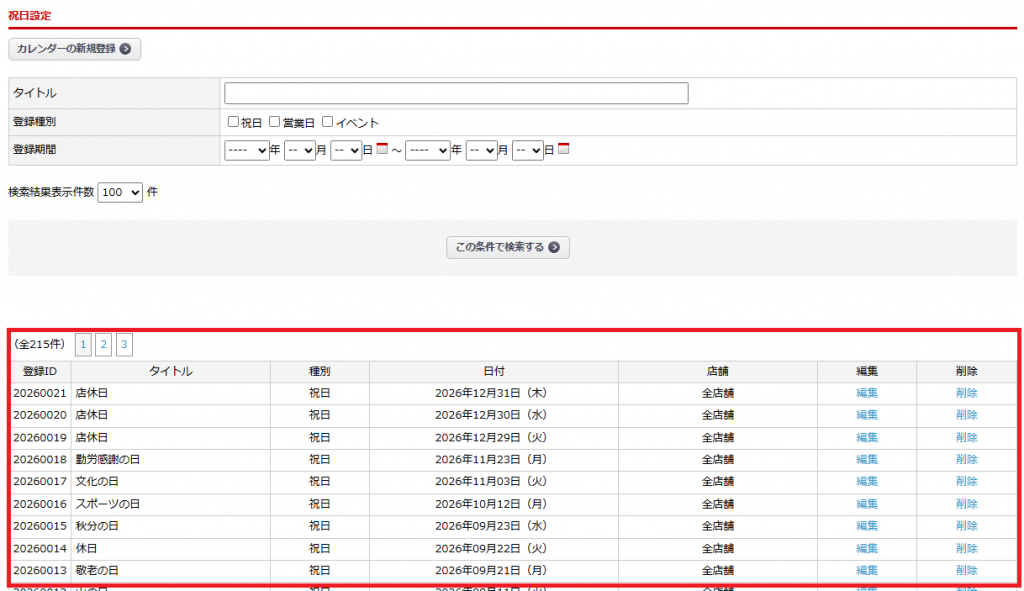
登録が完了すると、祝日設定の下部に表示されている赤枠部分に追加されます。
28.店舗別出荷予定日計算の設定
出荷予定日の計算方法を各店舗にて設定します。
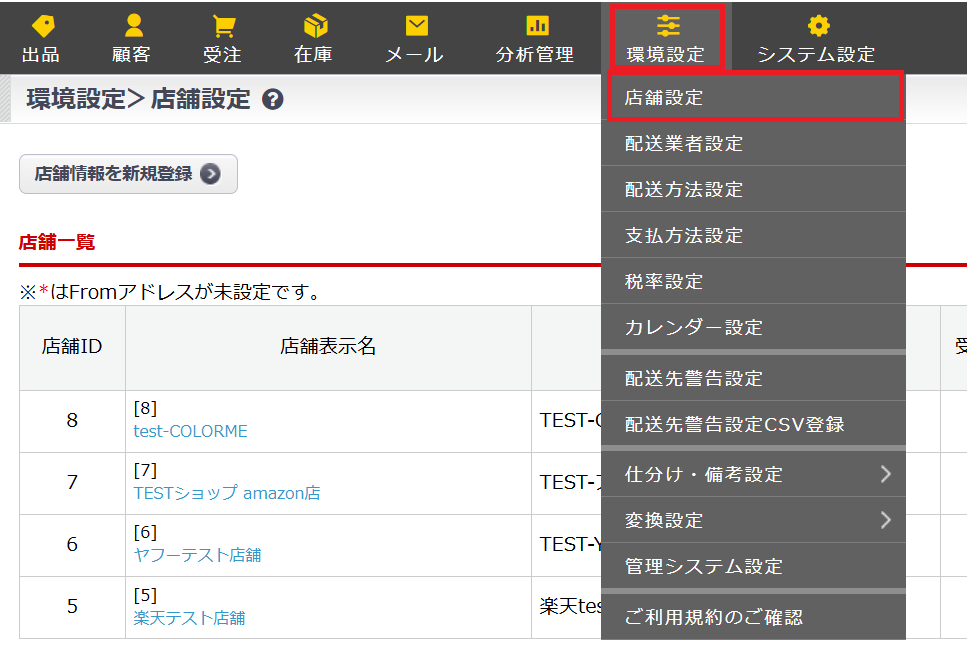
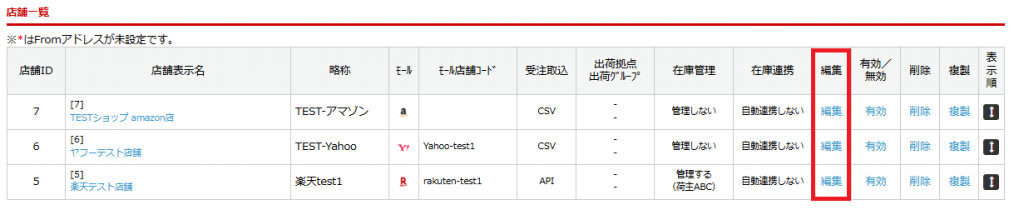
操作手順
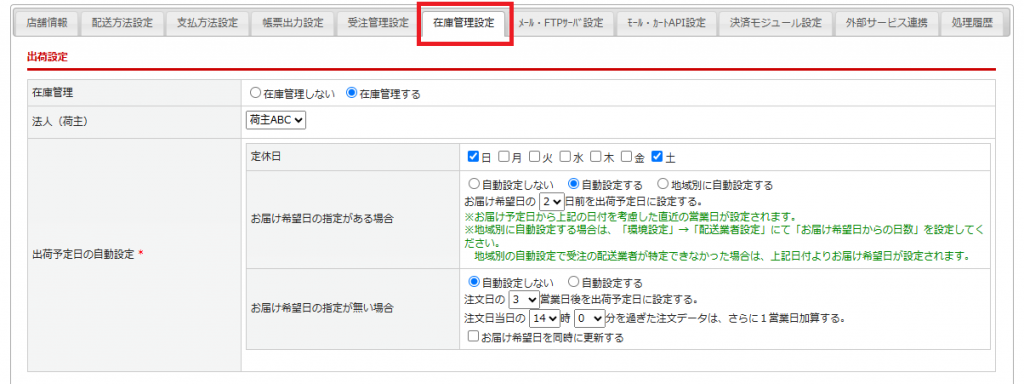
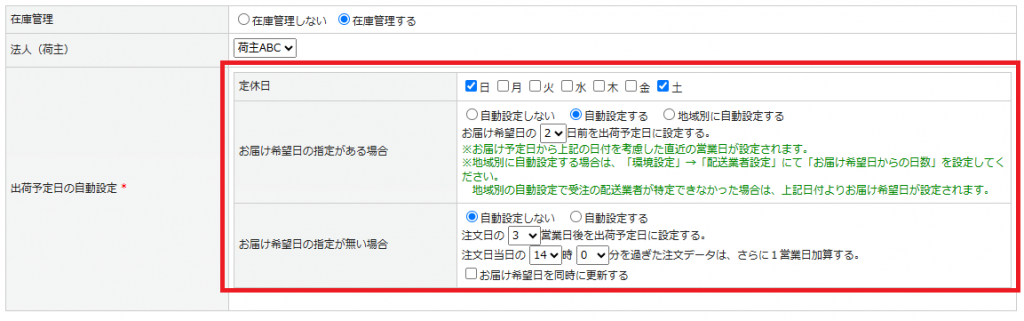
| 項目名 | 内容 |
|---|---|
| 定休日 | 編集店舗の定休日を設定してください |
| お届け希望日の 指定がある場合 | 自動設定の有無を選択してください。 ・[自動設定しない] を選択した場合 → 以降の設定は不要です。 ・[自動設定する]を選択した場合 → 「お届け希望日の〇日前を出荷予定日に設定する。」の値を指定します。 ・[地域別に自動設定する]を選択した場合 →「29. 地域別出荷予定日の自動計算設定」 の対応が必要です。 |
| お届け希望日の 指定がない場合 | 自動設定の有無を選択してください。 ・[自動設定しない] を選択した場合 → 以降の設定は不要です。 ・[自動設定する]を選択した場合 →「注文日の〇営業日後を出荷予定日に設定する。」 「注文日当日の〇時〇分を過ぎた注文データは、さらに1営業日加算する。」 の2か所の値を指定します。 |
29.地域別出荷予定日の自動計算設定
『28.店舗別出荷予定日計算の設定』にて、
「お届け希望日の指定がある場合」に「地域別に自動設定する」を選択した場合に必要な設定です。
操作手順
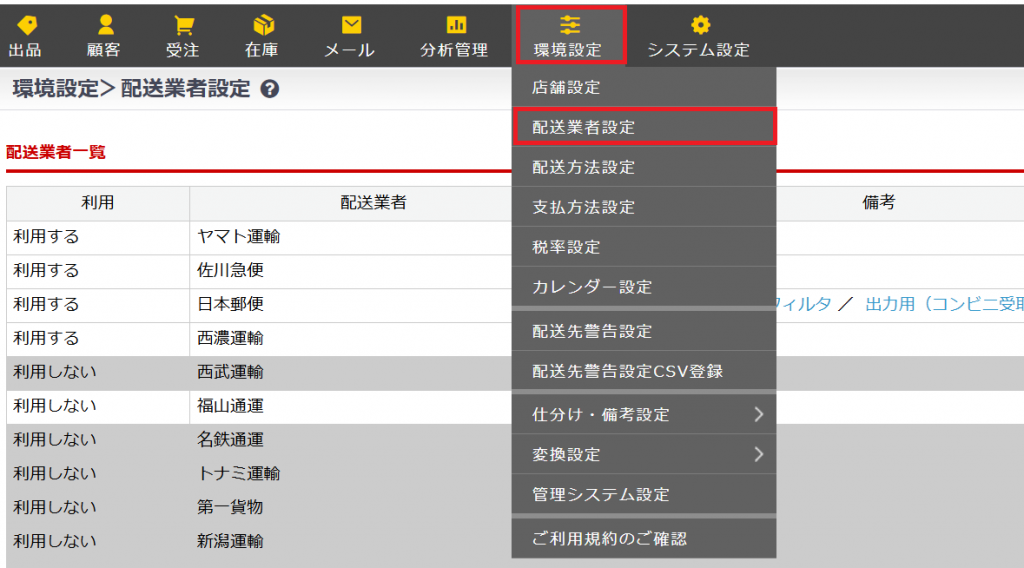
利用する各配送業者の詳細画面に進みます。

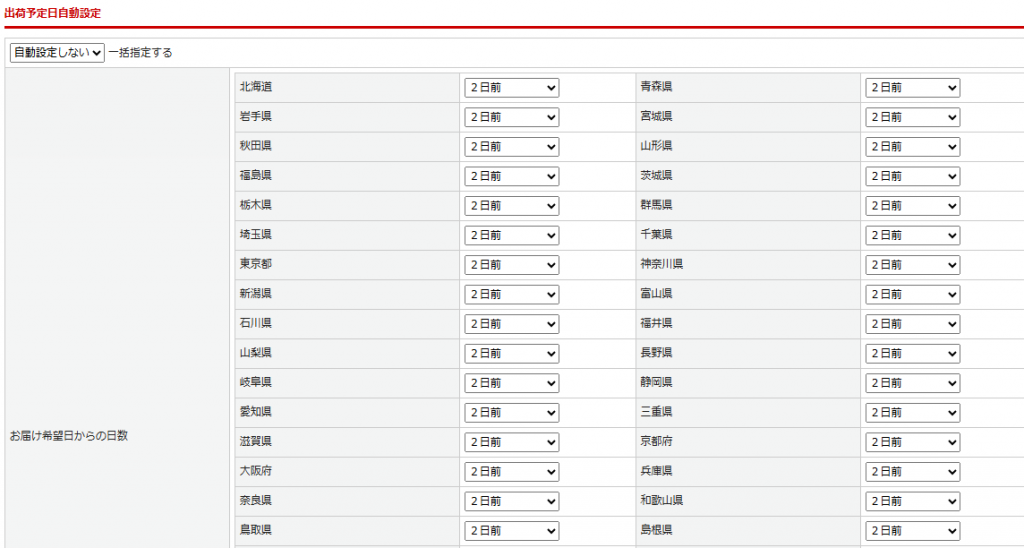
例:お届け希望日が「10月10日」、配送日数が「2日」の地域の場合、「10月8日」が出荷予定日として自動セットされます。
※出荷予定日が店舗の定休日や祝日と重複した場合は、自動的に前倒しされ、直前の営業日に出荷予定日が補正されます。
※「一括指定する」ボタンを使用すると、全地域または特定エリアへまとめて日数を適用させることが可能です。
楽天専用ステータス設定 ※楽天のみ
30.【任意】楽天専用ステータス設定
楽天に出品をされている場合、設定が必要となります。
楽天専用ステータスとは?
ID200番台(注文確認待ち・注文確認連携待ち・楽天処理中)の3つのステータスのことです。
ステータスの機能
通常の「新規受付(ID1)」に注文が入る前に「楽天店舗側での内容確認」や「楽天市場側での決済審査」を実施するために存在します。
このステータスを経由させることで、決済エラーや金額の不整合を防ぎ、その後のスムーズな出荷連携を可能にします。
各ステータスの説明
| 項目名 | 内容 |
|---|---|
| ステータス名 | 状態 |
| 注文確認待ち | 店舗側での受注内容確認のためのステータスです。 |
| 注文確認連携待ち | RMSへのAPI連携(決済審査依頼)まで待機するためのステータスです。 一元管理からRMSにAPI連携することで、RMS側で決済審査に入ります。 ※「注文確認待ち」をスキップし、 楽天受注をこのステータスに直接取り込むことも可能です。 ※RMSへの連携方法は自動/手動を選択可能です。 |
| 楽天処理中 | RMSでの決済審査完了まで待機するためのステータスです。 ※システム仕様上、楽天の受注は必ずこのステータスを通させる必要があります。 ※決済審査がOKになった場合、 一元管理側の楽天受注は「新規受付」に自動遷移します。 |
設定可能な項目
設定できるのは次の2点です。事前に方針を決めておいてください。
- 受注内容を1件ずつ目視確認し、手動で修正する必要がある
- 例:送料・金額が未確定のまま届く注文や、顧客情報の確認が必要な注文が多い
- 注文内容の修正がほとんど不要
- RMSへの決済審査連携も含めて、完全に自動化したい
日々どの程度手動チェックが必要かで選びます。
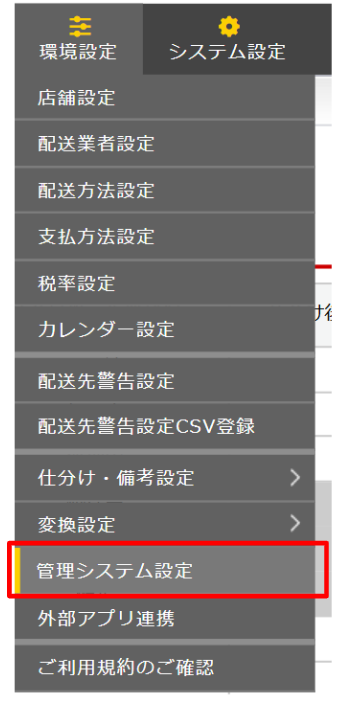
操作手順
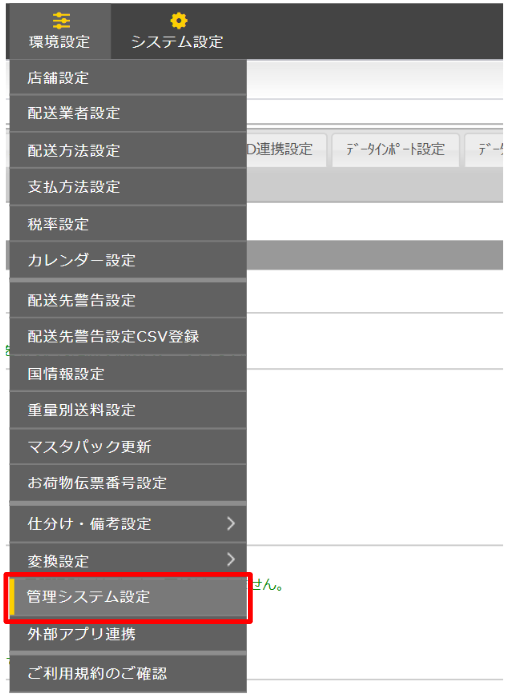
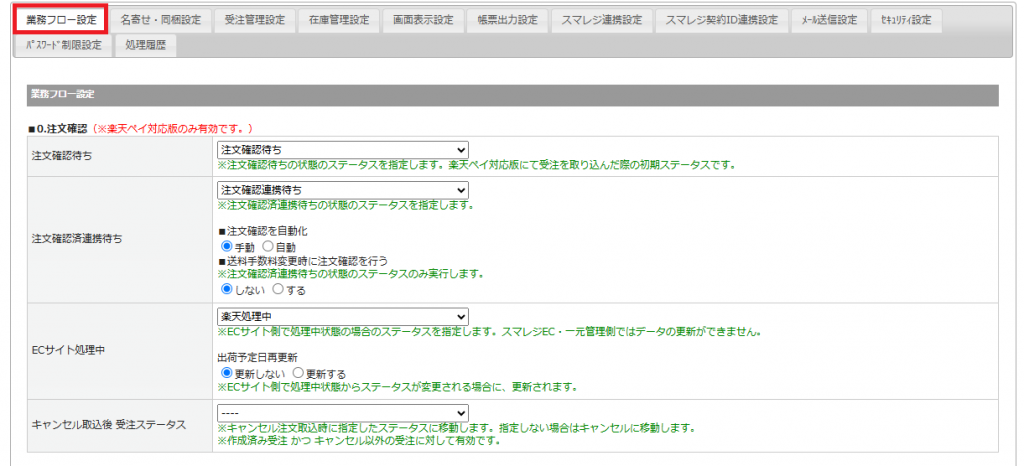
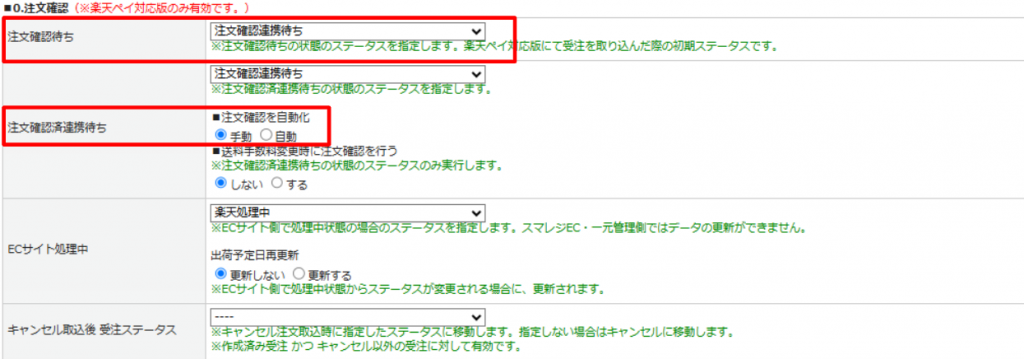
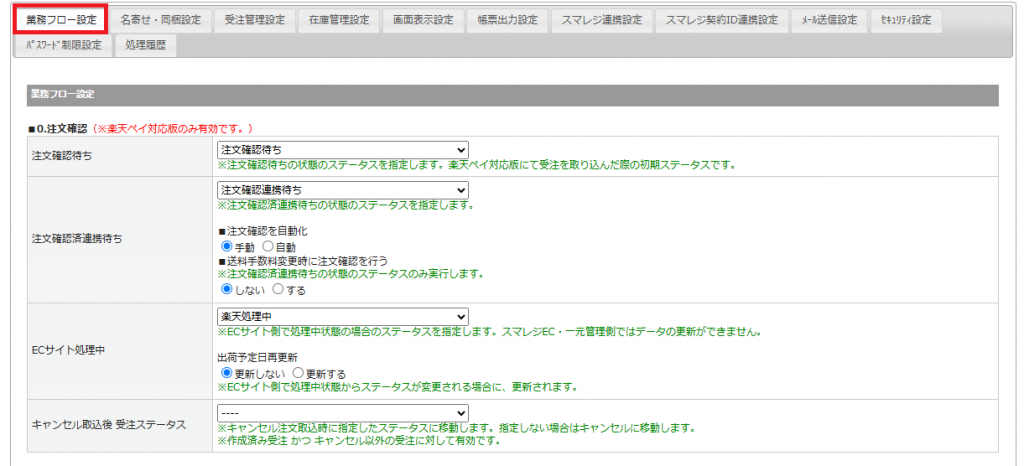
①楽天の受注を「注文確認待ち」か「注文確認連携待ち」どちらのステータスで取り込むか
→「注文確認待ち」の項目から「注文確認待ち」か「注文確認連携待ち」を選択してください。
②一元管理からRMSへの決済審査依頼API連携を「手動で実行」するか「自動で実行」する
→「注文確認連携待ち」の項目の「■注文確認を自動化」の「手動」「自動」を選択してください。
| 項目名 | 状態 |
|---|---|
| 注文確認待ち | 楽天の受注を取り込むステータスをプルダウンから指定します。 ・「注文確認待ち」で取り込む場合 →プルダウンから「注文確認待ち」を選択 ・「注文確認連携待ち」で取り込む場合 →プルダウンから「注文確認連携待ち」を選択 |
| 注文確認連携待ち | ■注文確認を自動化 の項目にて、「手動」「自動」を選択してください。 ・一元管理からRMSへの決済審査依頼API連携を「手動」にする場合、 →「手動」を選択 ・一元管理からRMSへの決済審査依頼API連携を「自動」にする場合 →「自動」を選択 |
前払入金状況自動確認設定
※Yahoo!ショッピング、カラーミーショップ、au PAY マーケットのみ対象です。
31.入金状況自動確認設定
※対応モール:Yahoo!ショッピング、カラーミーショップ、au PAY マーケット
※確認対象:コンビニ決済や銀行振込などの前払い注文
入金状況自動確認設定とは
モール側で決済された前払い注文の入金状況を、APIを介して一元管理側に自動的に反映する機能です。
スマレジEC・一元管理のシステムが、夜間に自動で入金の有無をチェックします。
入金が完了していれば「発送待ち」や「入金済」などの指定ステータスへ注文を自動で移動させることが可能です。
モール側の管理画面を1件ずつ目視で確認し、手動でステータスを遷移させる手間を削減できるメリットがあります。
操作手順
- 「発送前入金待ち」ステータスの銀行振込の受注に対し入金確認を行いたい
- 入金完了の場合は「発送待ち」ステータスに遷移させたい
- キャンセルとなった場合は、「キャンセル」ステータスに遷移させたい
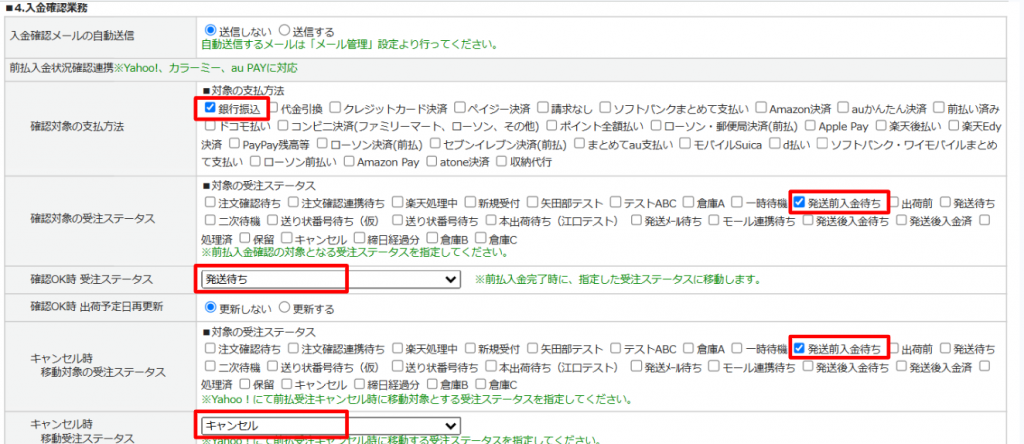
| 項目名 | 状態 |
|---|---|
| 確認対象の支払方法 | 入金状況の自動確認の対象となる支払方法を指定してください。 |
| 確認対象の受注ステータス | 入金状況の自動確認の対象となるステータスを指定してください。 |
| 確認OK時 受注ステータス | 入金確認がOKとなった受注を移動させる ステータスを指定してください。 |
| キャンセル時 移動対象の受注ステータス | Yahoo!・カラーミー・au PAY マーケットにて前払い注文が キャンセルされたかどうかを確認する 受注ステータスを指定してください。 |
| キャンセル時 移動受注ステータス | Yahoo!・カラーミー・au PAY マーケットにて 前払い受注がキャンセルとなった際、 移動させるステータスを指定してください。 |
【任意】受注ステータス仕分け設定
32.受注ステータス仕分け設定
受注ステータス仕分け設定とは
受注データを取り込んだ際、支払方法や配送方法、購入商品などの条件を基に、
指定の受注ステータスへ自動移動させる機能です。
確認が必要な受注を条件に沿って隔離し、他の注文は通常処理を進めるなど、出荷業務の効率化を図ることができます。
※仕分け処理は「新規受付」または楽天専用ステータス「注文確認待ち」に取り込まれた受注のみ対象となります。
他ステータスに取り込まれた注文には自動で動作しません。
操作手順
・Yahoo!の銀行振込の受注のみ、「発送前入金待ち」に自動仕分けしたい。
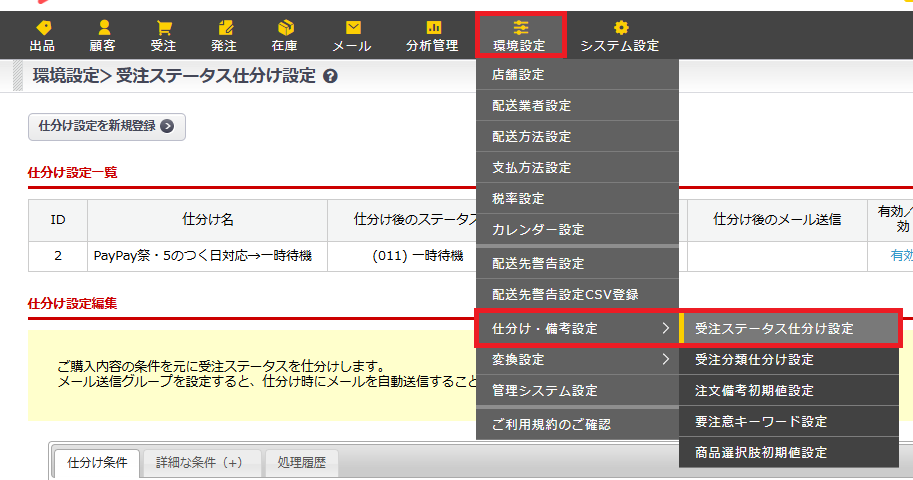
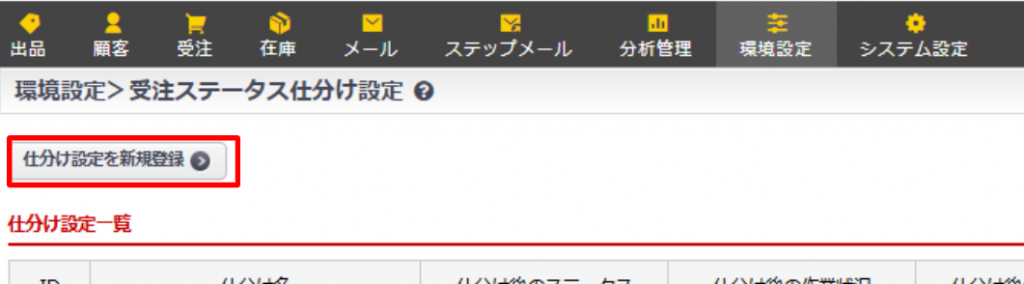

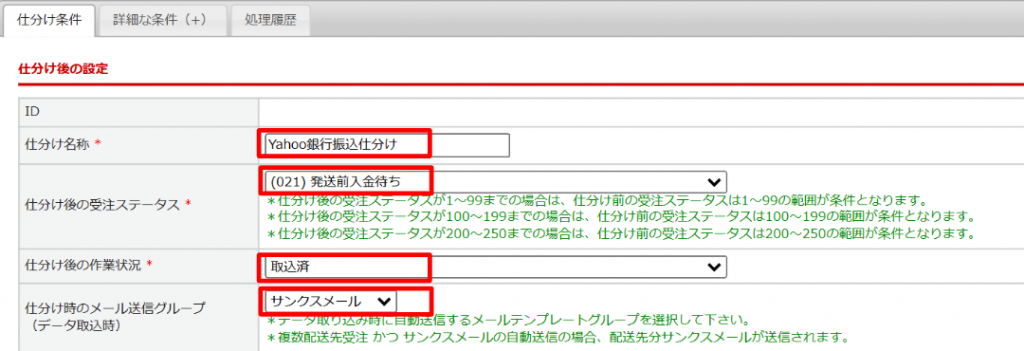
| 項目名 | 状態 |
|---|---|
| ID | 仕分け設定を登録後、自動採番されます。 |
| 仕分け名称 | 仕分け名称を設定してください。 |
| 仕分け後の受注ステータス | 仕分け後の受注ステータスを指定します。 |
| 仕分け後の作業状況 | 基本「取込済」をご選択ください。 |
| 仕分け時のメール送信グループ | 仕分け時にメールを自動送信する場合、 メールテンプレートグループを選択してください。 |
「購入店舗」「支払方法」など、受注ステータスを仕分ける際の条件となる項目を選択します。
今回の例の場合
購入店舗:Yahoo!店舗
支払方法:銀行振込
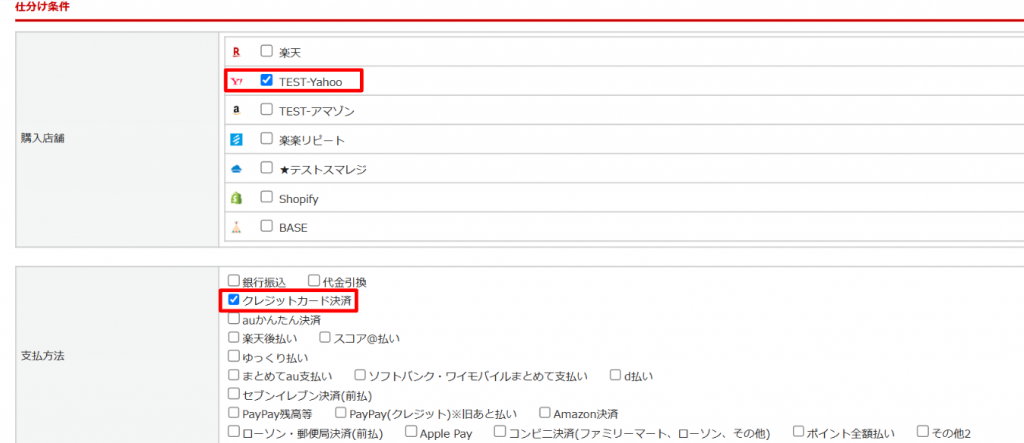
他にも様々な条件を追加可能です。
各条件の詳細はこちらをご確認ください。
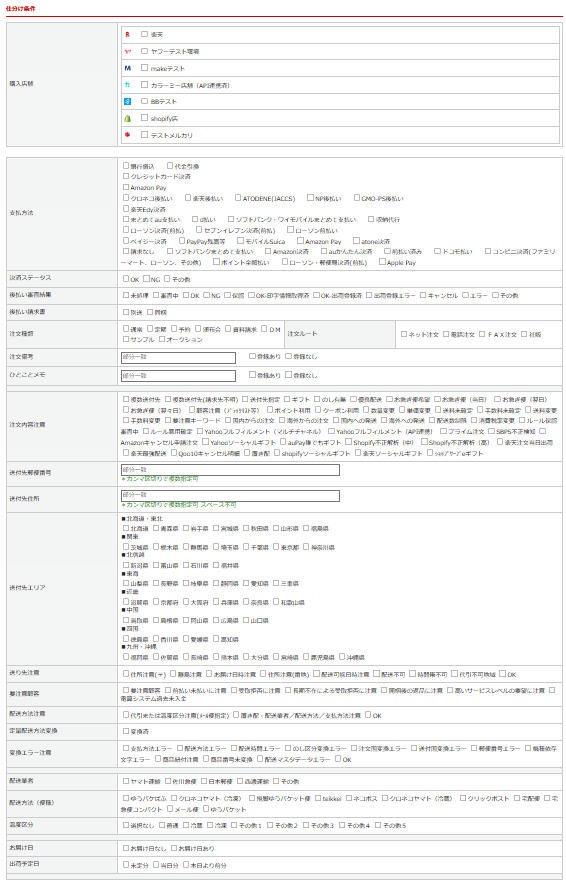
条件が項目をまたぐ場合は、OR条件ではなくAND条件となります。
例)
支払方法:「クレジットカード」「代引き」「後払い」
➡受注データが「クレジットカード」か「代引き」か「後払い」に該当する場合、ステータス仕分けを行います。
支払方法:「クレジットカード」
決済ステータス:「OK」
➡支払方法が「クレジットカード」かつ、決済ステータスが「OK」のものが仕分けされます。
支払方法が「クレジットカード」または、決済ステータスが「NG」のものは仕分けされません。
ここまでの設定で問題ない場合、STEP8に進んでください。
より詳細に条件を設定する場合、STEP6,7も実施してください。
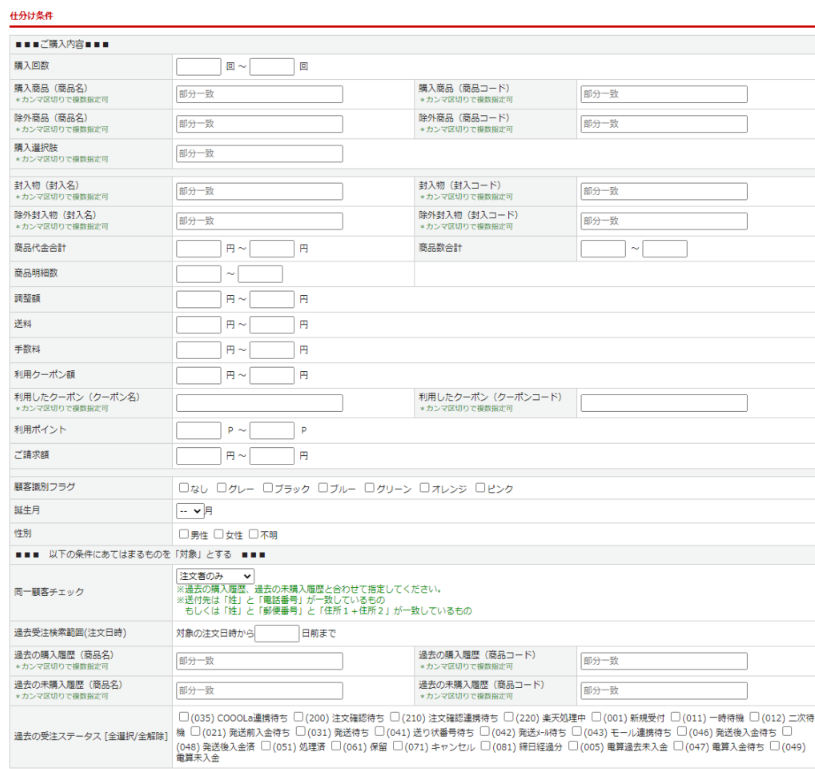
「購入回数」や「商品代金合計」など、より詳細に仕分け条件を絞り込みます。
各条件の詳細はこちらをご確認ください。
仕分け設定一覧の「上から順」に条件合致チェックが行われます。
そのため、条件の厳しいルールを上位に、一般的なルールをその下に配置する必要があります。
例:下の画像では、ID2の仕分け後、ID3の仕分けが作用します。
優先度を変更したい場合、右端の優先度の黒い矢印をドラッグ&ドロップすることで、順番を入れ替え可能です。

