
1.管理画面ログインのセキュリティ強化
amazonのセキュリティポリシー上、多要素認証設定が必要です。
まずは、多要素認証設定を行ってください。設定方法はこちらをご確認ください。
同じくログインパスワードの強化も必要です。
ログインパスワードを以下条件で設定ください。
・英字・数字・英字大文字・記号をそれぞれ1つ以上含める
・文字数 12文字以上
2.導入準備
※新たに店舗設定する場合のみ。これまで注文レポート取込を行っていて既に完了している場合は不要です
Amazonの受注データを取り込むには、出品形態が【大口出品】である必要があります。
出品形態を確認し、小口の場合は以下の手順を参考に設定を変更します。
1.セラーセントラルにログインし、画面右上の「歯車マーク(設定)」をクリックします。
2.表示されたドロップダウンメニューから「Account Info」をクリックします。
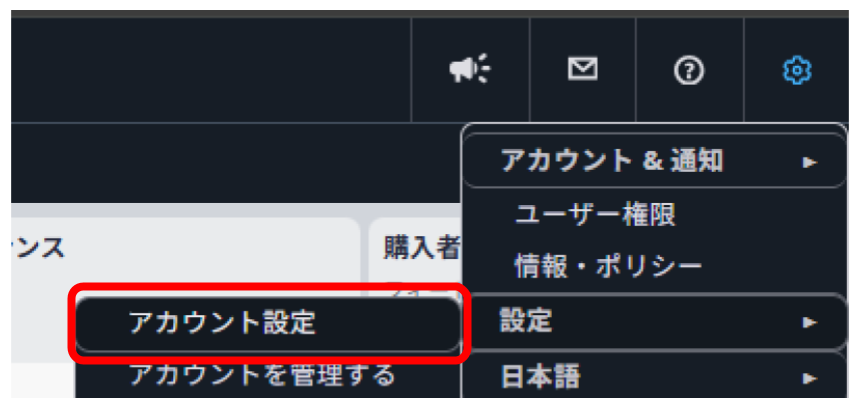
※新しいセラーセントラルの場合は、歯車マーク>設定>アカウント設定の順に進みます。
3.画面の左側メニューから「アカウントの概要」をクリックします。
4.「サービスの管理」内「Amazon出品サービス」の項目に
「大口出品」または「小口出品」と記載されているので状態を確認してください。
小口出品の場合、STEP3の手順にて大口出品に変更します。
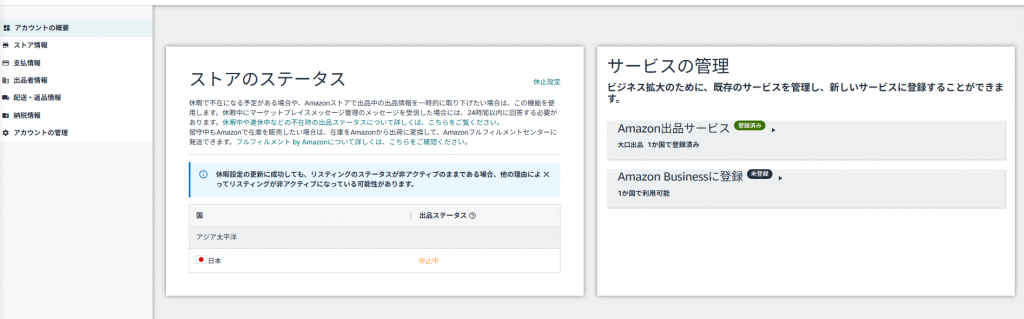
1.「Amazon出品サービス」を押下します。
2.「Amazon出品サービス」のメニューを開き、
「大口出品」を選択して「変更を適用」をクリックします。
※変更後の出品形態は次回決済周期からの変更となりますので、早めの確認をお願いします
※小口出品と大口出品での手数料等の違いについては、Amazonのヘルプ【出品形態:小口出品と大口出品】、大口・小口比較など、Amazonの各ページにてご確認ください
3.Amazon SP-API認証手順
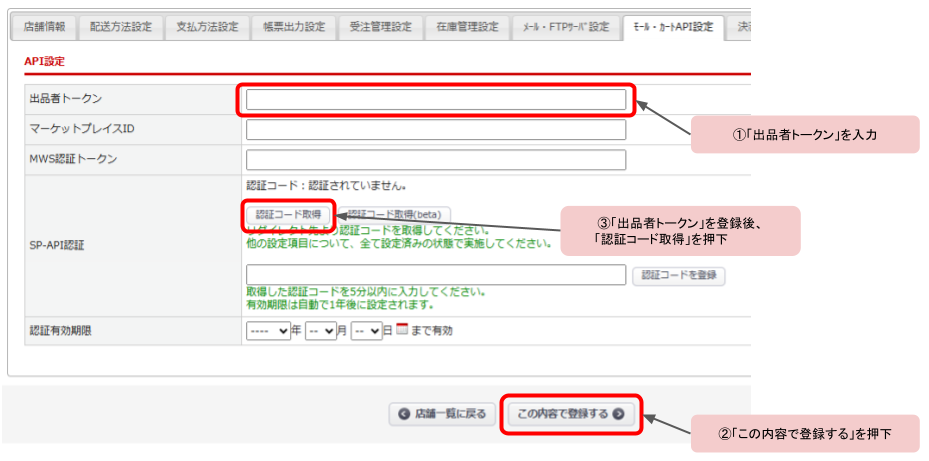
[環境設定>店舗設定]>Amazon[編集]>[モール・カートAPI設定]タブ
「出品者トークン」を入力ください。登録後、「この内容で登録する」を押下します。
※「マーケットプレイスID」はサポート側で登録します。
※「MWS認証トークン」は未設定(空白)にしてください。
一度「出品者トークン」を登録後、SP-API認証の「認証コード取得」を実施します。
出品者トークンはamazon central seller で確認いただけます。
確認方法は以下をご確認ください。
※amazon central seller はバージョンアップごとにUIが変わるため、
全く同じキャプチャでない場合があります。
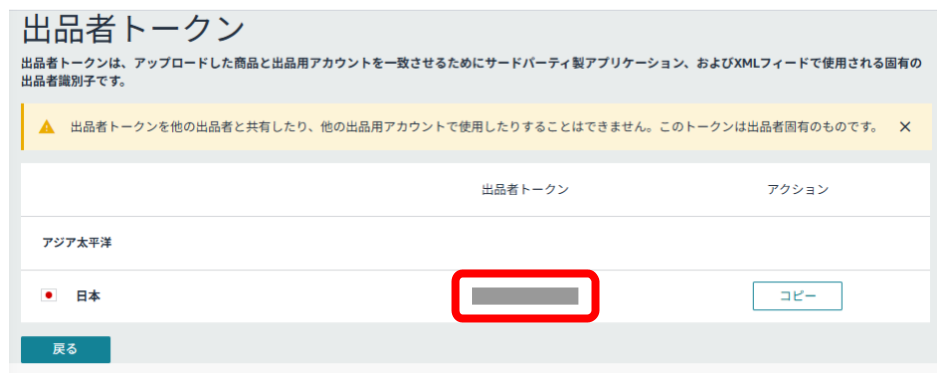
①画面右上の歯車ボタンから「アカウント設定」を開く
②「出品者情報」メニューを開き、「出品者トークン」をクリックします
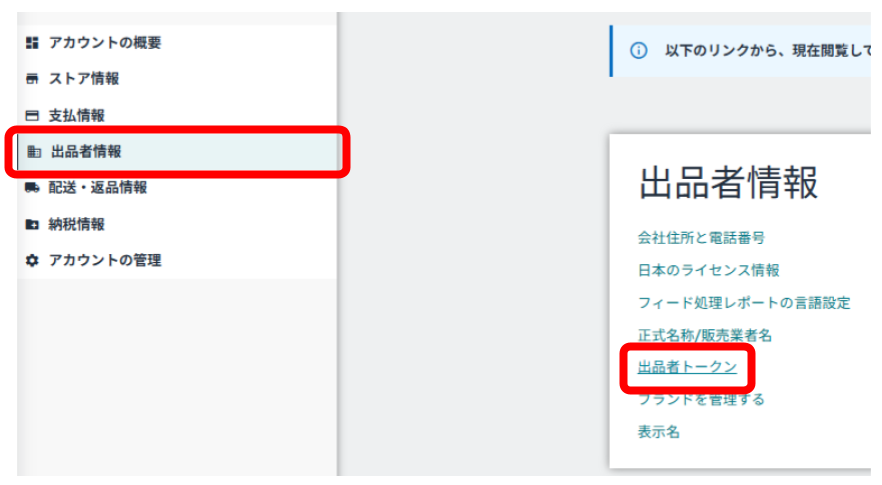
③赤枠部分が「出品者トークン」です。
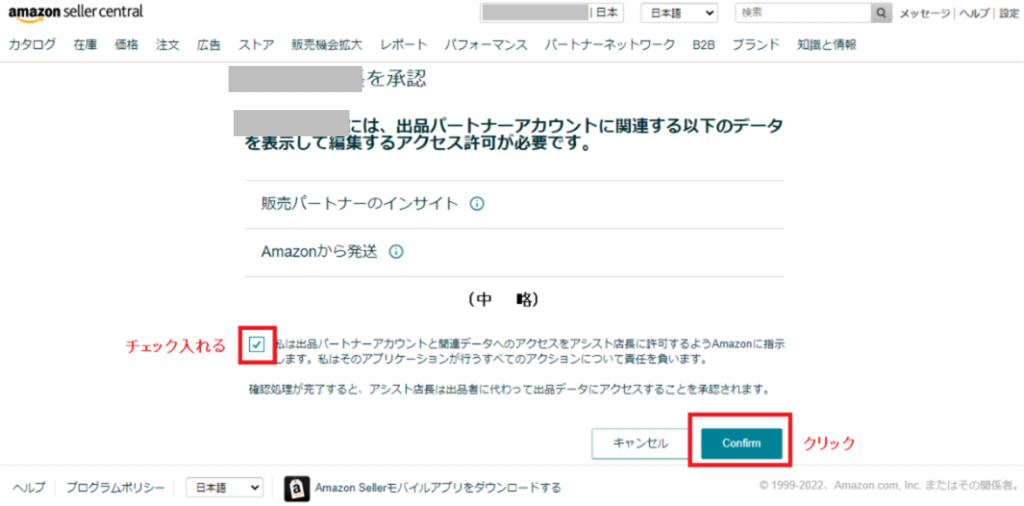
スマレジEC・一元管理を承認 と表示されているセラーセントラル画面が表示されます。
画面の下の□にチェックを入れ、【Confirm】(確認)ボタンをクリックします。
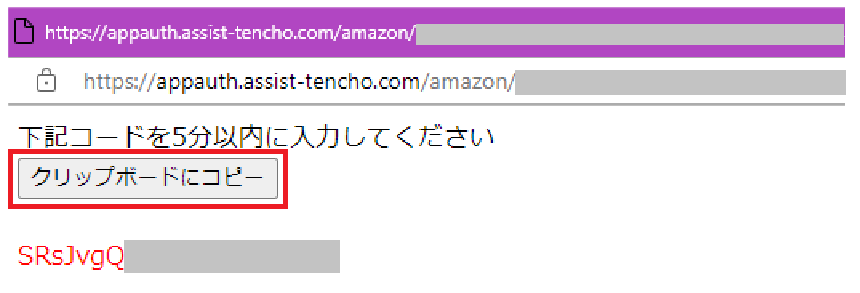
英字(赤字)が画面に表示されます。
【クリップボードにコピー】ボタンをクリックします。
※表示後5分以内にクリックしてください。
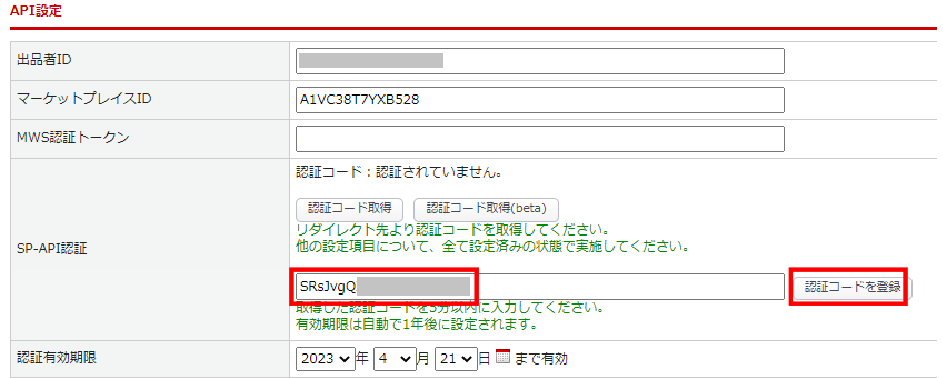
[環境設定>店舗設定]>Amazon[編集]>[モール・カートAPI設定]タブ
「SP-API認証」(赤枠の箇所)に 3.sp-apiコードの確認 でコピーしたコードをペースト(貼り付け)し、
[認証コードを登録]をクリックします。
※「MWS認証トークン」は未設定(空白)にしてください。
認証が実施され、リフレッシュトークンが生成されます。
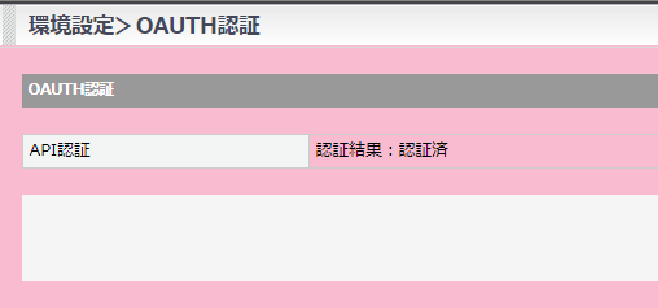
※認証成功時は「認証結果:認証済」と表示されます。失敗時は何も表示されません。
セラーセントラル画面左上のメニューからアプリとサービス>[アプリを管理]をクリックします。
- 新しいセラーセントラル(新デザイン)の場合
右上の歯車マーク>設定>アプリの管理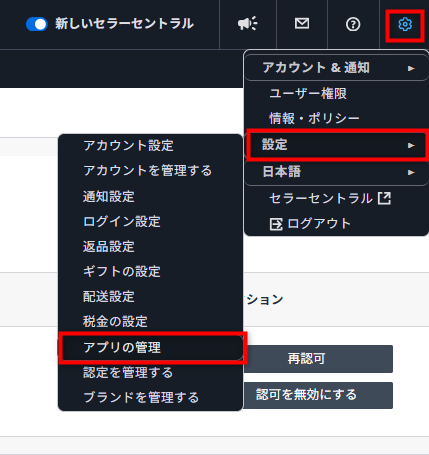
- クラシックデザイン(旧デザイン)の場合
Amazonセラーセントラルにログインし、画面左のメニューから「アプリとサービス」>「アプリを管理」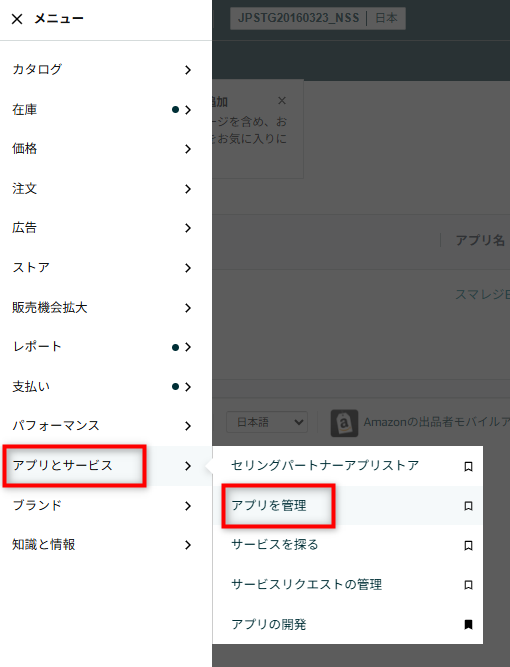
アプリ名:スマレジEC・一元管理 の”権限の付与日”が認証実施日になっていることを確認します。

[環境設定>店舗設定]>Amazon[編集]>[モール・カートAPI設定]タブ
「SP-API認証」に「認証コード」、「リフレッシュトークン」に文字が表示されていることを確認します。
セラーセントラルで確認した有効期限日が「認証有効期限」に設定されていることを確認します。
※「MWS認証トークン」は未設定(空白)にしてください。
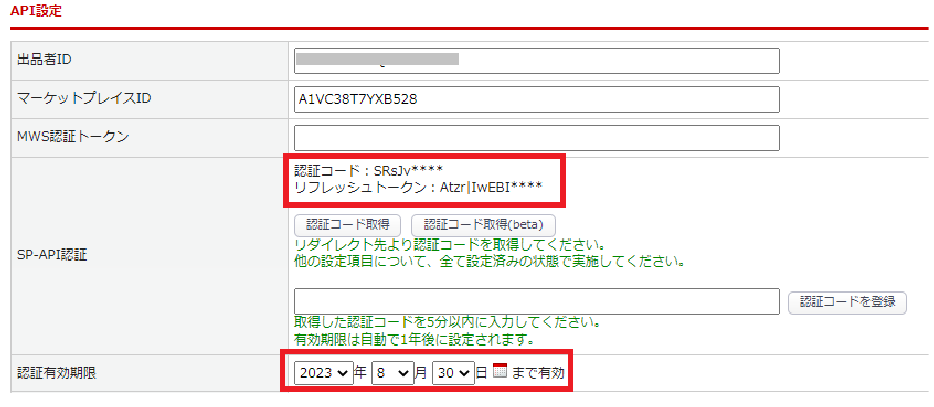
認証有効期限は自動で1年後がセットされますが、
認証コード登録後の画面では、認証有効期限はそのままの日付が表示されています。
画面を更新いただくと、新しい有効期限になっているのを確認できます。
※古い有効期限の状態で「この内容で登録する」ボタンを押さないでください。
補足事項
Amazonを複数店舗登録している場合は、 1店舗目の認証処理を実施した後、セラーセントラル画面でログアウトする必要があります。ログアウトの後、2店舗目で認証処理を実施してください。
ログアウトを挟まない場合、2店舗目も1店舗目と誤認されてしまい意図せぬ店舗分として受注が取り込まれます。(重複取込み等も発生する可能性があるため必ず認証処理後はログアウトを挟んでください)
通常出荷分とFBA店の場合も同様です。
