
ページ内コンテンツ
概要
管理画面のログインに、多要素/2段階認証を設定できます。
メンバーごとに、認証の方式を選んで設定してください。
多要素/2段階認証とは
ログイン時のIDとパスワードの入力に加えて、認証コードによる確認を行う仕組みです。
また、IDとパスワードの代わりに、端末に登録したパスキーでログインすることもできます。
いずれも、不正アクセスを防止するための仕組みです。
| 認証の方式 | ログインの方法 |
|---|---|
| [メール認証する] | ID・パスワードを入力したあと、メールで届いた認証コードを入力します。 |
| [アプリ認証する] | ID・パスワードを入力したあと、スマートフォンの認証アプリに表示された認証コードを入力します。 |
| [パスキーを利用する] | ID・パスワードを入力せずに、端末に登録したパスキーで認証します。 |
| [利用しない] | ID・パスワードだけでログインします。 |
設定方法
[システム設定>メンバー管理]で、認証を設定したいメンバーごとに設定します。
ログイン中のご自身の認証の方式は、[システム設定>パスワード変更]からも変更できます。
[システム設定>パスワード変更]の権限が付与されていないメンバーには、パスワード変更画面は表示されません。
パスキーの設定・解除など、パスワード変更画面で行う操作もできません。
その場合は、システム管理者権限をお持ちのご担当者様に、権限の変更またはパスワードの変更をご依頼ください。
参考:権限の設定方法
操作手順
新しくメンバーを登録する場合は、メンバーの登録画面を開いてください。
「2段階認証利用設定」欄で、利用する認証の方式を選択してください。

設定が保存されます。
方式ごとの初期設定とログインの流れは、本記事内の<<認証方法別>ログインの流れ>をご参照ください。
認証コードは、メンバー編集画面で登録したメールアドレス宛てに届きます。
必ずメールアドレスを登録してください。
初期設定では、7日間ごとに認証が必要です。
※頻度の変更をご希望の場合は、お手数ですがサポート窓口へお問い合わせください。
この頻度とは別に、ログインパスワードを変更すると、次回ログイン時に認証が必要になります。
パスキーを利用している場合、この頻度は適用されません。ログインのたびにパスキーで認証してください。
<認証方法別>ログインの流れ
メール認証
認証コードの入力画面に切り替わり、登録したメールアドレス宛てに認証コードが送信されます。
ログイン画面に、メールアドレスが登録されていない旨のエラーメッセージが表示されます。
メンバーの登録時にメールアドレスは必須ではないため、ご注意ください。

認証コードの有効期限は5分間です。
期限が切れた場合は、ログイン画面から認証コードを再送信してください。
アプリ認証
初期設定
TOTP認証アプリ「Google Authenticator」または「Microsoft Authenticator」をインストールしてください。
アプリの使い方は、各アプリのヘルプ・FAQなどをご参照ください。
保存すると、QRコードが表示されます。

Google Authenticatorを利用した場合のイメージ

※「スマレジEC・B2B」の画面ですが、流れは同じです。
Microsoft Authenticatorを利用した場合のイメージ

※「スマレジEC・B2B」の画面ですが、流れは同じです。
※Microsoft Authenticatorは、アカウント連携を行わなくても利用できます。
2回目以降のログインでは、QRコードの読み込みは不要です。認証アプリを起動するだけで使えます。
認証アプリから、スマレジEC・一元管理の認証コードが表示される項目を削除してしまった場合は、もう一度QRコードを読み込んでください。
ログインの流れ
認証コードの入力画面が表示されます。
Google AuthenticatorまたはMicrosoft Authenticatorを開いてください。
認証コードの有効期限内に、ログインを完了してください。
パスキー
パソコンやスマートフォンなどの端末にパスキーを登録し、ID・パスワードを入力せずにログインする方式です。
- パスキーに対応したブラウザが必要です。
- パスキーは、1人のメンバーにつき1つだけ登録できます。
- パスキーを登録したメンバーは、ID・パスワードによるログインを利用できません。
ご自身でパスキーを設定する
パスキーを登録する端末・ブラウザで操作してください。
[システム設定>パスワード変更]を開いてください。
「二段階認証」欄で[パスキーを利用する]を選択してください。
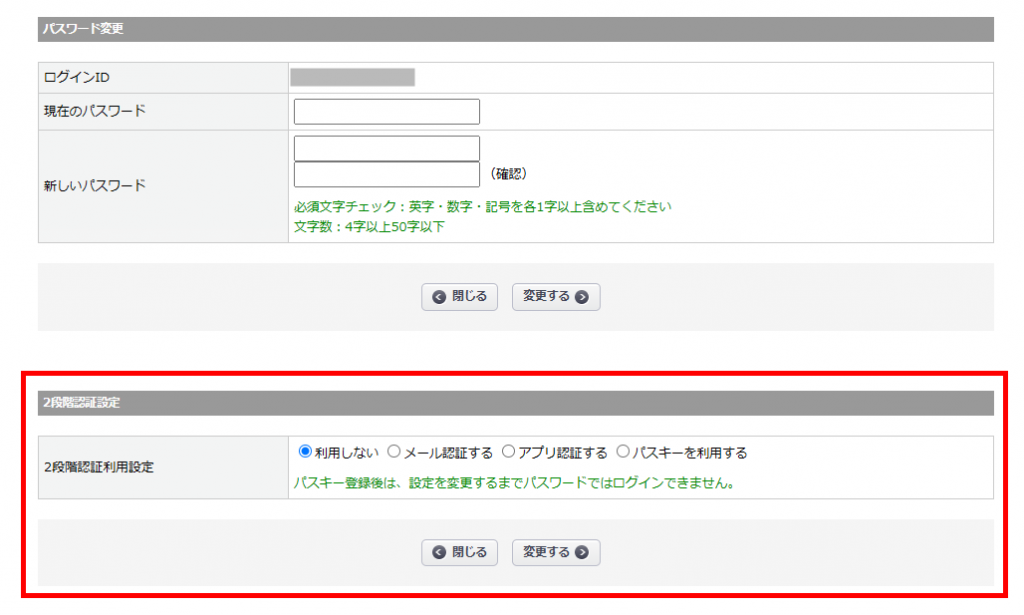
ブラウザ・端末のパスキー登録画面が表示されます。
画面の案内に従って操作してください。
操作の内容は、ご利用の端末・ブラウザによって異なります。
登録に成功すると画面が再表示され、認証の方式がパスキーに変更されます。
認証の方式はパスキーに変更されません。
もう一度、STEP1から操作してください。
メンバー管理でパスキーを設定した場合(初回ログイン時の登録)
メンバー管理で[パスキーを利用する]に設定されたメンバーは、次回ログイン時にパスキーを登録します。
パスキーを登録する端末・ブラウザで操作してください。
パスキーの登録画面が表示されます。
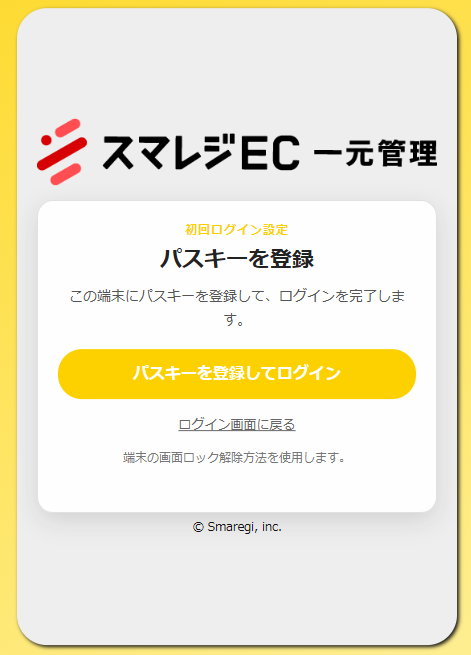
画面の案内に従って操作してください。
ID・パスワードを入力してから5分を過ぎると、パスキーを登録できません。
その場合は、ログイン画面からやり直してください。
登録に成功すると、そのままパスキーでログインした状態になります。
パスワードの有効期限が切れていても、初回ログイン時のパスキー登録とログインはできます。
ログインの流れ
パスキーを登録した端末・ブラウザで操作してください。
ログインIDとパスワードの入力は不要です。
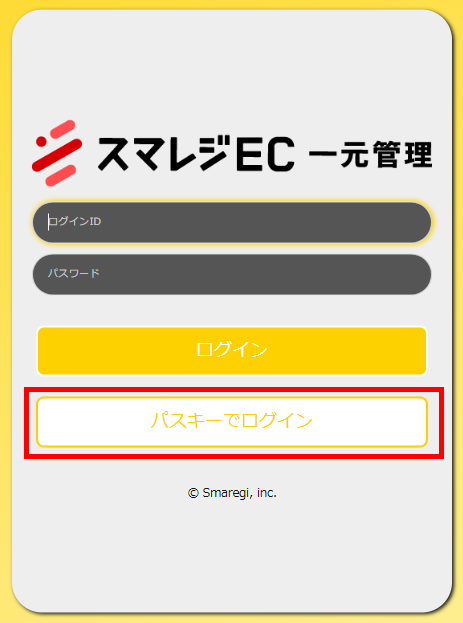
画面の案内に従って操作してください。
認証に成功すると、管理画面にログインします。
- パスワードの有効期限は確認されません。有効期限が切れている場合や、設定されていない場合もログインできます。
- HOME画面に、パスワードの有効期限の警告は表示されません。
- パスキー自体に有効期限はありません。
- メール認証・アプリ認証の認証コードを入力する画面には、[パスキーでログイン]は表示されません。
パスキーの利用をやめたいとき・端末を変更したいとき
ほかの認証方式に変更する
[システム設定>パスワード変更]を開いてください。
「二段階認証」欄で、変更後の認証方式を選択してください。
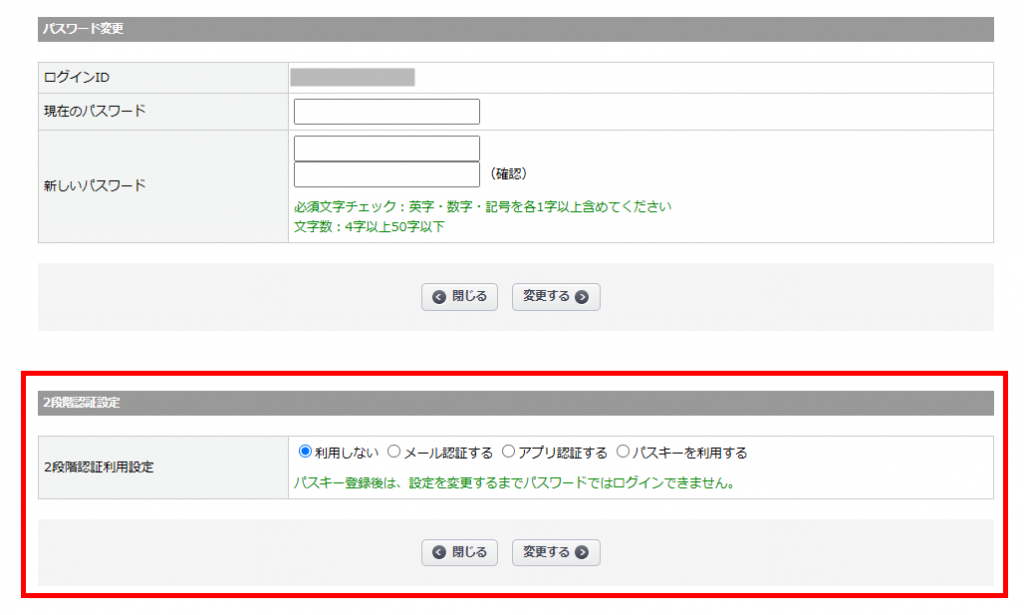
パスワードの有効期限が切れている場合や、有効期限が設定されていない場合は、新しいパスワードを入力してください。
新しいパスワードの保存と、認証方式の変更が同時に行われます。
パスワードが有効期限内の場合、この操作は不要です。
確認画面が表示されたら、内容を確認して操作を完了してください。
パスキーの利用が解除され、選択した認証方式に変更されます。
画面にエラーが表示され、パスキーの利用はそのまま続きます。
表示された内容を確認して、もう一度操作してください。
パスキーを登録する端末を変更する
パスキーは1つだけ登録できるため、新しい端末で使う場合は、いまのパスキーの利用を解除してから登録し直します。
本記事内の<ほかの認証方式に変更する>の手順で、パスキー以外の認証方式に変更してください。
新しい端末・ブラウザで管理画面にログインし、本記事内の<ご自身でパスキーを設定する>の手順で登録してください。
端末に残ったパスキーを削除する
パスキーの利用を解除しても、端末・ブラウザに登録したパスキーは残ります。
解除済みのパスキーではログインできませんが、端末からも削除したい場合は、OSまたはブラウザのパスキー管理画面から削除してください。
管理画面から、端末に残ったパスキーを削除することはできません。
ID・パスワードでログインしたときに、パスワードの有効期限が切れていると、パスワード変更画面が表示されます。
パスワードの有効期限が設定されていないメンバーも、パスワード変更画面が表示されます。
この場合は、先にパスワードを変更してください。そのあと、通常のパスワード変更画面で認証の方式を変更してください。
パスワード変更画面が表示されない場合は、本記事内の<設定方法>の「パスワード変更の権限がない場合」をご参照ください。
エラーになったときは
| こんなとき | 考えられる原因 | 対処方法 |
|---|---|---|
| メール認証で、メールアドレスが登録されていない旨のエラーが表示される | メンバーにメールアドレスが登録されていません。 | [システム設定>メンバー管理]で、メールアドレスを登録してください。 |
| メールの認証コードを入力してもログインできない | 認証コードの有効期限(5分間)が切れています。 | ログイン画面から認証コードを再送信してください。 |
| 認証アプリに、スマレジEC・一元管理の認証コードが表示されない | 認証アプリから項目を削除しています。 | もう一度QRコードを読み込んでください。 |
| パスキーの登録やログインを始めると、エラーになる | ご利用のブラウザがパスキーに対応していません。 | パスキーに対応したブラウザで操作してください。 |
| [パスキーを利用する]が表示されない | ご利用の環境では、パスキーを利用できません。 | サポート窓口へお問い合わせください。 |
| ID・パスワードでログインできない(パスキー利用中) | パスキーを登録しているメンバーは、ID・パスワードによるログインを利用できません。 | ログイン画面の[パスキーでログイン]からログインしてください。 |
| 初回ログイン時に、パスキーを登録できない | ID・パスワードを入力してから5分を過ぎています。 | ログイン画面からやり直してください。 |
| パスキーを追加で登録できない | パスキーは、1人のメンバーにつき1つだけ登録できます。 | いまのパスキーの利用を解除してから、登録し直してください。 |
| 以前の端末に残っているパスキーでログインできない | パスキーの利用を解除済みです。 | 現在設定している認証方式でログインしてください。 |
| パスキーから別の認証方式に変更できない | パスワードの変更、または認証方式の変更に失敗しました。 | 画面に表示された内容を確認して、もう一度操作してください。解決しない場合は、サポート窓口へお問い合わせください。 |
ご利用いただけない内容
| 内容 | 補足 |
|---|---|
| ショップの会員(購入者)のログインにパスキーを使う | パスキーは、管理画面のメンバーのログインだけが対象です。 |
| APIの認証にパスキーを使う | 対象外です。 |
| 1人のメンバーで複数のパスキーを登録する | 登録できるパスキーは1つだけです。 |
| パスキーを登録したメンバーが、ID・パスワードでログインする | [パスキーでログイン]からログインしてください。 |
| 管理画面から、端末に残ったパスキーを削除する | OSまたはブラウザのパスキー管理画面から削除してください。 |
| メール認証・アプリ認証の頻度を、店舗様ご自身で変更する | サポート窓口へお問い合わせください。 |
パスキーは1つだけ登録できます。
主に使う端末を変える場合は、本記事内の<パスキーを登録する端末を変更する>をご参照ください。
