
目次
概要
パーソナライズの登録を行います。
基本となるテーマカラーの設定などを登録後、スコア、ページ情報の登録を行います。
詳細設定
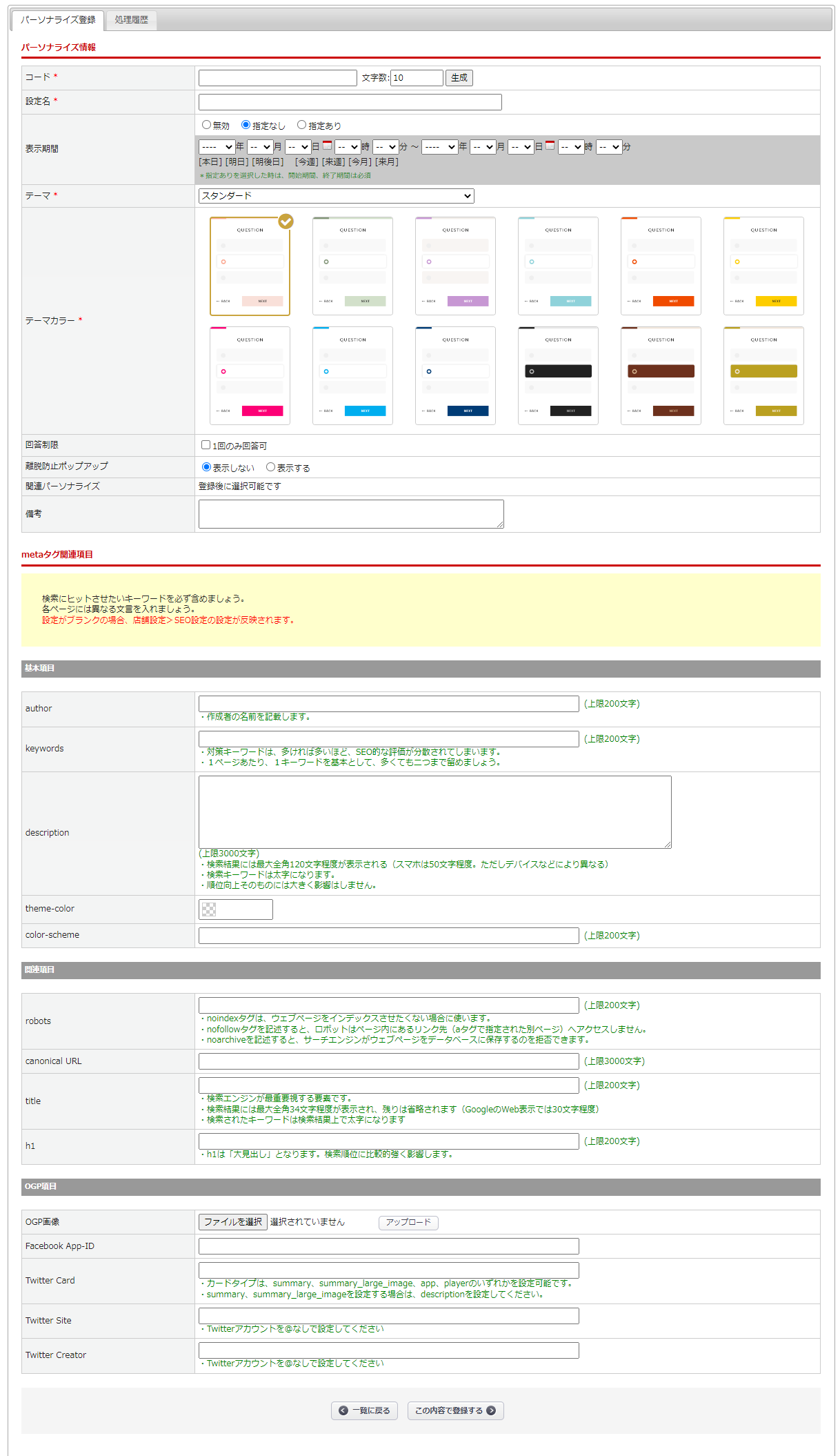
パーソナライズ情報
| 項目 | 内容 |
|---|---|
| コード | パーソナライズのコードです。 URLのパラメータとして利用されます。 【生成】ボタンをクリックすると、自動でコードが生成されます。 【プレビュー】ボタンをクリックすると、登録したパーソナライズをプレビューで確認することができます。 |
| 設定名 | パーソナライズの名称です。 |
| 表示期間 | パーソナライズを表示させる期間を設定します。 期間外の場合はアクセス時にエラーとなります。 |
| テーマ | あらかじめ提供しているテーマです。 |
| テーマカラー | テーマカラーを12色の中から選択できます。 アクションボタンや、上部ステータスバー、質問の選択時の枠の色味などに反映されます。 <テーマカラーと要素レイアウト> |
| 回答制限 | 1回のみ回答可にチェックありのとき、回答済みの場合はアクセス時にエラーとなります。 |
| 離脱防止ポップアップ | ブラウザ標準の離脱アラートの表示有無を設定します。 1番最初のページ、完了ページ、エラーページでは表示しません。 |
| 関連パーソナライズ | パーソナライズ登録後に設定できます。 別シナリオのスコアリング結果を参照し、シナリオの表示判断が可能となります。 |
| 備考 | 備考を設定します。 |
metaタグ関連情報
| 項目 | 内容 |
|---|---|
| 基本項目 | |
| author | ページの作成者(運営会社名等)の設定です。 |
| keywords | ページ内容を表すキーワードの設定です。 半角カンマ(,)区切りで設定します。 |
| description | ページ概要の設定です。 |
| theme-color | UAがページやその周辺のユーザーインターフェイスの表示をカスタマイズするために使用すべき推奨色の設定です。 |
| color-scheme | ウェブページが対応するカラー・スキームの設定です。 |
| 関連項目 | |
| robots | 検索エンジンに対して、ページのインデックス(掲載)を指定する設定です。 index, followがデフォルトです。 |
| canonical URL | 複数ある重複コンテンツを1つのURLにまとめる(正規化する)ことができる設定です。 |
| title | ページのタイトル(題名)について表示形式の設定です。 |
| h1 | ページの大見出しの設定です。 |
| OGP項目 | |
| OGP画像 | OGPに出力する画像の設定です。 |
| Facebook App-ID | Facebook App-IDの設定です。 |
| Twitter Card | Twitterカードの種類の設定です。 |
| Twitter Site | ウェブサイトのTwitterユーザーの設定です。 ※@は不要です。 |
| Twitter Creator | コンテンツ作成者のTwitterユーザーの設定です。 ※@は不要です。 |
パーソナライズ登録後
パーソナライズ登録後に以下の「受取パラメータ情報」、「マスタ参照」、「スコア情報」、「ページ情報」が表示されます。
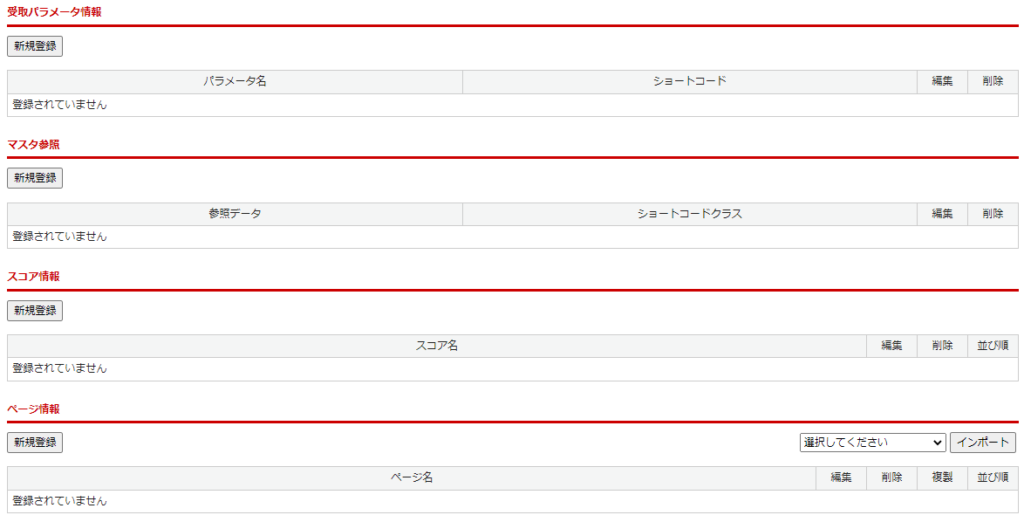
受取パラメータ情報
【新規登録】ボタンからパーソナライズURLのアクセス時に受け取ることができるパラメータを登録します。

| 項目 | 内容 |
|---|---|
| パラメータ名 | 受取パラメータ登録画面で登録したパラメータ名が表示されます。 |
| ショートコード | 受取パラメータ登録画面で登録したショートコードが表示されます。 |
| 編集 | クリックすると受取パラメータの編集画面が表示されます。 |
| 削除 | クリックすると該当受取パラメータが削除されます。 |
受取パラメータ登録画面
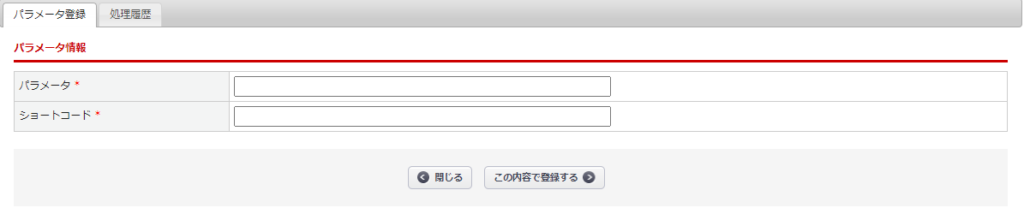
| 項目 | 内容 |
|---|---|
| パラメータ | パーソナライズURLのアクセス時に受け取ることができるパラメータを設定します。 |
| ショートコード | 受け取った値を利用するためのショートコードを設定します。 |
マスタ参照
パーソナライズでマスタ商品や会員情報のマスタを参照したい場合に登録します。
【新規登録】ボタンから登録します。
マスタ参照画面の詳細については<こちら>をご参照ください。

| 項目 | 内容 |
|---|---|
| 参照データ | マスタ参照登録画面で登録したマスタの参照データが表示されます。 |
| ショートコードクラス | マスタ参照登録画面で登録したショートコードクラス名が表示されます。 |
| 編集 | クリックするとマスタ参照の編集画面が表示されます。 |
| 削除 | クリックすると該当マスタ参照が削除されます。 |
スコア情報の登録
【新規登録】ボタンからパーソナライズに紐づける「スコア」を登録します。
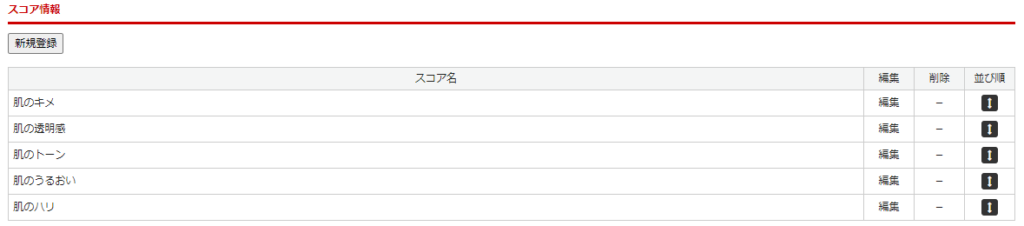
| 項目 | 内容 |
|---|---|
| 編集 | クリックするとスコアの編集画面が表示されます。 |
| 並び順 | 並び順を移動し、移動後に表示される【表示順を更新する】ボタンをクリックするとスコアの並び順が変更されます。 |
スコア情報からのスコア登録は名称のみの登録となります。
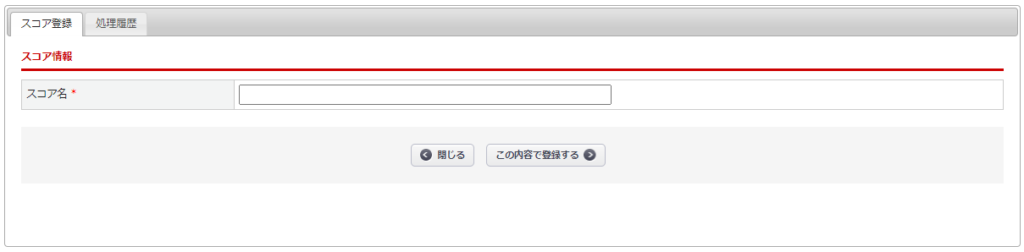
スコア情報の【新規登録】ボタンクリック後に表示されるスコア登録画面
ページ情報の登録
【新規登録】ボタンから各ページの詳細を登録します。
ページ登録画面の詳細については<こちら>をご参照ください。
※ページ登録から[ログインページ]を作成後、スコア条件などにより、ログインページ以降に未ログインでも遷移するページがあった場合、遷移できなくなりますので、ページを作成する際ご注意ください。
右端のプルダウン(会員登録、会員登録確認、お問い合わせ、お問い合わせ確認フォーム)から作成したいフォームを選択し、【インポート】ボタンをクリックすることで、より簡易にページを作成することができます。
インポート機能については<こちら>をご参照ください。
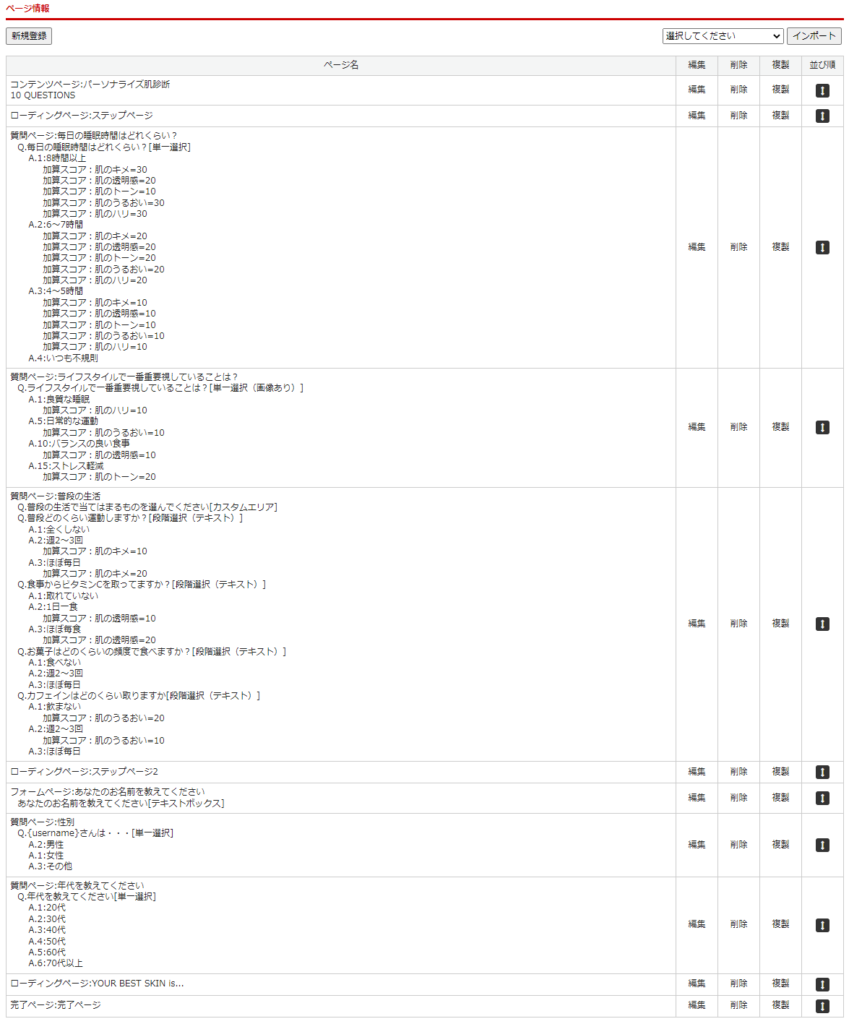
| 項目 | 内容 |
|---|---|
| ページ名 | クリックすると該当ページのプレビュー画面を確認することができます。 |
| 編集 | クリックすると該当ページの編集画面が表示されます。 |
| 削除 | クリックすると該当ページが削除されます。 |
| 複製 | クリックすると該当ページが複製されます。 |
| 並び順 | 並び順を移動し、移動後に表示される【表示順を更新する】ボタンをクリックするとページの並び順が変更されます。 |
この記事で解決しましたか?
