選択肢設定
選択肢設定
出品>選択肢設定
出品商品登録画面右上の「選択肢設定」ボタンから設定します。
在庫を設定せずに、様々な選択肢を使用する際に設定します。
設定例は、こちらをご参照ください。

選択肢管理
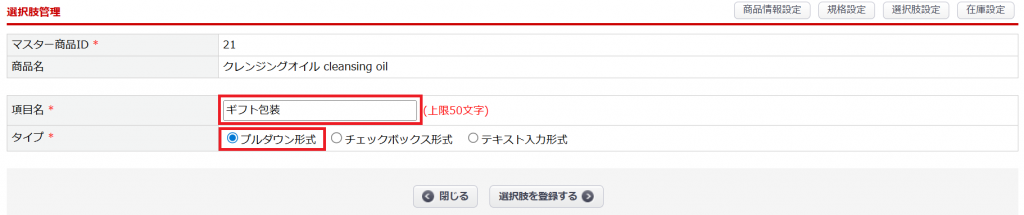
項目名、タイプを設定します。
※マスター商品ID、商品名は自動で反映されるため設定不要です。
| プロジェクト | コンテンツ |
|---|---|
| プロジェクト名 | 選択肢の名称を設定してください。上限は50文字です。 |
| タイプ | プルダウン、チェックボックス、テキスト入力から選択してください。 |
入力/選択後【選択肢を登録する】ボタンを押すと内容が登録されます。

設定したい項目の「選択肢登録」リンクをクリックすると、
「商品>選択肢設定>選択肢登録」画面へ遷移します。
選択肢登録
商品>選択肢設定>選択肢登録
選択肢の登録を行います。
選択肢管理
プルダウン形式、チェックボックス形式の場合
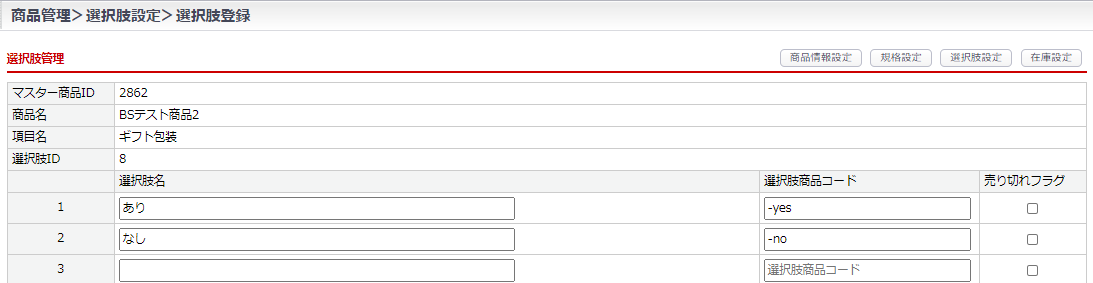
※マスター商品ID、商品名、項目名は自動で反映されるため設定不要です。
| プロジェクト | コンテンツ |
|---|---|
| 選択肢名 | 選択肢の名称を設定してください。 |
| 選択肢商品コード ※ |
選択肢商品コードを設定してください。 基本設定>カートシステム設定>「出品機能設定」タブ>商品選択肢機能 にて |
| 売り切れフラグ ※ |
売り切れフラグを設定してください。 基本設定>カートシステム設定>「出品機能設定」タブ>商品選択肢機能 にて |
機能詳細は、こちらをご参照ください。
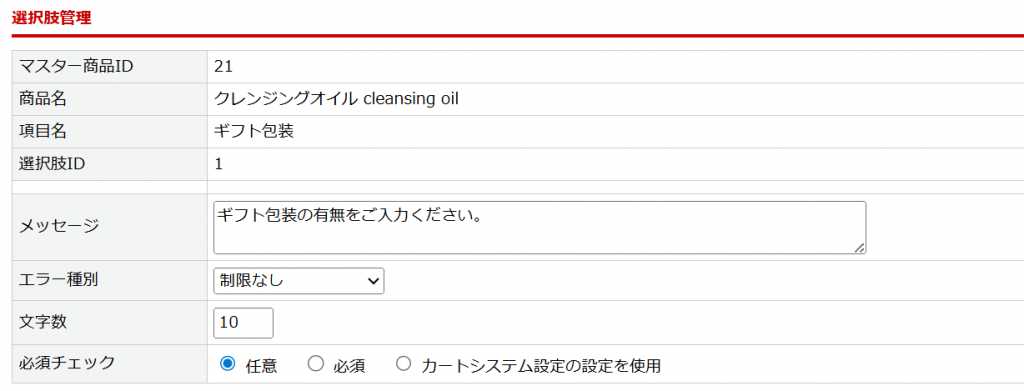
テキスト入力形式の場合
| プロジェクト | コンテンツ |
|---|---|
| メッセージ | テキストボックスの下に表示するメッセージの設定が可能です。 |
| エラー種別 |
制限なし:エラーチェックがかかりません。 |
| 文字数 |
入力文字数の指定が可能です。 |
| 必須チェック | 選択肢の入力商品を任意か必須か選択可能です。 カートシステムの設定を使用する場合、基本設定>カートシステム設定>出品機能タブ「商品選択肢機能」の必須チェックの設定が反映されます。 |
入力後【この内容で登録する】ボタンを押すと内容が登録されます。
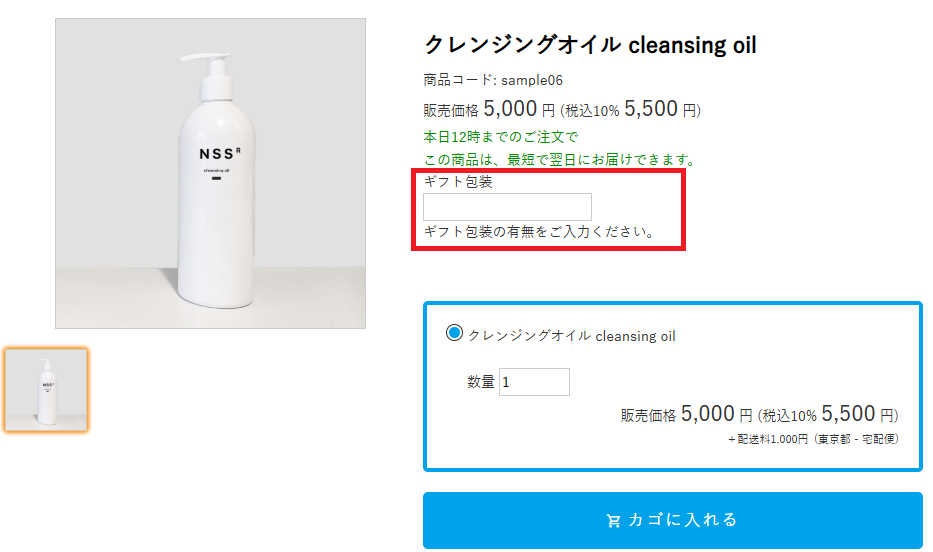
設定例(PC版)
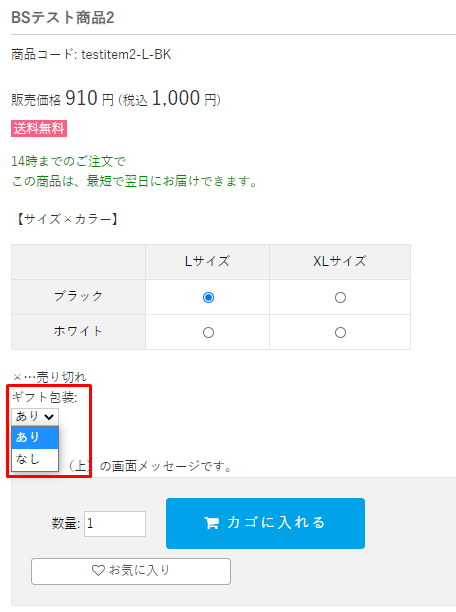
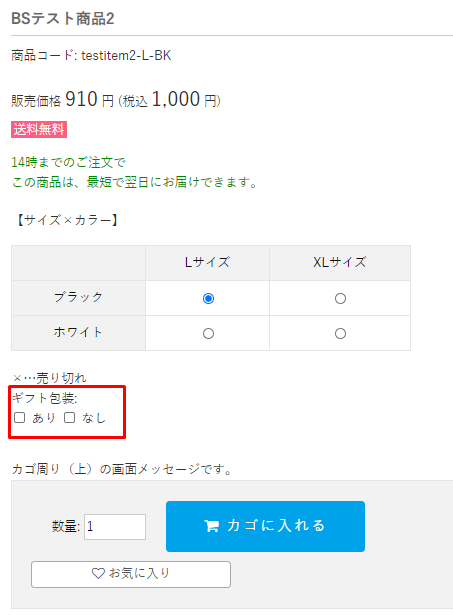
項目名:ギフト包装
選択肢:あり、なし
・プルダウン形式
・チェックボックス形式
・テキスト形式
購入時に商品詳細ページでテキスト入力が可能です。