
STORESとのAPI連携をご希望の際は、弊社カスタマーサポートまでお問い合わせください
概要
「アシスト店長」と「STORES」のAPI連携手順を説明します。
STORESから品番が出力されないため、アシスト店長側の受注データに商品番号が反映されません(API/CSV共通)。
商品名をもとに商品を特定するため、[受注>商品番号変換管理]にて変換設定をお願いします。
初期設定
以下の流れで進めます。
- 店舗登録
- アプリ認証
1.店舗登録
アシスト店長に、STORESの情報を登録します。
操作手順
[店舗情報]タブに、STORESの情報を入力します。
「出店モール」は[STORES]を選択してください。

右側にある[受注管理設定]タブを開きます。

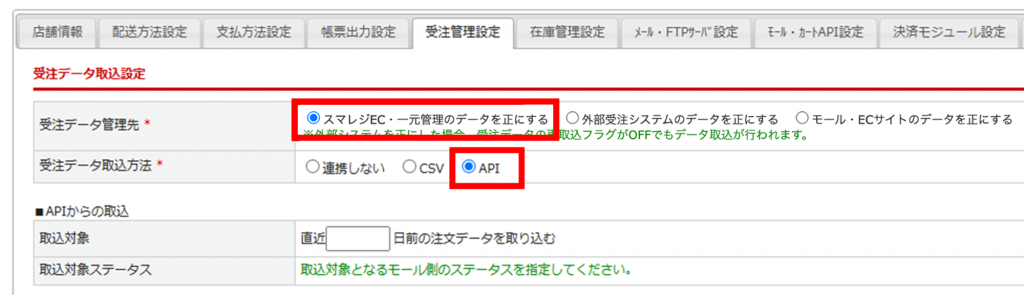
[受注管理設定]タブの設定
以下の画像を参考に設定してください。

「送信者アドレス(From)」を入力します。

STORES管理画面にて発送完了メールをどちらから送信するかの設定が可能です。
スマレジEC・一元管理から送信しない場合でも、システム仕様上必須項目となりますので、
お手数ですが任意のアドレスをご入力ください。
入力後はページ下部の[この内容で登録する]ボタンをクリックしてください。
2.アプリ認証
STORESアプリとの認証を行います。
認証には有効期限があるので、定期的な認証処理が必要です。
操作手順
[認証処理]ボタンをクリックします。
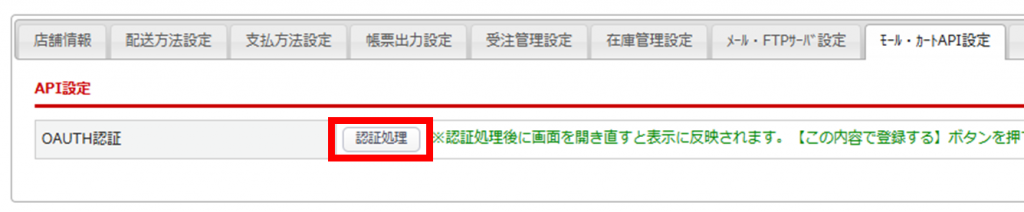
STORESのログイン画面が開くので、ログインしてアプリのアクセス許可を行ってください。

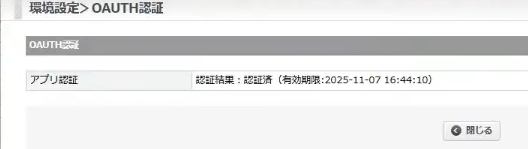
以下のような画面に切り替われば、認証は完了です。[閉じる]ボタンをクリックしてください。
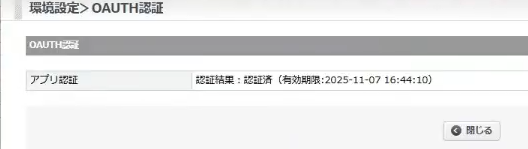
認証完了すると、「有効期限」が表示されます(期限:35日間)。
この期限を過ぎる前に、必ず再度認証を行ってください。
[閉じる]ボタンクリックして[モール・カートAPI設定]タブに戻ったあと、[この内容で登録する]ボタンをクリックする必要はありません。
受注取り込みにする注意事項(CSV)
①ご利用プランについて
STORESの「フリープラン」をご契約の場合、STORESから品番が出力されないため、CSV取り込み機能はご利用いただけません。
②受注CSVのダウンロードについて
STORESから受注CSVをダウンロードしてアシスト店長に取り込む場合、【オーダー管理β】画面からダウンロードしたデータをご利用ください。現行(2025年10月7日現在)の【オーダー】は非対応です。

API連携の再認証
STORES店舗の[編集]をクリックし、詳細画面を開きます。
[再認証]ボタンをクリックします。
STORESのログイン画面が開くので、ログインしてアプリのアクセス許可を行ってください。

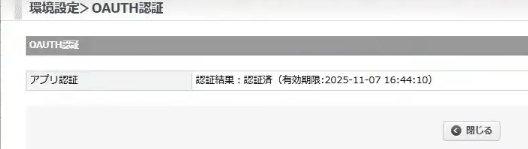
以下のような画面に切り替われば、認証は完了です。
[閉じる]ボタンをクリックしてください。
[閉じる]ボタンクリックして[モール・カートAPI設定]タブに戻ったあと、[この内容で登録する]ボタンをクリックする必要はありません。
