
概要
商品の価格や在庫など詳細な内容や、取り扱い店舗などを設定します。
設定画面
■個別登録
出品>出品商品登録
[基本情報]タブの設定後、その他必要なタブを設定してください。基本情報の設定が完了すると、
ページ右上に【規格設定】【選択肢設定】【在庫設定】ボタンが表示されます。(赤枠)
※【商品情報設定】は現在位置する[基本情報][取り扱い店舗]タブを設定する画面です。

項目一覧
| No. | 項目 | 内容 |
|---|---|---|
| 1 | <基本情報> | 管理項目、基本情報、在庫情報、商品登録設定、 商品ページ表示項目の設定について登録/編集が可能です。 |
| 2 | <取り扱い店舗> | 出品商品マスタのベースとなる店舗、および、取り扱い店舗を選択します。 取り扱い店舗に登録した店舗は[店舗個別]タブにて 店舗ごとに商品基本情報、および、在庫情報の個別反映を行えます。  ※個別反映は、全店舗共通の設定で対応できない場合のみご利用ください。 |
| ※以下の【ボタン】は、出品商品登録後に表示されます。 | ||
| 3 | <商品情報設定> | 「出品管理>出品商品登録」 同画面を表示します。 |
| 4 | <規格設定> | 「出品管理>項目選択肢登録(規格登録)」 商品規格登録にて規格商品の規格と選択肢を登録/編集が可能です。 商品にカラーやサイズなどを設定する場合に使用します。 あわせて、在庫設定も必要です。 |
| 5 | <選択肢設定> | 「出品管理>選択肢設定」 選択肢管理にて様々な選択肢を使用する場合の設定が可能です。 在庫設定では利用しません。 |
| 6 | <在庫設定> | 「出品管理>在庫(商品規格)登録」 商品情報設定>在庫情報にて 「通常在庫」または「項目選択肢別在庫」を選択した場合の設定です。 商品情報の確認や商品SKU設定が可能です。 【SKU設定】ボタンをクリックすると、<出品管理>商品SKU登録>画面へ 移動し、商品SKUの登録/変更が可能です。 |
■CSV登録
出品>出品商品CSV登録
CSVファイルは、出品商品一覧のCSV出力パネルから出力が可能です。
出力・登録手順の詳細は、<こちら>をご参照ください。
各種設定をご確認いただき、解決しない場合は<サポート>までお問合せください。
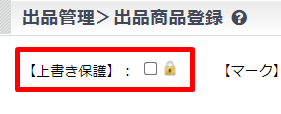
■上書き保護
出品商品に上書き保護を設定することで一括更新パネルで更新時に更新がスキップされます。
補足
各モールの仕様、とくに商品管理番号・商品番号の設定方法については、
以下の「在庫連動」より確認ください。
| モール・カート | CSV | API | メール | 在庫連動 |
|---|---|---|---|---|
| 楽天市場 | <CSV> | <API> | ー | <在庫連動> |
| amazon | <CSV> | <API> | ー | <在庫連動> |
| Yahoo!ショッピング | <CSV> | <API> | ー | <在庫連動> |
| paypayモール | CSV | API | ー | 在庫連動 |
| au Wowma! | CSV | <API> | メール | <在庫連動> |
| ポンパレモール | <CSV> | <API> | <メール> | <在庫連動> |
| Qoo10 | <CSV> | API | ー | <在庫連動> |
| ショップサーブ | <CSV> | <API> | ー | <在庫連動> |
| Futureshop | <CSV> | API | <メール> | <在庫連動> |
| MakeShop | <CSV> | <API> | ー | <在庫連動> |
| カラーミーショップ | <CSV> | <API> | ー | <在庫連動> |
| EC CUBE | CSV | API | メール | <在庫連動> |
| shopify | CSV | <API> | ||
| dショッピング | CSV | ー | ー | ー |
| LINE GIFT | ー | API | ー | ー |
| aishipGIFT | CSV | ー | ー | ー |
| スマレジEC・リピート | CSV | <API> | ー | <在庫連動> |
| スマレジEC・B2B | CSV | <API> | ー | <在庫連動> |
| スマレジEC・リピート BBCエディション | CSV | <API> | ー | <在庫連動> |
この記事で解決しましたか?
