
スマレジ×スマレジEC・一元管理で受注・在庫の連携が正常に行われているか確認します。
先に初期設定を完了させてから実施してください。
確認項目
- スマレジへの受注連携
- スマレジEC・一元管理にて在庫の引き当て
- モール・カートに在庫数の反映
1.スマレジへの受注連携
スマレジEC・一元管理に取り込んだ、モール・カートの受注をスマレジに連携します。
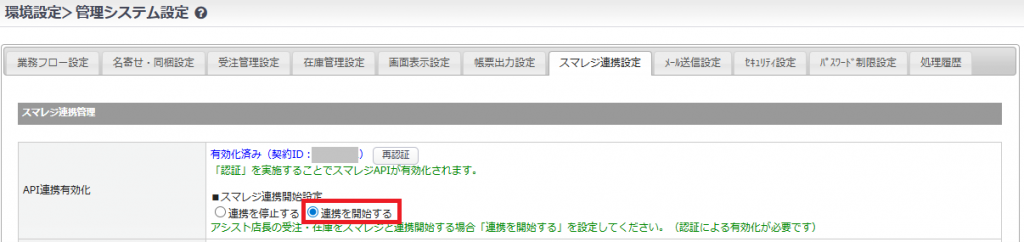
環境設定>管理システム設定>スマレジ連携設定タブ
API連携有効化の■スマレジ連携開始設定を「連携開始する」で保存します。
モール・カートの受注をスマレジEC・一元管理に取り込みます。
手動での取り込み方法はこちら。
取り込みが完了すると即時でスマレジに受注登録がされ、スマレジIDが表示されます。

※連携に失敗した場合、受注連携:エラーとなりスマレジIDが表示されません。
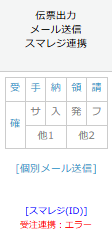
よくある連携エラー
受注連携:エラーとなっている受注の受注詳細に入ると、エラー詳細を確認できます。
・スマレジ支払方法紐づけエラー
→スマレジの支払方法が紐づいていないため発生します。設定を確認してください。
・スマレジ店舗IDの未設定エラー
→店舗設定でスマレジ店舗が選択されていないため発生します。設定を確認してください。
・スマレジ受注確認要
→連携はされているが、連携情報に不備がある場合にスマレジ側で「受注確認」のステータスにとどまります。
スマレジ側で内容を確認し、スマレジEC・一元管理の受注データを修正して更新すると自動で再連携されます。
または、それぞれの受注データを手動で修正・更新も可能です。
修正内容の確認方法はこちら。
スマレジの受注管理から確認してください。

受注一覧に表示されるエラーと対処法については、以下をご参照ください。
■SKU未紐付
スマレジ店舗の受注で表示されている場合:
スマレジPOS側で既に在庫減算が完了しているため、正常な仕様となります。
EC店舗の受注で表示されている場合:
スマレジEC・一元管理上の受注データ内の商品に対して商品SKUが紐付いていない状態を示します。
以下の手順で対応してください。
- 「出品 > 出品商品一覧」にて対象商品の在庫設定(商品とSKUの紐づけ)を行います。
- 受注詳細画面の「SKU引当」タブから【SKU商品の再設定】を実行して紐づけ直してください。
※【処理済】で取り込まれる受注について補足
スマレジPOSの店舗の受注は【処理済】で取り込まれるのが正常な仕様となっておりますが
EC店舗の受注が【処理済】で取り込まれる際は注意が必要となります。
EC店舗の過去受注を一括で取り込む際など、処理が完了した受注は【処理済】に取り込まれます。
この際、一元管理上では在庫減算がされませんが
スマレジPOSでは在庫減算がされ、一元管理とスマレジPOSの在庫数に差異が生じます。
EC店舗の過去受注を一元管理に取り込む際は、一時的にスマレジ連携を停止する対応が必要となります。
詳細はこちら
■SKU引当エラー
スマレジ未連携の環境 / スマレジ連携停止中の環境で表示されます。
商品とSKUは紐付いているものの、該当SKUの有効在庫数が「0以下」のため、在庫を引き当てることができない状態です。
スマレジ連携を行っていない場合の対応:
在庫数を補充(実在庫の追加など)したうえで、手動更新等により対象の受注の在庫を引き当て直してください。
スマレジ連携を行う場合の対応:
エラーは修正せず、環境設定>管理システム設定>スマレジ連携設定タブ>■スマレジ連携開始設定を「連携を開始する」に変更してください。
■SKU未引当
在庫引当および在庫引当確認の自動連携が開始していない場合:
以下の手順にて在庫引当を手動で行ってください。
在庫引当および在庫引当確認の自動連携が開始している場合:
2つの理由が考えられます。
①スマレジPOSの在庫が引当数量に対し不足しているなどの理由で、スマレジPOSにて在庫が引き当てられていない
スマレジPOSの管理画面にて、以下をご確認ください。
・該当商品の在庫数が不足していないか
・該当注文の在庫引き当て処理が完了しているか(該当注文のステータスが「納品書印刷」となっていれば在庫引当処理が完了している状態を示します。)
②スマレジPOS側では在庫引当ができているものの、一元管理に対し連携できていない
スマレジEC・一元管理の管理画面にて在庫引当確認を手動で実行し、正しい引当状態を確認します。
「受注管理 > 受注一覧」の「伝票出力・CSV出力パネル」より「スマレジ連携」タブの【在庫引当確認】>API連携する
よくある原因
・受注に含まれる商品のうち、一部の商品で在庫引当ができていない
・在庫引当確認を行うステータスを経由せず「処理済」ステータスへ遷移している
・受注の再取込が行われ、取込時の状態(未引当)に上書きされている
2.スマレジEC・一元管理にて在庫の引き当て
スマレジで引き当てた在庫をスマレジEC・一元管理に連携します。
自動で引き当てがされ、「出荷準備開始」の表示となります。
注文内容で【引当済】となっていることを確認してください。
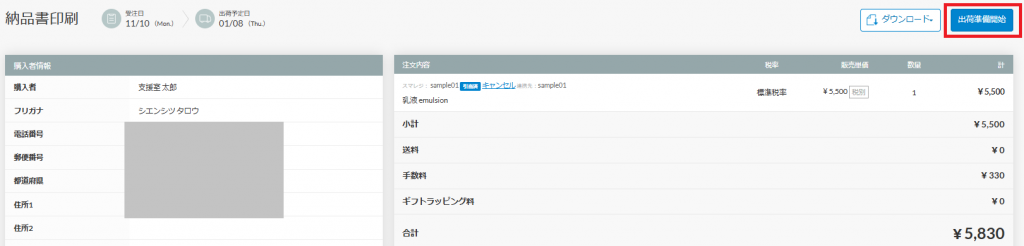
※自動で引当がされていない場合、スマレジの店舗設定で自動処理設定を確認してください。
「OFF」になっている場合は「ON」に変更してください。
在庫受注一覧で引当数が変わっていることが確認できます。

在庫引当前は「SKU未引当」の表示が出ます。

対象の受注データにチェックをつけ、伝票出力・CSV出力パネルを開きます。
スマレジ連携タブで「在庫引当確認」を選択しAPI連携するボタンを押します。
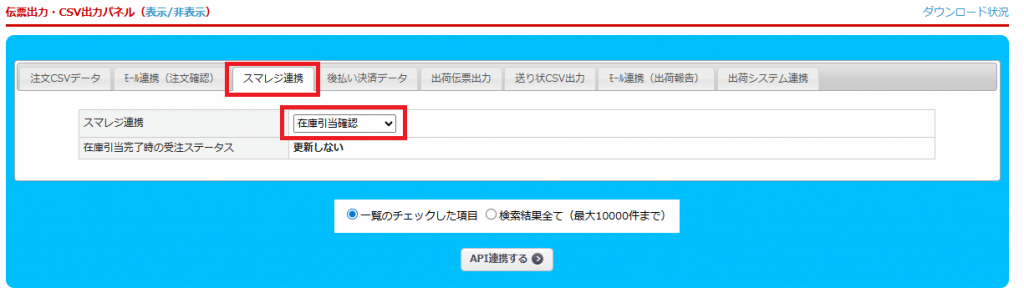
引当が完了すると(SKU未引当)が表示されなくなります。

スマレジ

スマレジEC・一元管理
出品>出品商品一覧

在庫>商品単品(SKU)一覧

3.モール・カートに在庫数の反映
スマレジEC・一元管理の在庫数をモール・カートに連携します。
出品>出品商品一覧から、モール在庫連携・スマレジ商品在庫連携パネルを使って連携し
在庫数が反映されているか確認します。
連携方法はこちら
