
概要
テストメールの送信手順の説明です。
事前に店舗設定とは別でメールサーバーの設定が必要です。
事前準備
メールサーバーの設定
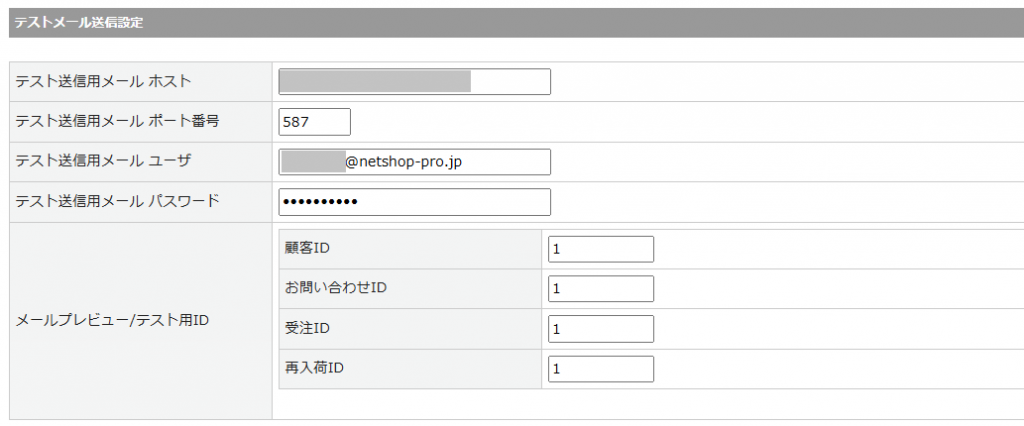
基本設定>管理システム設定>メール送信設定タブ【テストメール送信設定】
基本設定>店舗設定>メール設定タブの「メールサーバ情報」に
登録しているものと同じサーバー情報を入力してください。
設定の詳細についてはこちらをご確認ください。
送信手順
STEP
メールテンプレートの選択
メール>テンプレート管理でテスト送信したいテンプレートの編集を押下
STEP
テストメールアドレスの設定
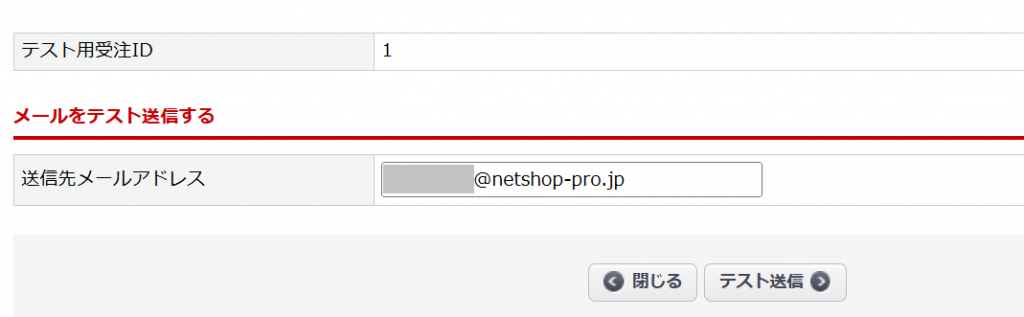
画面下部の「テスト送信する」ボタンを押下し、表示される別ウィンドウに送信先メールアドレスを設定
STEP
テスト送信
「テスト送信」ボタンを押下
設定した送信先メールアドレス宛に、即時でテストメールが送信されます。
※テスト用受注IDに設定している受注データの内容が表示されます。
※送信エラーとなった場合は、サーバー情報に間違いがないか確認してください。
注意事項
- メールプレビュー/テスト用IDに設定しているデータが存在しない場合、
最新のIDのデータが表示されます。 - 基本設定>店舗設定>メール設定タブでメール送信用アドレスの
「送信者アドレス(cc)」「送信者アドレス(bcc)」が設定されている場合、
設定のメールアドレス宛にもテストメールが送信されます。 - メール>メール配信状況には表示されません。
この記事で解決しましたか?
