
概要
店舗ごとに利用している配送業者の送り状に関する設定や、配送方法の変換設定を行います。
各項目を入力・選択後、【この内容で登録する】ボタンをクリックしてください。
画面解説
環境設定>店舗設定>「配送方法設定」タブ
送り状出力設定
送り状出力作成ソフト連携用CSVの設定です。
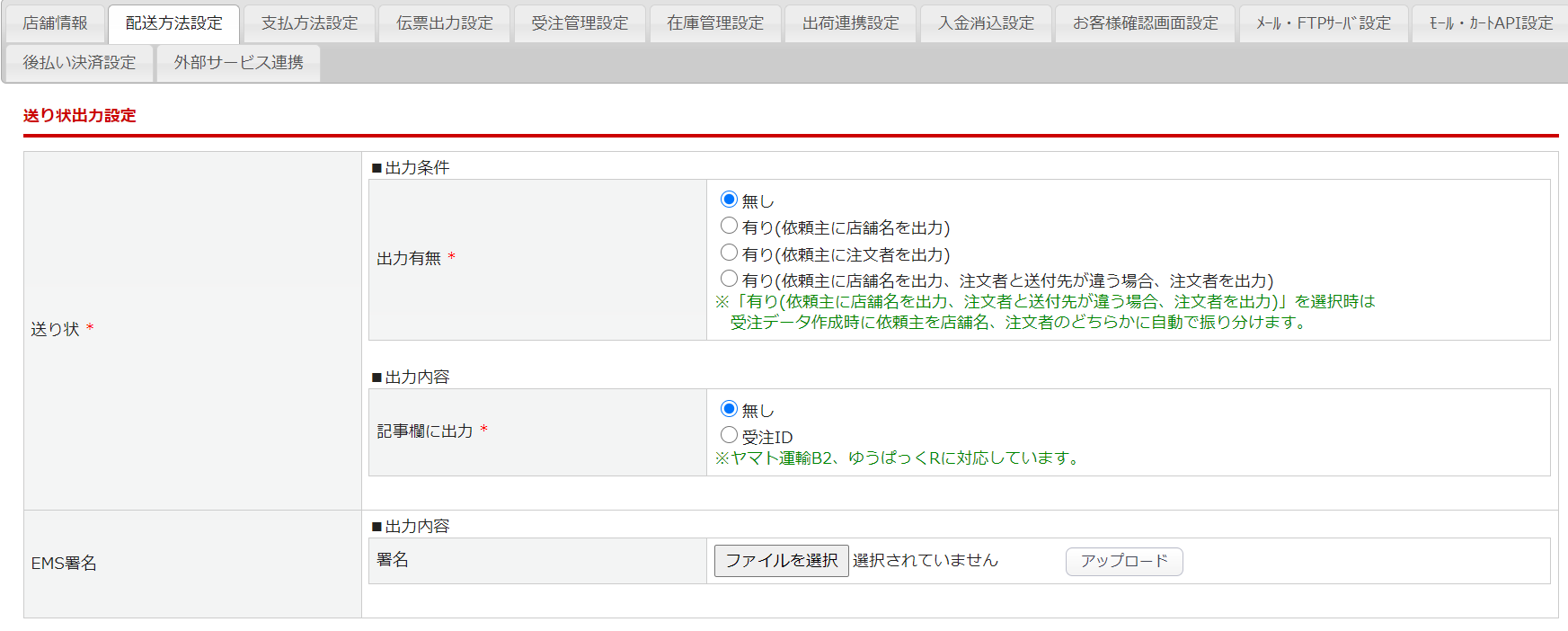
送り状:■出力条件
| 設定項目 | 内容 |
|---|---|
| 出力有無 | 受注>受注登録>[注文番号の詳細]タブ にある 「伝票出力オプション」の”送り状”設定の初期値を設定 無し:送り状CSVにデータ出力されない 有り(依頼主に店舗名を出力):送り状CSVにデータ出力される 依頼主欄には同画面下部の配送業者別設定に設定した内容が反映されます。 有り(依頼主に注文者を出力):送り状CSVにデータ出力される。 依頼主欄には受注データの注文者情報が反映される。 有り(依頼主に店舗名を出力、注文者と送付先が違う場合、注文者を出力): 送り状CSVにデータ出力される。 受注データの注文者と送付先により依頼主欄に出力される内容が変わる。 注文者と送付先が同じ場合、同画面下部の配送業者別設定に設定した内容が反映される。 注文者と送付先が異なる場合、注文者情報が反映される。 |
| 敬称設定 | 敬称を指定 |
送り状:■出力内容
| 設定項目 | 内容 |
|---|---|
| 記事欄に出力 | 送り状記事欄に受注IDを出力したい場合、「受注ID」を選択する |
EMS署名:出力内容
| 設定項目 | 内容 |
|---|---|
| 署名 | EMS(国際スピード郵便)を利用の際は署名画像を登録する ※EMSとの連携機能は有償です。ご利用を希望する際は、サポートまでご連絡ください |
配送業者別設定
環境設定>配送業者設定にて「利用する」となっている配送業者が表示されます。
右の「編集」をクリックすると、配送業者別の設定画面が開きます。
品目や依頼主の印字内容を設定してください。

送り状:出力条件の出力有無を以下のいずれかに設定した場合、
この配送業者別設定に設定されたご依頼主情報が送り状CSVに出力されます。
- 有り(依頼主に店舗名を出力)
- 有り(依頼主に店舗名を出力、注文者と送付先が違う場合、注文者を出力)
配送業者別の設定画面
- 送り状の「品名」「記事」などの欄に印字される内容を設定します。
- 送り状の「依頼主」部分に印字される内容を設定します。
- ヤマト運輸から指定されたコードなどを設定します。
- 送り状CSVのお客様管理番号として受注IDを出力するかどうかを設定します。
※お荷物伝票番号取込時のキー項目となるため、「アシスト受注ID」を選択してください。 - 【この内容で登録する】ボタンをクリックします。
※青枠部分は別途オプション契約の場合に表示される設定項目です。
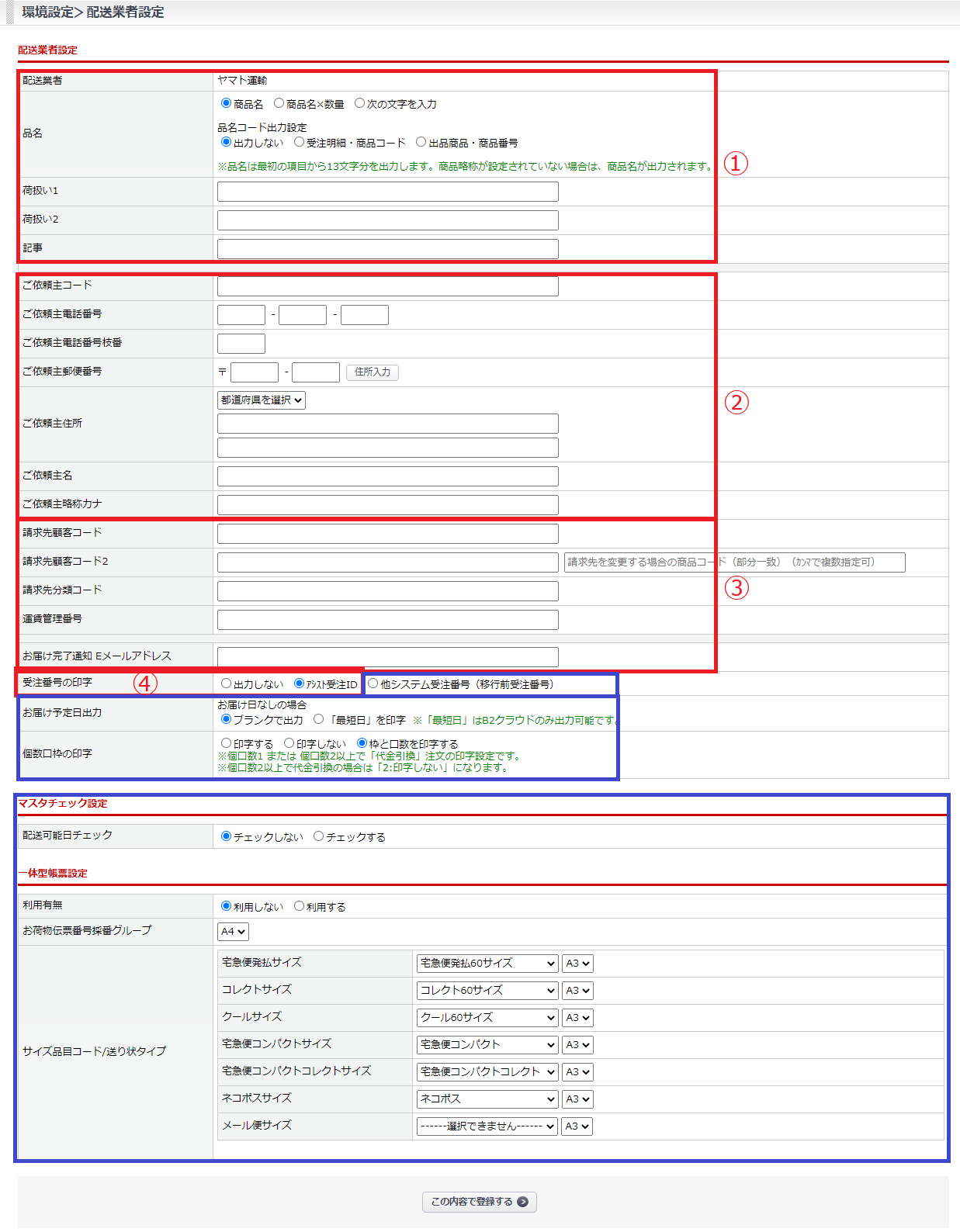
※配送業者により項目が異なることがあります。
- 品名>品名コードの出力設定
| 出力しない | ”品名コード”を出力しません。 |
| 受注明細・商品コード | 受注明細に表示されている商品番号(商品コード)を、”品名コード”に出力します。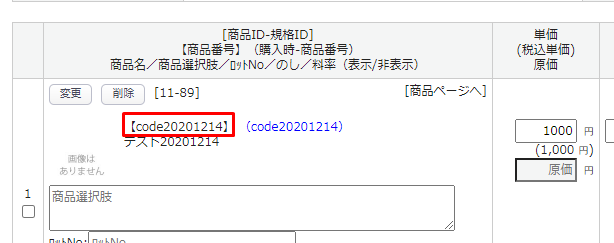 |
| 出品商品・商品番号 | 出品商品登録で登録されている商品番号(商品コード)を、”品名コード”に出力します。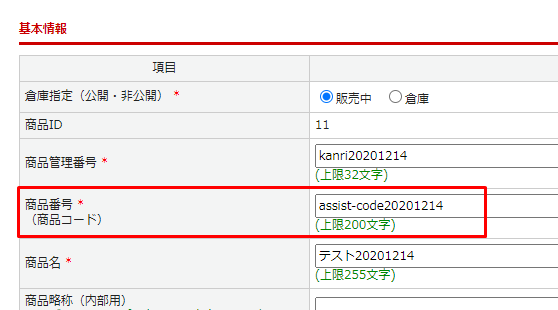 |
- 請求先顧客コード
B2クラウドと連携する際は必須項目です。
請求先顧客コードの確認方法はこちらをご確認ください。
- お客様コード
e飛伝と連携する際は必須項目です。
請求先顧客コードの確認方法はこちらをご確認ください。
- ゆうパケット/お届け日 出力有無
配達指定日/希望日の出力有無の設定が可能です。

配送方法変換・送料設定
受注データ取込時の配送方法の変換内容や送料について設定します。
配送方法変換・送料設定
受注データ取込時に配送方法や送料を再設定することができます。
設定内容は基本変換設定で設定します。
置き配注文の変換切替設定 ※楽天、Yahoo、Amazon店のみ表示されます。
置き配の受注データ取込時に、配送方法の変換を設定することができます。
・設定する :置き配注文の場合でも変換設定が適用される
・設定しない:置き配注文の場合は配送方法変換・送料設定が適用されず、通常の配送変換が適用される

基本変換設定
選択項目「変換指定」で受注データ取込時の配送業者/配送方法/送料などの変換の方法を3種類より選択します。
※選択した方法により設定内容が変わります。
〔選択基準〕
・配送業者が1社の場合 →「固定」を選択します。
・配送業者が2社以上の場合 →「都道府県優先」「決済優先」どちらかを選択します。

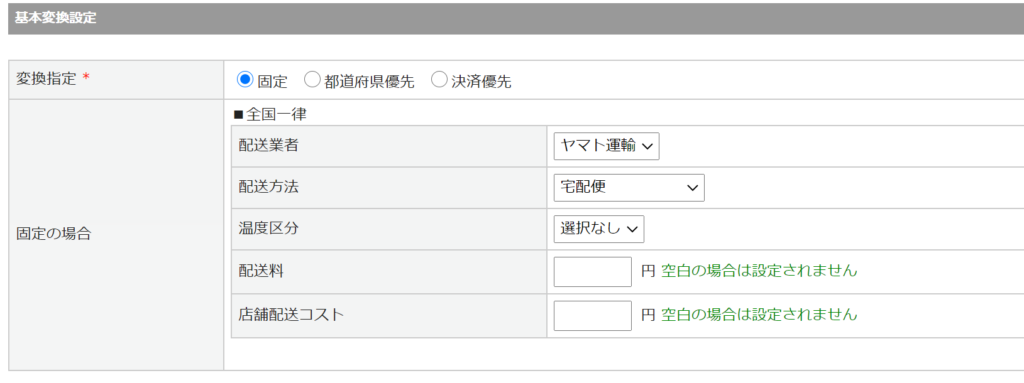
変換指定「固定」の場合
設定した内容が一律で適用されます。
変換指定「都道府県優先」の場合
都道府県別で配送条件・配送業者・配送料・配送コストの設定をします。
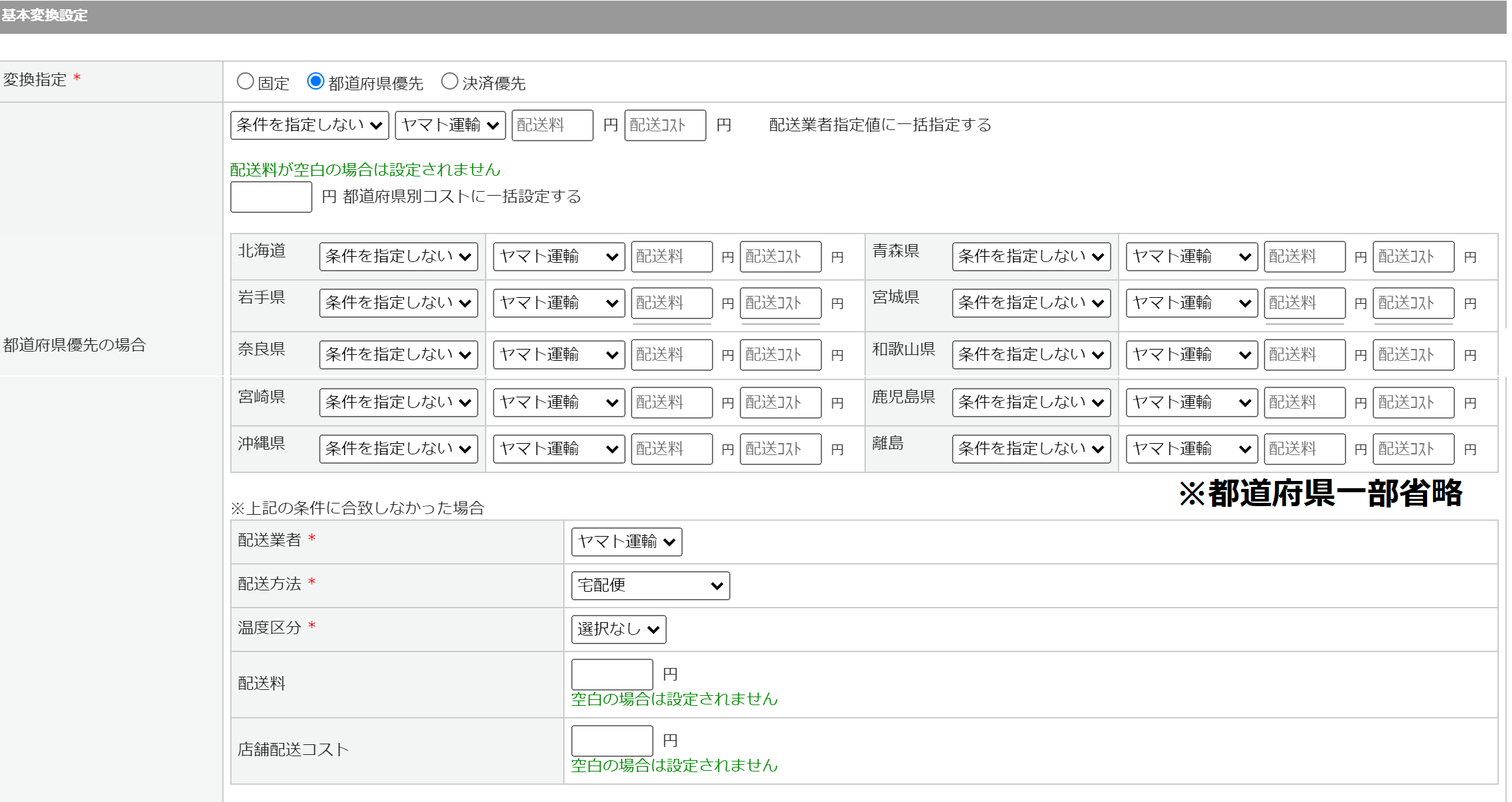
都道府県優先変換の一括設定
上部の欄に設定を入力後、「配送業者指定値に一括指定する」をクリックすることで、
入力内容がすべての都道府県に適用されます。

配送コストのみの一括設定も可能です。
値を入力後、「都道府県別コストに一括設定する」をクリックしてください。

下部の設定欄では都道府県別の条件に合致しなかった場合の変換内容を設定できます。

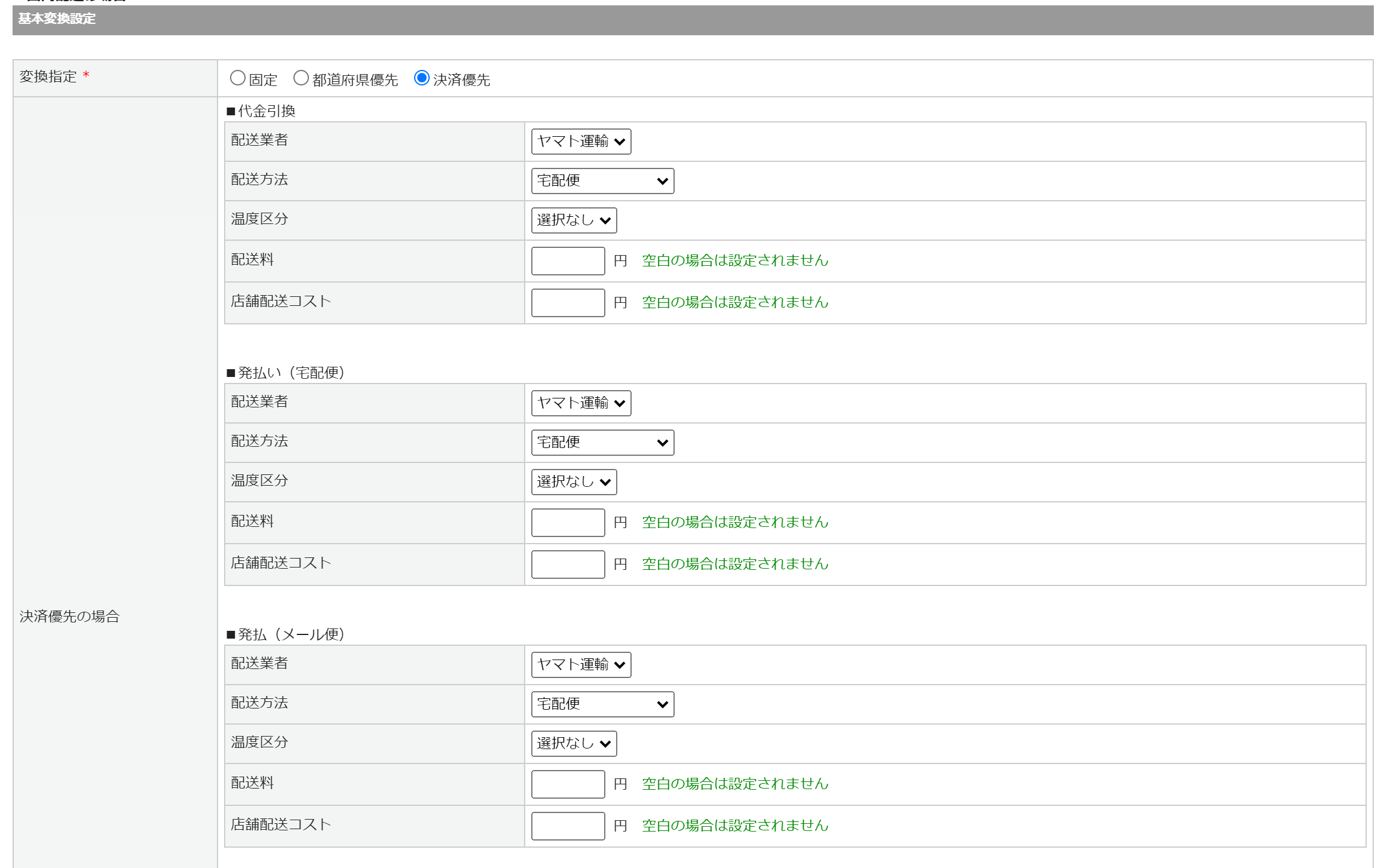
変換指定「決済優先」の場合
決済種別ごとに各種変換設定を行います。
注意事項
・置き配指定の場合、変換されません。
高度な変換設定
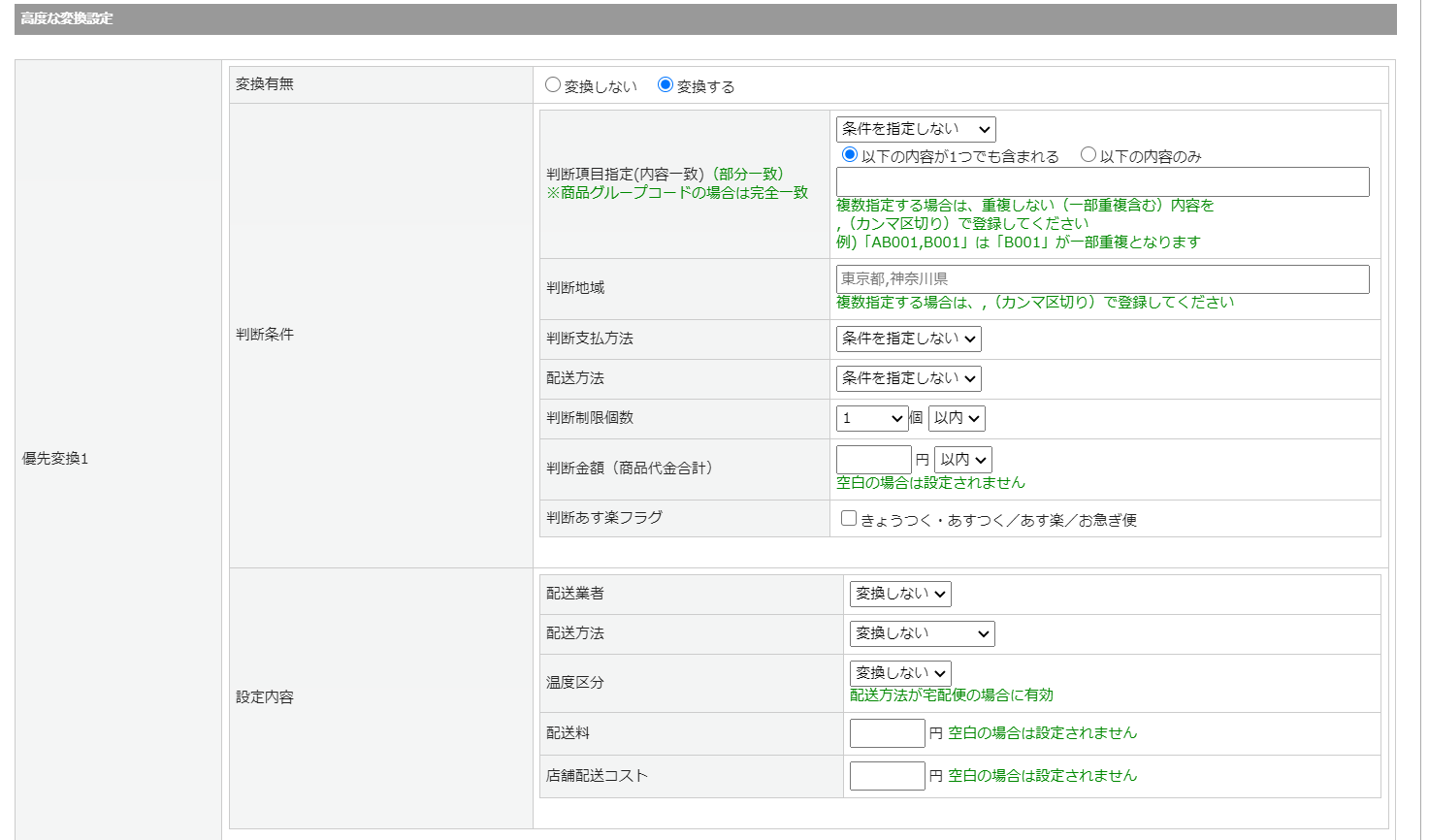
更に個別で配送情報を変換する場合、優先変換の判断条件を最大10通り設定できます。
「判断条件」項目で変換の判断条件を設定し、
「判断条件」が該当した場合の変換内容が「設定内容」項目となります。
詳しくは優先変換の設定例をご覧ください。
注意事項
・変換設定により送料が変更され、請求金額が変わる場合、モール側の注文金額変更の処理が別途必要です。
・置き配指定の場合、変換されません。
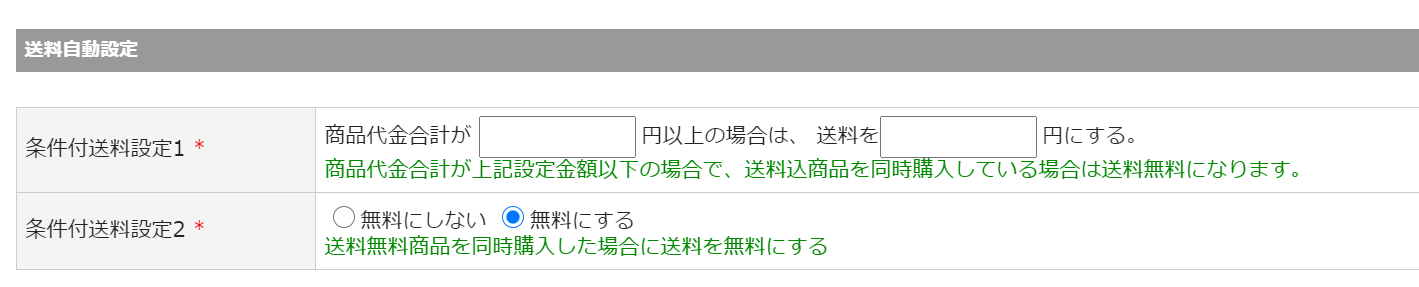
送料自動設定
商品代金合計による送料変更や、送料無料商品を同時に購入した時の送料を設定します。
海外配送の場合 ※オプション
EMS(国際スピード郵便)をご利用の場合はここから海外配送時の各種配送設定が可能です。
※EMSとの連携機能は有償です。ご利用をご希望の場合はサポートまでご連絡ください。

| 項目 | 内容 |
|---|---|
| 配送業者(海外発送)* | 利用する配送業者を設定してください。 基本設定>配送業者設定にて登録されている内容がプルダウン内に表示されます。 |
| 配送方法(海外発送)* | 利用する配送方法を設定してください。 基本設定>配送方法設定にて登録されている内容がプルダウン内に表示されます。 |
| 温度区分(海外発送)* | 温度区分を設定してください。 |
| 配送料(海外発送) | 配送料を設定してください。 ※空白の場合は設定されません。 |
| 店舗配送コスト(海外発送) | 配送に伴う店舗側のコストを設定してください。 ※空白の場合は設定されません。 |
優先変換の設定例
「配送方法変換・送料設定」項目で設定した変換内容の優先順位は下記の通りです。
①基本変換設定 :「固定」or「都道府県優先」or「決済優先」より選択します。
②高度な変換設定:①に対して個別の条件変換を行います。
③送料自動設定 :①②を通して変換された料金に対しての送料条件を設定します。
例1)商品名の中に「メール便」の文字があり、個数が「2個以内」の場合に
配送業者を「日本郵便」、配送方法を「メール便」にしたい。
【判断条件】
判断項目:商品名・選択肢
判断内容:【メール便】,【メール便】
※「以下の内容が1つでも含まれる」を選択
判断制限個数:2個以内
【設定内容】
配送業者:日本郵便
配送方法:メール便

例2)商品コード「00001」のみの注文で、地域が「北海道 , 沖縄」の場合に
配送方法を「宅配便」、配送料を「3,000」 円にしたい。
【判断条件】
判断項目:商品コード
判断内容:00001 ※「以下の内容のみ」を選択
判断地域:北海道 , 沖縄
判断制限個数:無制限
【設定内容】
配送方法:宅配便
判断地域:北海道 , 沖縄

よくある質問
1. 環境設定>店舗設定>配送方法設定タブに遷移します。
2. 配送業者別設定にて、佐川急便の欄の「編集」を押下します。
3. シールコードの欄に、出力したいケアマークのシールコードを入力します。
