概要
「スマレジEC・一元管理」と「Qoo10(キューテン)」のAPI連携手順を説明します。
Qoo10とAPI連携することで、以下の処理が可能になります。
予約商品が含まれる注文など、出荷日が先になる場合、目安として「出荷予定日」を入れることができます。
具体的な操作は<出荷予定日の連携>をご確認ください(楽天市場の記事ですが、操作手順は同じです)。
初期設定
以下の流れで進めます。
1.[Qoo10]API keyの発行:Qoo10の管理画面から、API keyの発行を申請します。
2.[スマレジEC・一元管理]API keyの登録:発行されたAPI key等の情報を、スマレジEC・一元管理に登録します。
1.[Qoo10]API keyの発行
まずは、Qoo10の管理画面からAPI keyの発行を申請します。
操作手順
- [API Keyの発行/照会]をクリック
- [リクエスト]をクリック
- 発行条件を確認し、申請内容を入力。
・販売店ID :
・商品カテゴリ :
・API利用目的 :スマレジEC・一元管理とのAPI連携のため
・API連動会社名 :ネットショップ支援室
※送信する情報について
・販売店ID :Qoo10の店舗ID
・商品カテゴリ:販売商品の主なカテゴリ。複数ある場合は、代表的なものを記載する
API keyを取得するには、販売店様が以下の条件を満たしている必要があります。
・出店審査状態が完了していること
・サービスポイントおよび配送ポイントがすべての項目で0点以上であること
- 未処理件がないこと(発送遅延・問合せ未回答・クレーム件)
- 利用目的が明確であること
下記のポップアップが表示されたら、「OK」をクリックして、申請が完了になります。
※申請完了後、要請ステータスが「発行待機中」になります。
developer.qoo10.jp says
auth_request_success
上記の申請内容が承認されたら、Certification Key欄の「発行」ボタンをクリックします。
発行が完了すると認証キーが表示されます。
2.[スマレジEC・一元管理]API keyの登録
前の操作<1.[Qoo10]API keyの発行>で発行したAPI keyを、スマレジEC・一元管理に登録します。
操作手順
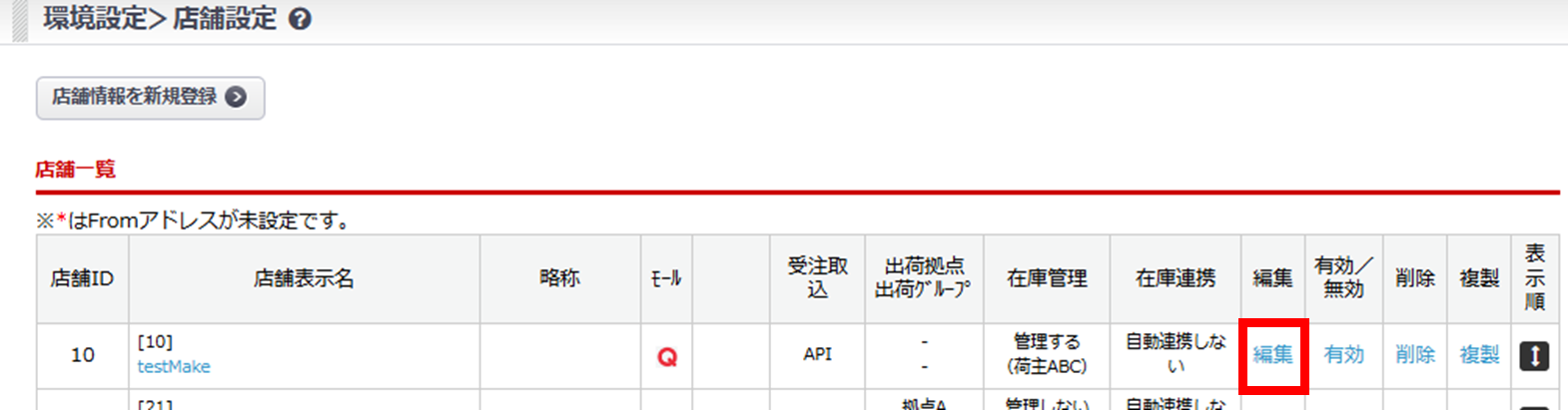
Qoo10用の店舗を登録済の場合、[編集]から詳細画面を開きます。
未登録の場合は、画面上部の[店舗情報を新規登録]をクリックして設定を進めます。

- 以下の項目を入力する
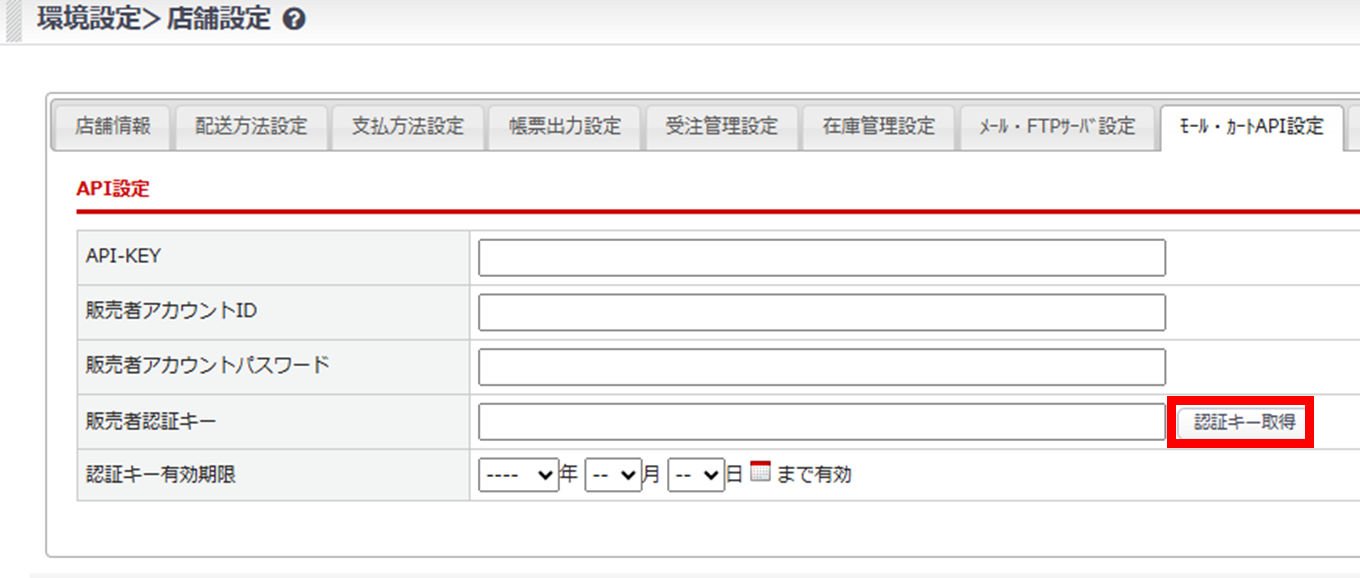
- API-KEY:Qoo10から発行されたAPI ID
- 販売者アカウントID:Qoo10の管理画面にログインするときのID
- 販売者アカウントパスワード:Qoo10の管理画面へログインするときのパスワード
- [認証キー取得]ボタンをクリックすると、認証キーが自動的に入力される
- 認証キー取得日から、1年後の日付けを登録する
※1年ごとに再認証が必要です。詳細は、本ページ内<API連携の再認証>をご確認ください。 - ページ下部の[この内容で登録する]をクリックする
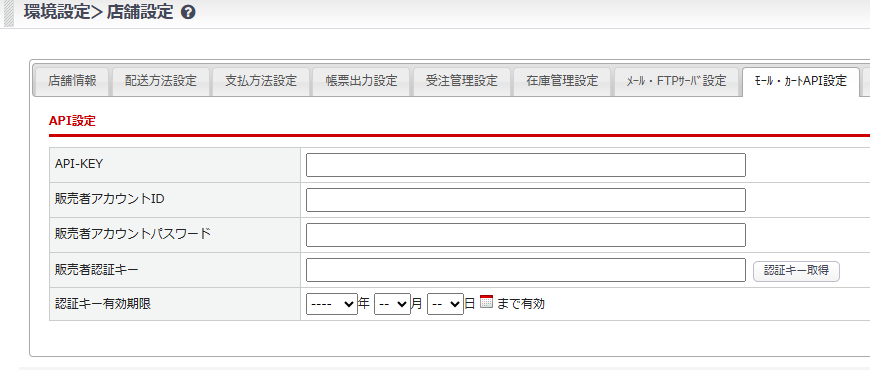
Qoo10でパスワード変更した場合、必ずスマレジEC・一元管理側の「販売者アカウントパスワード」も変更してください。
API連携の再認証
Qoo10用の店舗の[編集]をクリックし、詳細画面を開きます。
- [認証キー取得]ボタンをクリックすると、認証キーが自動的に入力される
- 認証キー取得日から、1年後の日付けを登録する
- ページ下部の[この内容で登録する]をクリックする