
概要
OBC蔵奉行と連携することで、出荷伝票の作成、在庫連携、手動での発注連携ができるようになります。
基本設定
連携開始には弊社側でのシステム調整が必要です。
設定が完了しましたらサポートまでお知らせください。
【設定画面】
環境設定>OBC蔵奉行連携
蔵奉行連携設定タブ
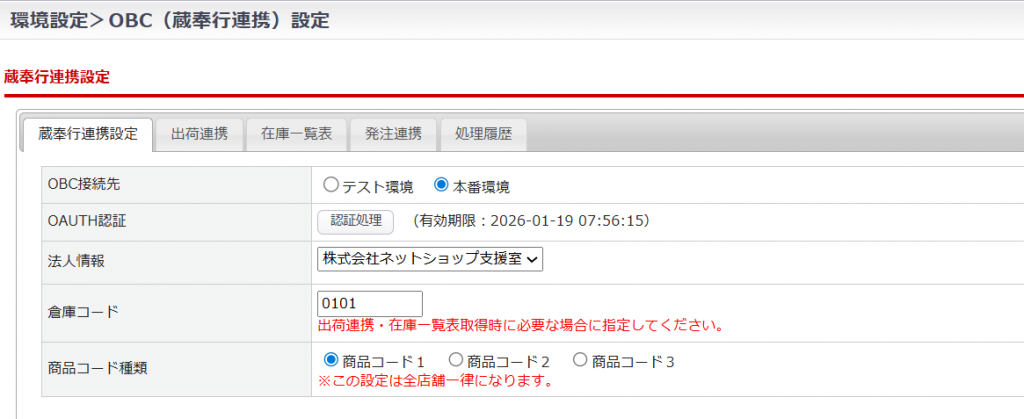
| 項目 | 内容 |
|---|---|
| OBC接続先 | 本番利用時は本番環境を選択します。 |
| OAUTH認証 | OBCへ認証処理を行います。 |
| 法人情報 | OAUTH認証後、法人情報が表示されます。 |
|
倉庫コード | 出荷連携、在庫一覧表取得時に必要な倉庫コードを入力します。 存在しない倉庫コードを指定した場合は以下のようになります。 ・出荷連携:エラー ・在庫一覧表取得:結果なし(検索結果0件) |
| 商品コード種類 | OBC側の商品コードとスマレジEC・一元管理のSKUコードを紐づけます。 |
出荷連携タブ
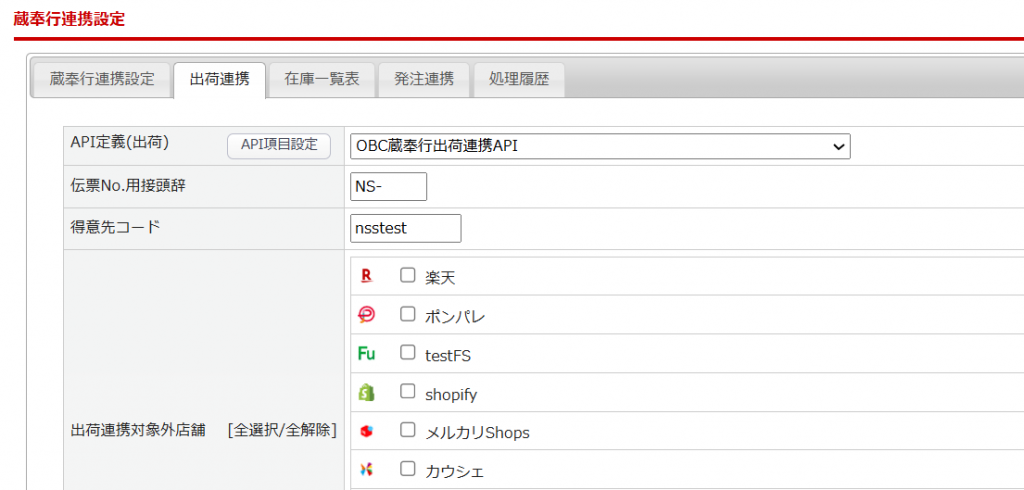
| 項目 | 内容 |
|---|---|
| API定義(出荷) | 利用する場合は、OBC蔵奉行出荷連携APIを選択します。 |
| 伝票No.用接頭辞 | OBCが自動連番ではない場合、設定値+受注IDで連携されます。 |
| 得意先コード | スマレジEC・一元管理の得意先コードを指定します。 |
| 出荷連携対象外店舗 | OBCに出荷連携しないモール・カートを選択します。 |
お荷物伝票番号を取り込んだ受注の出荷連携を実施します。
※商品にSKUが紐づいている場合のみ連携されます。
手動での連携方法
- 受注>受注一覧で対象の受注にチェックをつける
- 伝票出力・CSV出力パネルを開き「OBC蔵奉行連携」タブを選択する
- プルダウンで「OBC蔵奉行出荷連携API」を選択し【API連携する】ボタンを押下

在庫一覧表タブ

| 項目 | 内容 |
|---|---|
| 荷主 | スマレジEC・一元管理のどの荷主に紐づけるかを指定します。 |
毎日0時に連携されます。
OBCの在庫を取得し、スマレジEC・一元管理の荷主とSKUが紐づく商品の在庫数を更新します。
発注連携タブ
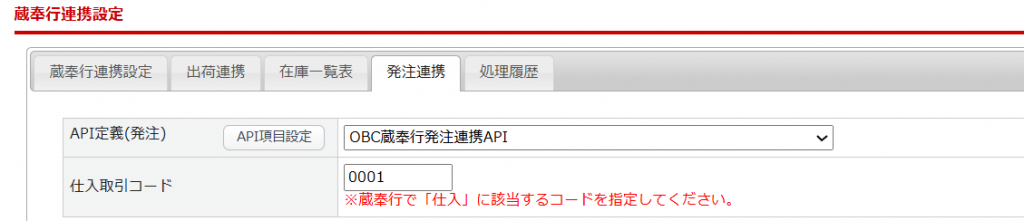
| 項目 | 内容 |
|---|---|
| API定義(発注) | 利用する場合は、OBC蔵奉行発注連携APIを選択します。 |
| 仕入取引コード | OBCで仕入に該当するコードを指定してください。 |
※発注連携を利用するには事前に仕入れ先の登録が必要です。
発注>仕入先一覧「仕入先の新規登録」
発注伝票の連携方法
- 在庫>商品単品(SKU)一覧で対象のSKUにチェックをつける
- CSV出力パネルを開き「OBC蔵奉行連携」タブを選択する
- プルダウンで「OBC蔵奉行発注連携API」を選択し【API連携する】ボタンを押下
この記事で解決しましたか?
