2025年11月6日現在、TikTokShopにてアプリ登録の審査中です。審査完了後にご利用が可能となります。
カスタマーサポートからのご連絡をお待ちください
概要
「スマレジEC・一元管理」と「TikTok Shop」のAPI連携手順を説明します。
スマレジEC・一元管理は、TikTok Shopの【セラーアカウント】と連携します。
※TikTok Shop側では、1つのセラーアカウントに複数の店舗を登録することができます。
※現状、複数のセラーアカウントをスマレジEC・一元管理に連携することはできません。
初期設定
以下の流れで進めます。
- 店舗登録
- OAuth認証
- 支払方法変換設定
- 配送業者/配送方法変換設定
- 出荷情報を連携する準備
1.店舗登録
スマレジEC・一元管理に、TikTok Shopの情報を登録します。
操作手順
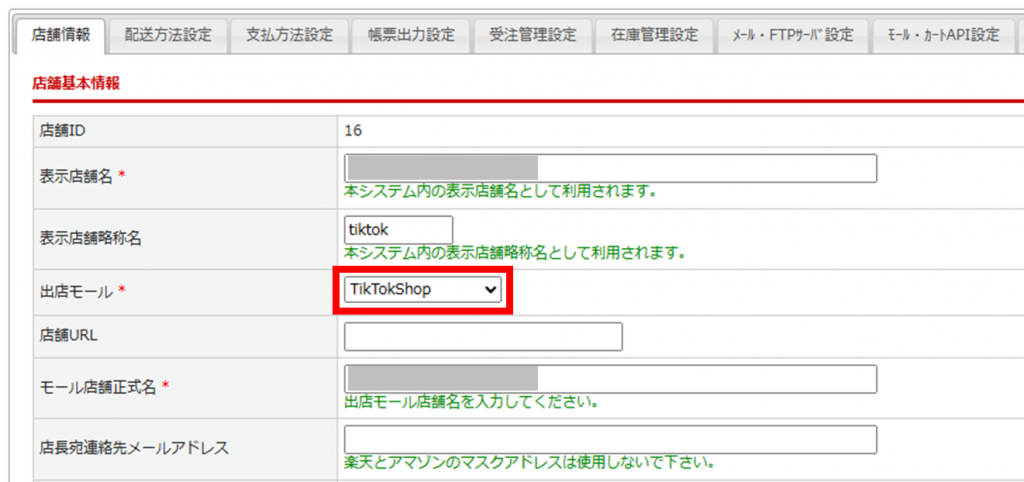
[店舗情報]タブに、TikTok Shopの情報を入力します。
「出店モール」は[TikTok Shop]を選択してください。
右側にある[受注管理設定]タブを開きます。

[受注管理設定]タブの設定
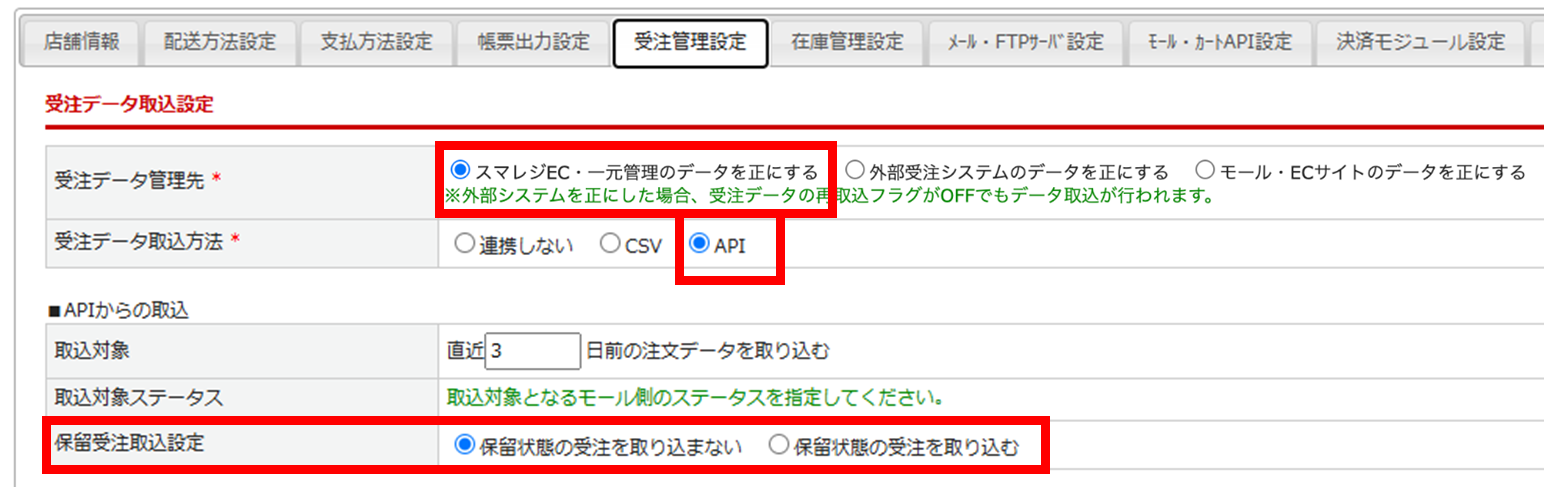
以下の画像を参考に設定してください。
※仮状態の受注をどのように取り扱うかについては、「保留受注取込設定」欄から任意でご選択ください。

「送信者アドレス(From)」を入力します。

出荷情報はTikTokアプリ上で購入者に通知されるため、スマレジEC・一元管理からはメールを送信しません。
システム仕様上、必須項目となりますので、お手数ですが任意のアドレスをご入力ください。
ページ下部の[この内容で登録する]ボタンをクリックしてください。
2.OAuth認証
OAuth認証を行い、Tik Tok Shopと連携します。
認証には有効期限があるので、定期的な認証処理が必要です。
操作手順
[認証処理]ボタンをクリックします。

TikTok側の画面が開いたら、ログインしてアプリ連携を承認してください。
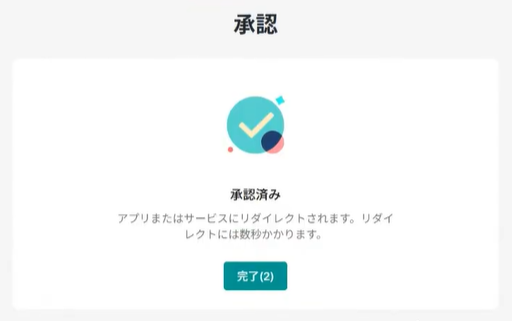
以下のような画面に切り替われば、アプリ認証は完了です。
[閉じる]ボタンをクリックしてください。
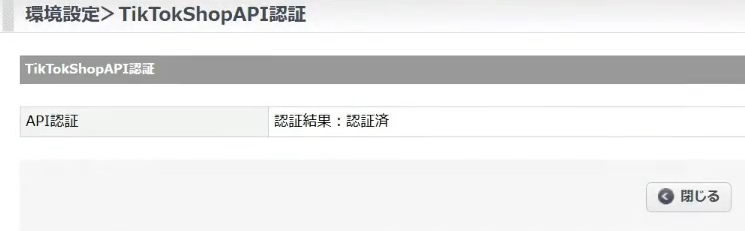
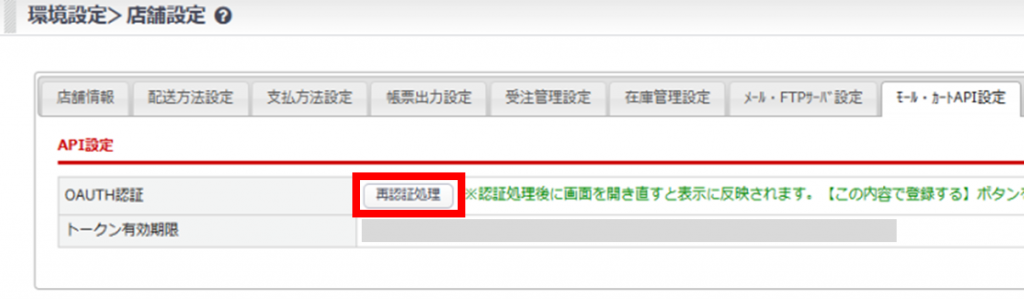
認証完了後に[モール・カートAPI設定]を開き直すと、「トークン有効期限」が表示されます。
この期限を過ぎる前に、必ず再度認証を行ってください。
認証が完了すると、「TikTok店舗ID」欄が表示されます。
連携する店舗を選択してください。

TikTok店舗ごとに、スマレジEC・一元管理側に店舗情報を登録する必要があります。
<1.店舗登録>からの手順を繰り返してください。
ページ下部の[この内容で登録する]をクリックします。
3.支払方法変換設定
TikTok Shop側の支払方法名を確認し、以下の手順で変換設定を行ってください。
操作手順

支払方法変換設定を登録します。
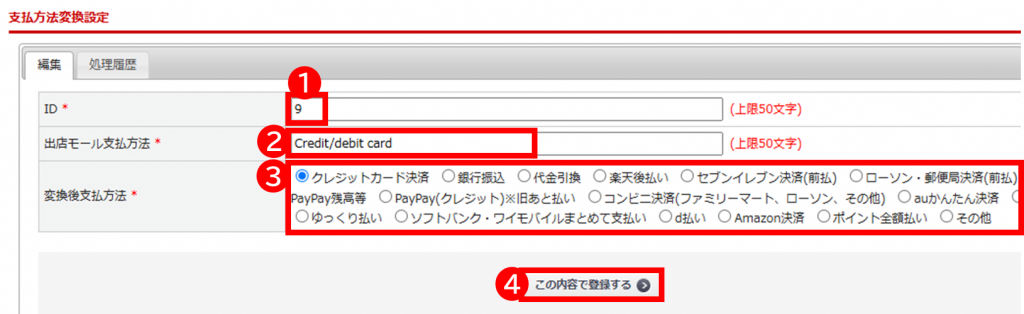
- ID:任意のID(数字)を入力します。既に登録済の変換IDは使用できません。
- 出店モール支払方法:TikTok Shop側でご利用の支払方法を入力します。
- 変換後支払方法:対応する支払方法を選択します。
- [この内容で登録する]をクリックします。
4.配送方法設定
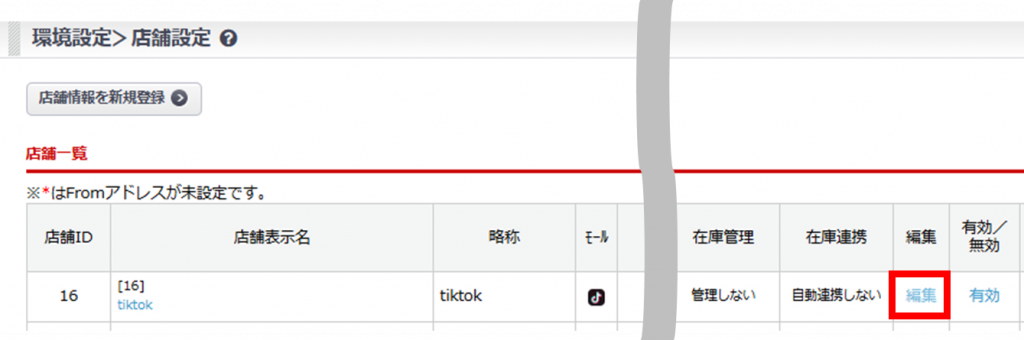
管理画面[環境設定>店舗設定]からTikTok Shopの編集画面を開き、[配送方法設定]タブから任意の設定を行います。
詳細は、<環境設定>店舗設定>配送方法設定>をご参照ください。
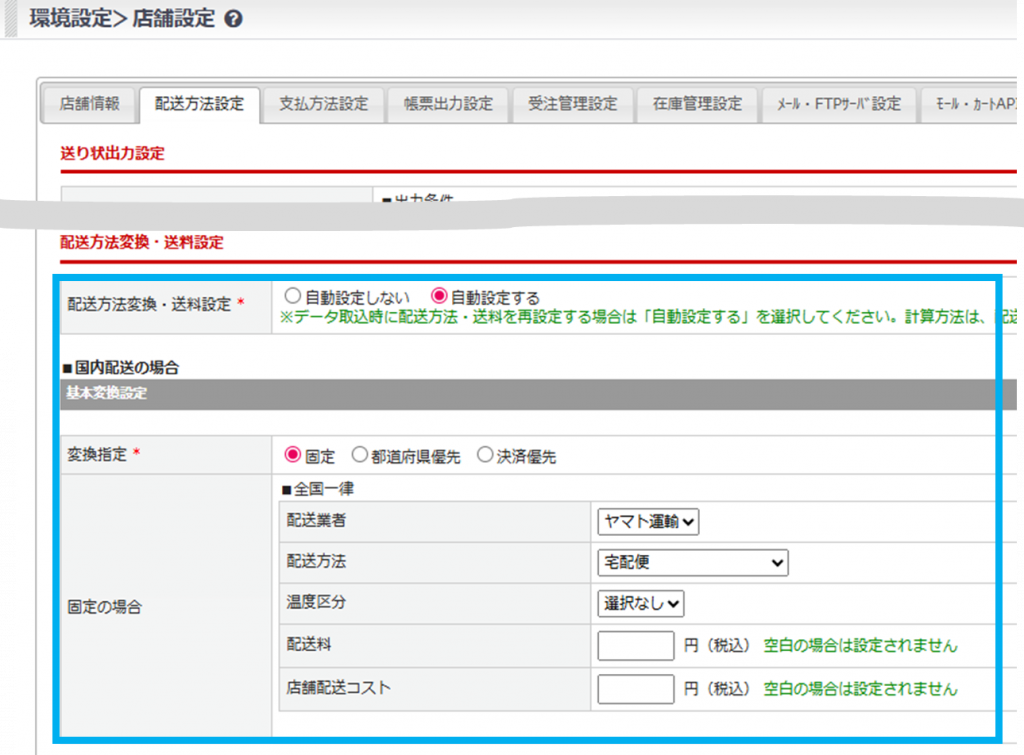
受注取込み時の配送方法は、 必ず[環境設定>店舗設定]>[配送方法設定]タブからご設定ください。
こちらを活用しない場合、出荷後のモール連携でエラーになります。
通常、取込み時の配送方法には 次の設定を活用するケースが多いですが、Tiktokは特殊な連携をします。
・[環境設定>変換設定 >配送業者変換設定]
・[環境設定>変換設定 >配送方法変換設定]
また、Shipped by seller は変換設定に登録しないでください。
5.出荷情報を連携する準備
本設定は、スマレジEC・一元管理からTikTok Shopに向けて出荷情報を連携するために必要です。
出荷後のモール連携でエラーにならないためにこの設定が必要です。

配送業者変換設定を登録します。

- 出店モール配送業者:TikTok Shopで使用する配送チャネル名を「完全一致」で入力します。
Tiktokの画面で、左メニュー:配送設から「セラーによる発送」をひらきます。
そちらに記載されている各配送業者名をスマレジEC・一元管理の「出店モール配送業者」へ登録します。
<<例>> ヤマト運輸 Yamato Transport → ヤマト運輸
佐川急便 Sagawa Express → 佐川急便 - 変換後配送業者:利用する配送業者を選択します。
- TikTokShop使用フラグ:[あり]を選択します。
- [この内容で登録する]をクリックします。
※使用する配送チャネルが複数あるときは、上の手順を繰り返してください。
API連携の再認証
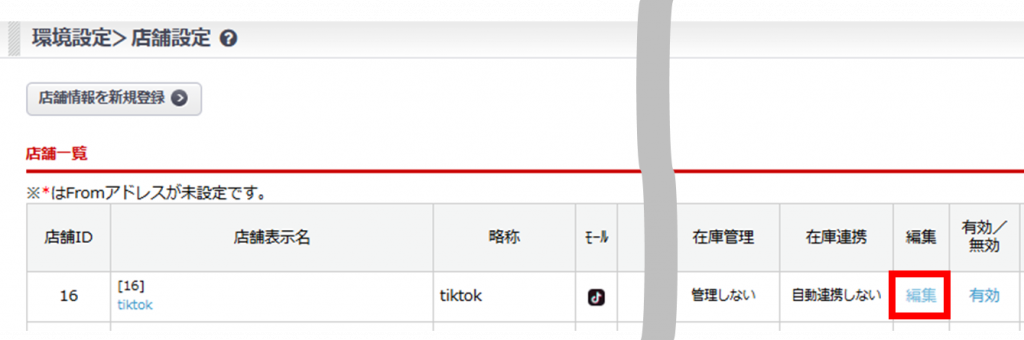
[再認証処理]ボタンをクリックします。
TikTok側の画面が開いたら、ログインしてアプリ連携を承認してください。
以下のような画面に切り替われば、アプリ認証は完了です。
[閉じる]ボタンをクリックしてください。
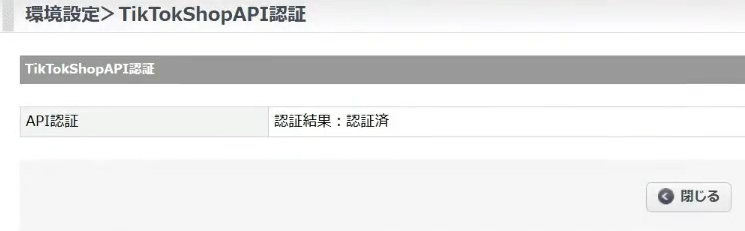
[閉じる]ボタンクリックして[モール・カートAPI設定]タブに戻ったあと、[この内容で登録する]ボタンをクリックする必要はありません。
在庫連携
オプション機能をご利用の方向けのご案内です
スマレジEC・一元管理の「商品コード(商品番号)」とTikTokの「SKU管理番号」を揃えてご利用ください。
商品管理番号は商品番号と同じもので登録が可能です。
規格商品の場合は、各規格商品の商品番号をTikTokの「SKU管理番号」と一致させてください。
▼スマレジEC・一元管理

▼TikTok Shop

