
BASEとのAPI連携をご希望の際は、弊社カスタマーサポートまでお問い合わせください
概要
「スマレジEC・一元管理」と「BASE」のAPI連携手順を説明します。
初期設定
以下の流れで進めます。
- BASEアプリのインストール
- 店舗登録
- アプリ認証
- 商品情報連携の準備
1.BASEアプリのインストール
スマレジEC・一元管理との連携にあたり、BASEアプリをインストールしてください。
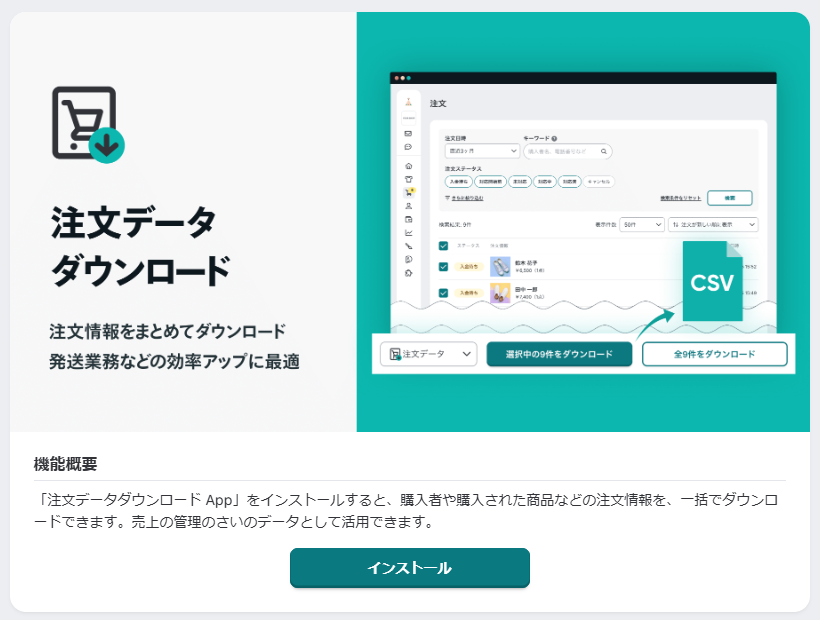
▼「注文データダウンロード」Apps <任意>
受注データをCSVで取り込みたい場合に必要です。
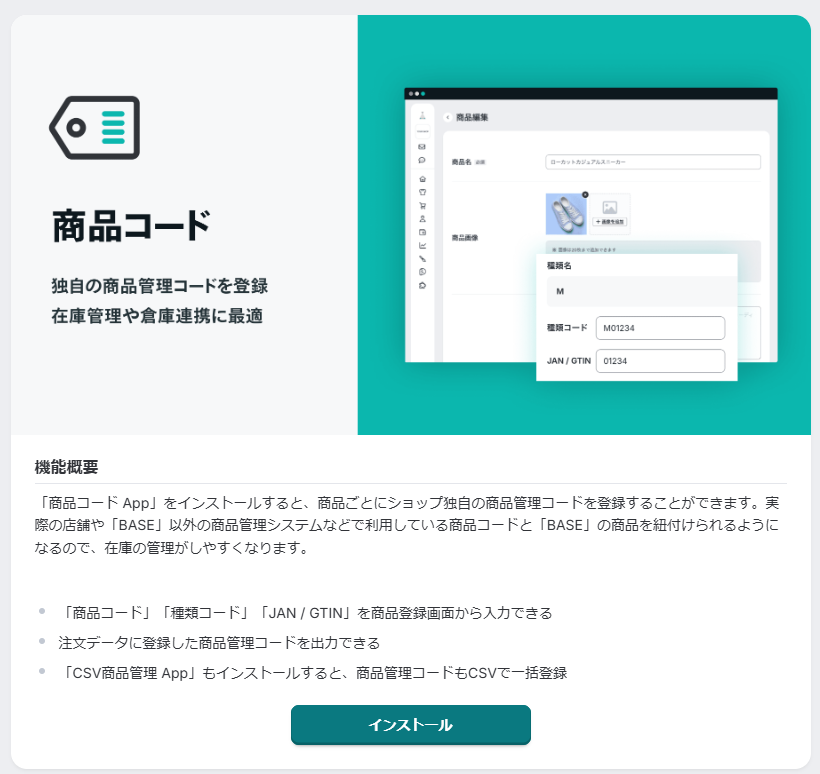
▼「商品コード」Apps <必須>
商品情報を紐づけるために必要です。
2.店舗登録
スマレジEC・一元管理に、BASEの情報を登録します。
操作手順
[店舗情報]タブに、BASEの情報を入力します。
「出店モール」は[BASE]を選択してください。

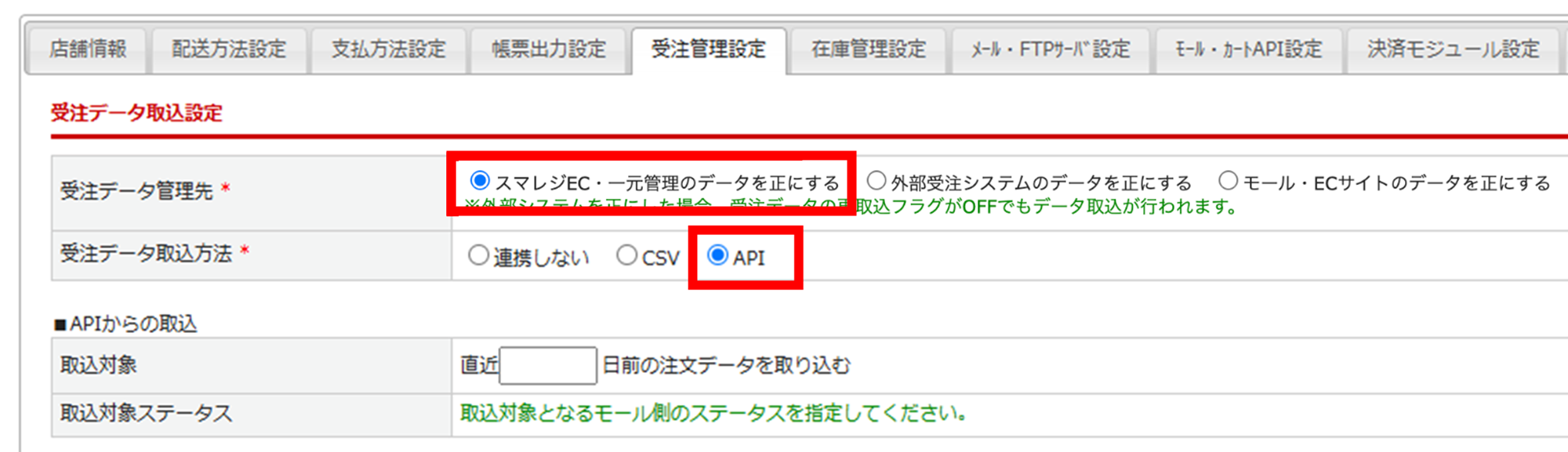
右側にある[受注管理設定]タブを開きます。

[受注管理設定]タブの設定
以下の画像を参考に設定してください。

「送信者アドレス(From)」を入力します。

BASE管理画面にて発送完了メールをどちらから送信するかの設定が可能です。
スマレジEC・一元管理から送信しない場合でも、システム仕様上必須項目となりますので、
お手数ですが任意のアドレスをご入力ください。
入力後はページ下部の[この内容で登録する]ボタンをクリックしてください。
3.アプリ認証
アプリ認証を行い、BASEと連携します。
認証には有効期限があるので、店舗運用開始後も定期的な認証処理が必要です。
操作手順
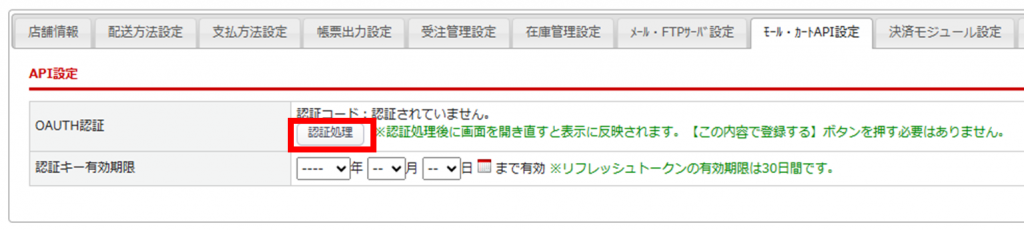
[認証処理]ボタンをクリックします。
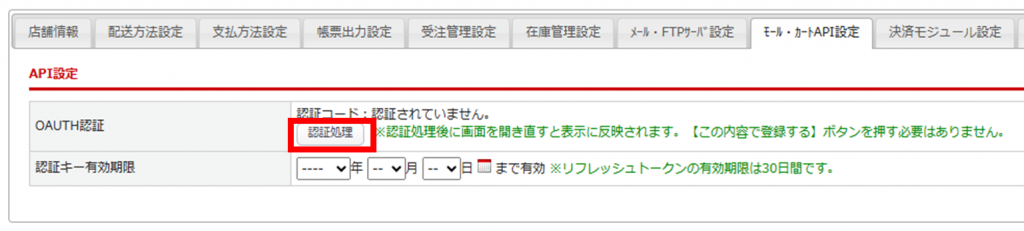
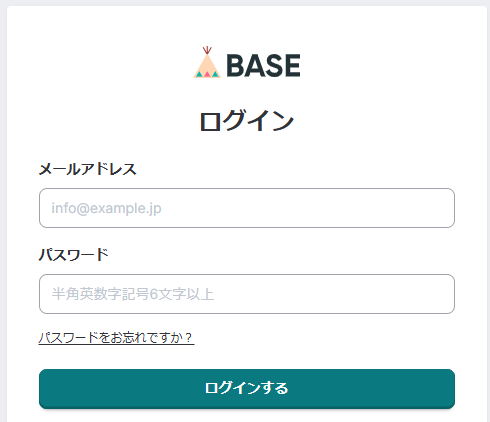
新たにウインドウが開きます。ログインして、アプリ認証を進めてください。
以下のような画面に切り替われば、認証は完了です。[閉じる]ボタンをクリックしてください。
※[閉じる]ボタンクリックして[モール・カートAPI設定]タブに戻ったあと、[この内容で登録する]ボタンをクリックせずに、操作を完了してください。

認証完了後に[モール・カートAPI設定]に戻ると、「認証キー有効期限」が表示されます。
この期限を過ぎる前に、必ず再度認証を行ってください。
4.商品情報連携の準備
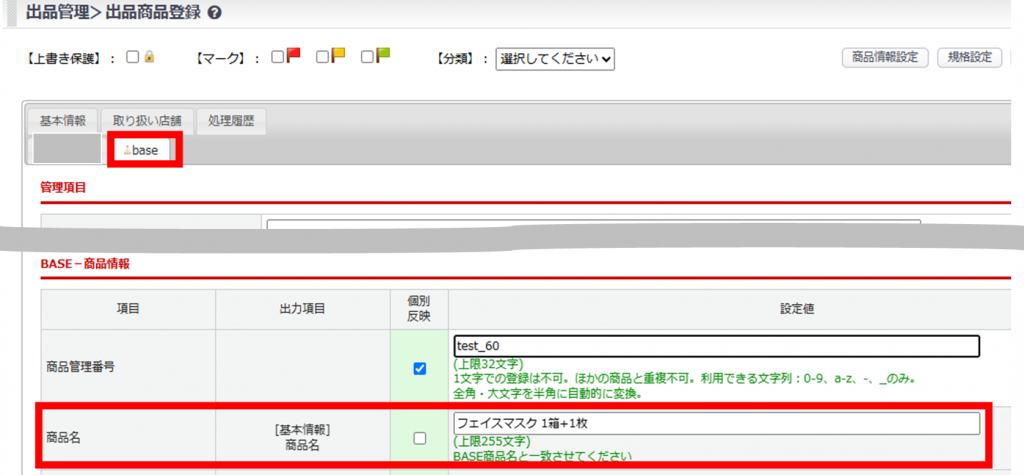
スマレジEC・一元管理とBASEで商品情報を連携するには店舗タブにて「商品名」の登録が必要です。
各商品情報のBASE店舗のタブを開き、BASE側の商品名を完全一致で登録してください。
API連携の再認証
BASE店舗の[編集]をクリックし、詳細画面を開きます。
[認証処理]ボタンをクリックします。
新たにウインドウが開きます。ログインして、アプリ認証を進めてください。

以下のような画面に切り替われば、認証は完了です。[閉じる]ボタンをクリックしてください。
※[閉じる]ボタンクリックして[モール・カートAPI設定]タブに戻ったあと、[この内容で登録する]ボタンをクリックせずに、操作を完了してください。

認証完了後に[モール・カートAPI設定]に戻ると、「認証キー有効期限」が表示されます。
この期限を過ぎる前に、必ず再度認証を行ってください。
