ページ内コンテンツ
基本概念
出品商品とSKUマスタの違い
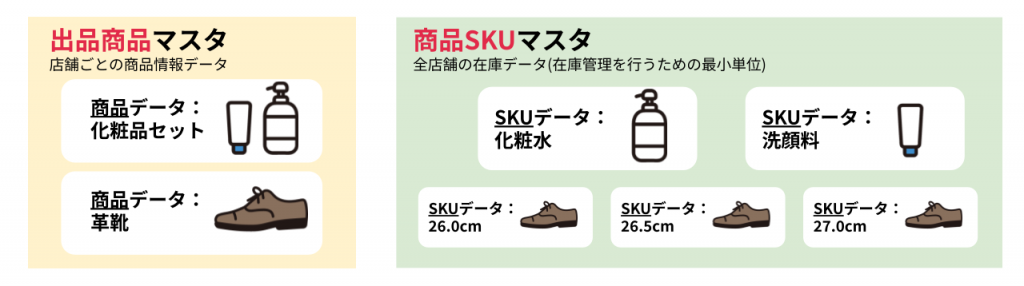
スマレジEC・一元管理には「出品商品」と「商品SKU」というマスタがあります。
| 出品商品マスタ | 店舗ごとの商品情報データをさします。 |
| 商品SKUマスタ | 全店舗の在庫データ(在庫管理を行うための最小単位)をさします。 |
スマレジEC・一元管理では、各モールから取り込んだ受注の商品情報と、
スマレジEC・一元管理内の商品マスタを紐づけることで、全店舗の『在庫数』を正確に自動連動させます。
また、商品ごとの『売上分析』や、チラシなどを自動同梱する『封入物設定』といった各種出荷業務も、
すべてこの紐づけを基盤として統合管理しています。
通常商品と規格商品の違い
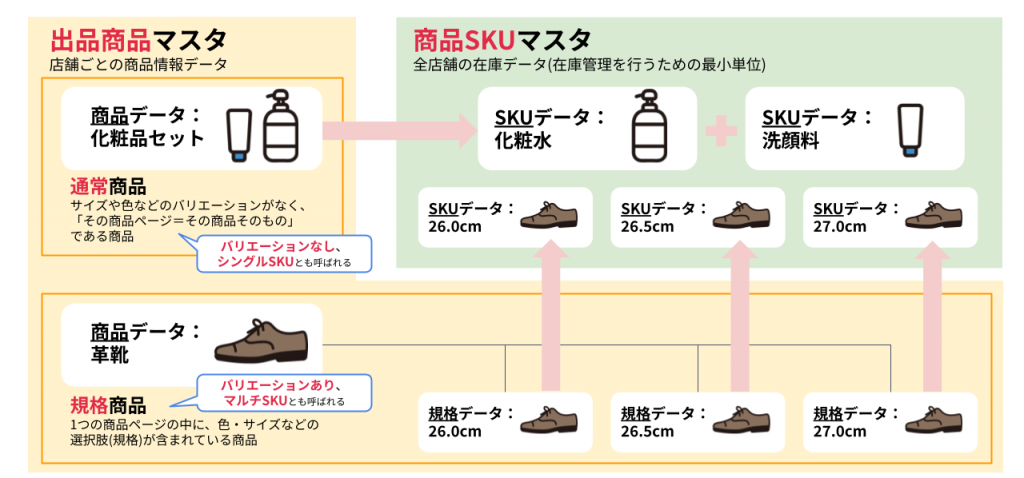
出品商品マスタは「通常商品」と「規格商品」の2つに分けられます。
| 通常商品 | サイズや色などのバリエーションがなく、「その商品ページ=その商品そのもの」である商品をさします。 バリエーションなし、シングルSKUと呼ばれることもあります。 |
| 規格商品 | 1つの商品ページの中に、色・サイズなどの選択肢(規格)が含まれている商品をさします。 バリエーションあり、マルチSKUと呼ばれることもあります。 |
SKUマスタの在庫用語
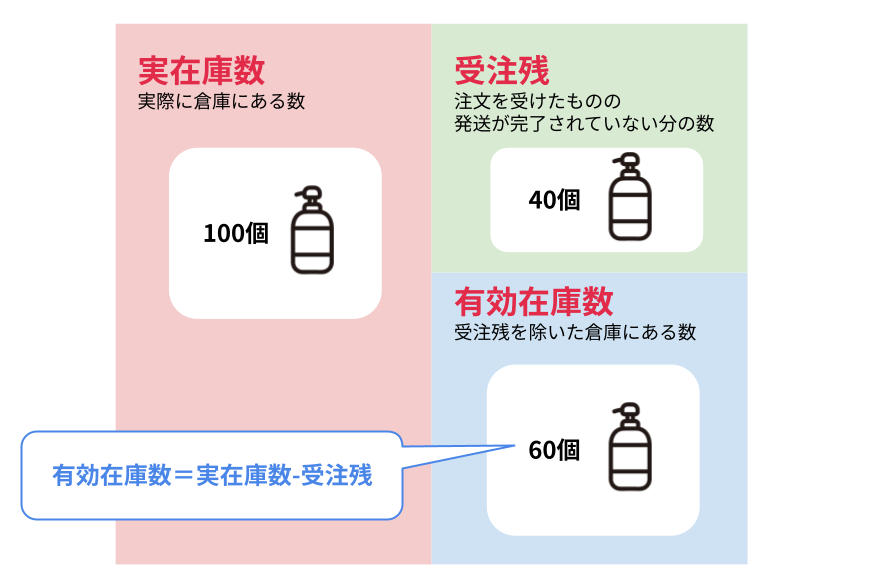
スマレジEC・一元管理では在庫数を以下のように管理しています。
| 実在庫数 | 実際に倉庫にある数 |
| 受注残 | 注文を受けたものの発送が完了されていない分の数 |
| 有効在庫数 | 受注残を除いた倉庫にある数 |
商品登録の基本的な流れ
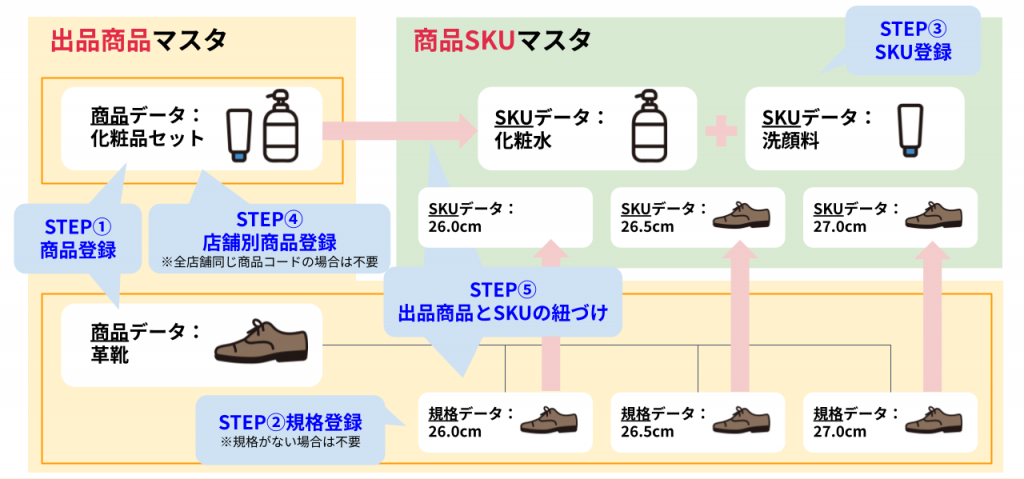
出品商品マスタの登録を行います。
ECに出店している商品がバリエーションあり(マルチSKU)の場合は、STEP1で登録した商品の中に規格登録を行います。
※規格がない場合は登録不要です。
商品SKUマスタの登録を行います。
楽天:R-(型番)、Yahoo!:Y-(型番)のように、同じ商品だが、各モール・カートによって商品コードが異なる場合、スマレジEC・一元管理上で変換する設定を行います。
※全店舗同じ商品コードの場合は登録不要です。
STEP1-2で登録した出品商品マスタとSTEP3で登録した商品SKUマスタの紐づけを行います。
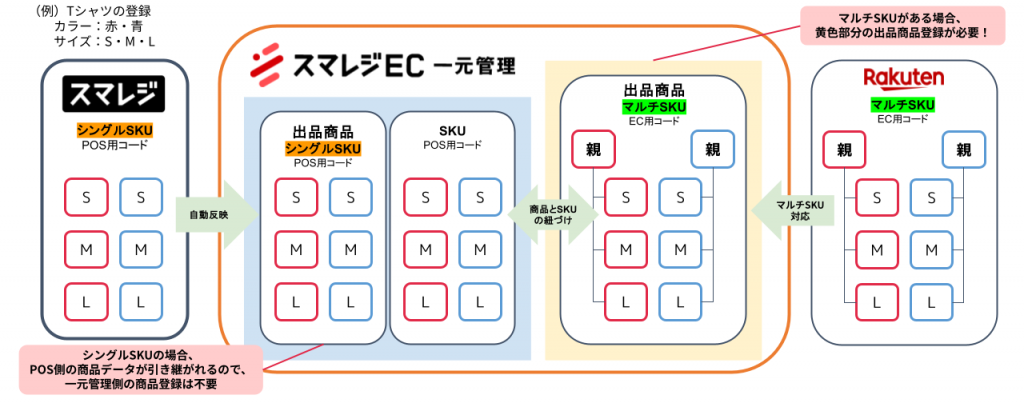
スマレジPOSと連携する場合、スマレジPOSに登録している商品データが
スマレジEC・一元管理のSKUマスタとして自動で取り込まれます。
スマレジPOS側で連携される商品はシングルSKU想定のため、
マルチSKUに対応するためには、別途出品商品登録をする必要がございます。
必要な設定を確認する
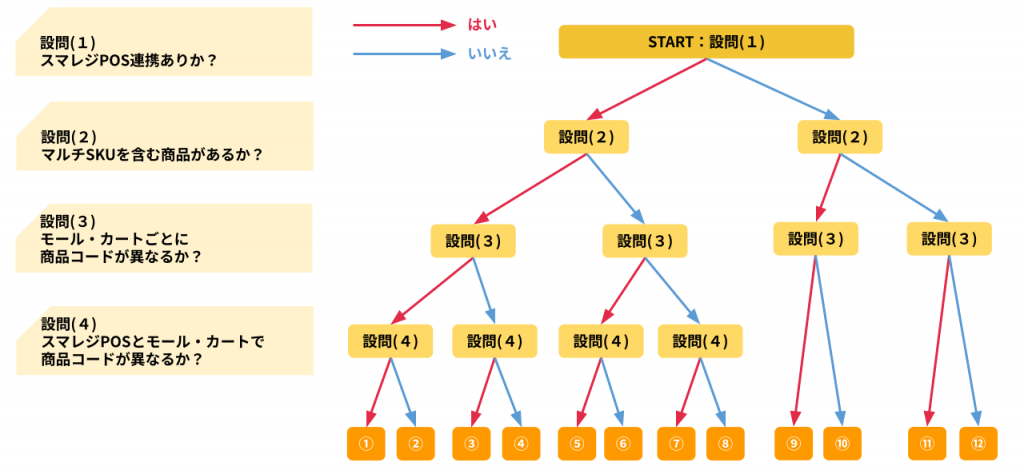
まずは以下のフローチャートに回答して、①~⑫のどれに該当するかを確認します。
①~⑫のうち、必要な設定は以下になります。
〇がある箇所のみ設定を進めてください。
〇:設定必要
✖:設定不要
ー:POSまたは他項目で対応いただくため不要
※:POSからSKUのみを取り込む場合必要
(出品>出品商品一覧にてCSV出力パネルが表示されていないお客様は設定方式の都合上、登録が必要になります)
| A(商品登録) | B(規格登録) | C(SKU登録) | D(店舗別出品登録) | E(商品×SKU紐づけ) | |
| ① | ※ | ※ | ー | 〇 | 〇 |
| ② | ※ | ※ | ー | 〇 | 〇 |
| ③ | ※ | ※ | ー | 〇 | 〇 |
| ④ | ※ | ※ | ー | × | 〇 |
| ⑤ | ※ | × | ー | 〇 | ※ |
| ⑥ | ※ | × | ー | 〇 | ※ |
| ⑦ | ※ | × | ー | 〇 | ※ |
| ⑧ | ※ | × | ー | × | ※ |
| ⑨ | 〇 | 〇 | 〇 | 〇 | 〇 |
| ⑩ | 〇 | 〇 | 〇 | × | 〇 |
| ⑪ | 〇 | × | 〇 | 〇 | 〇 |
| ⑫ | 〇 | × | 〇 | × | 〇 |
A:商品登録
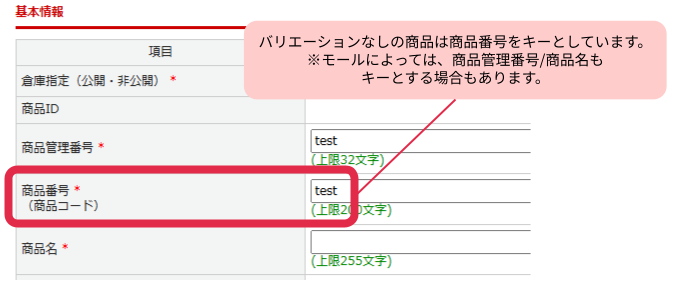
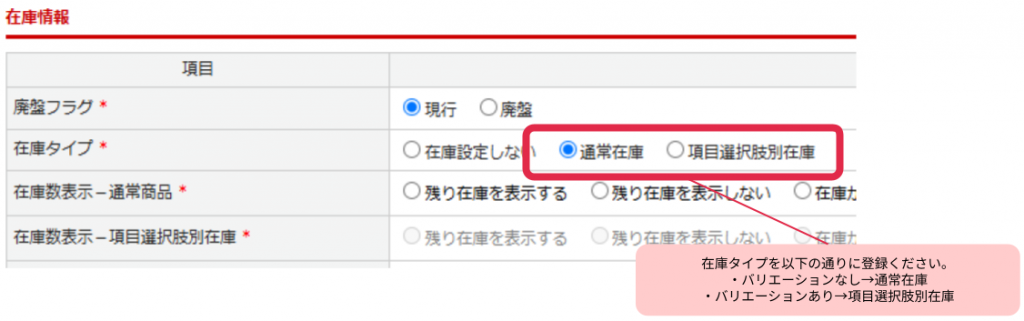
STEP1が一通り完了すると、商品詳細画面の右上に在庫設定が表示されます。
在庫設定ボタンを押下し、モール在庫連携指定を設定します。
※規格商品の場合は、対応不要です。
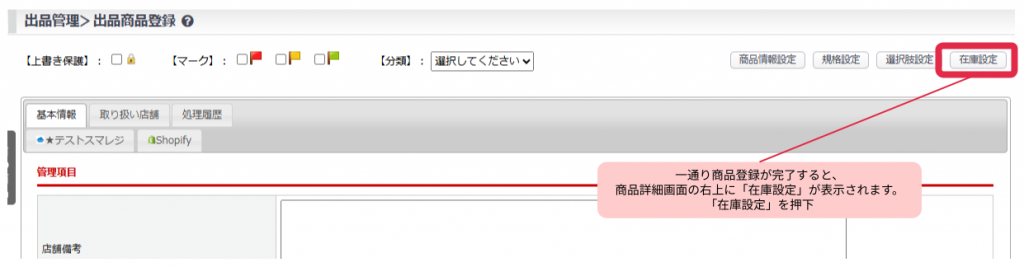
モール在庫連携指定の選択肢は以下になります。
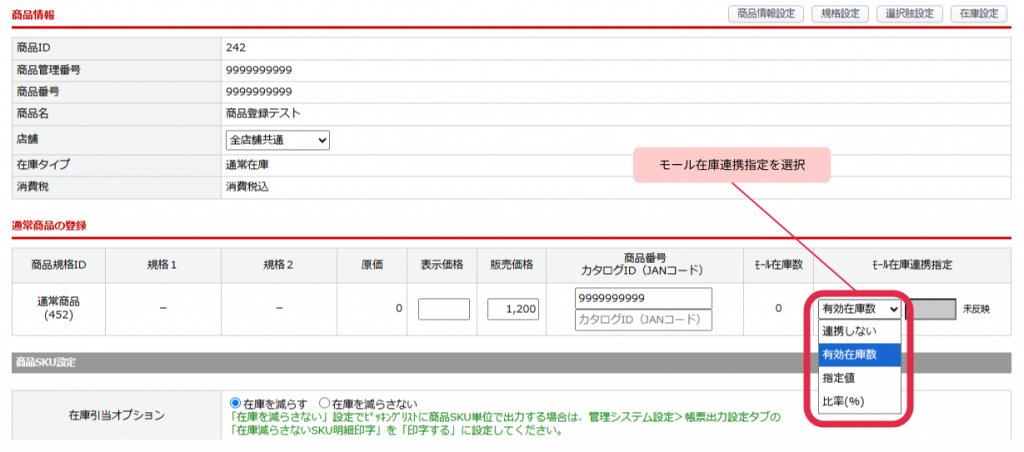
| 連携しない | 在庫数の連携をしない商品に設定します。 |
| 有効在庫数 | 有効在庫数を各モールに連携します。 |
| 指定数 | 右の記入欄で指定した数値を在庫数として各モールに連携します。 |
| 比率(%) | 有効在庫数×記入欄で指定した値(%)の在庫数を各モールに連携します。 |
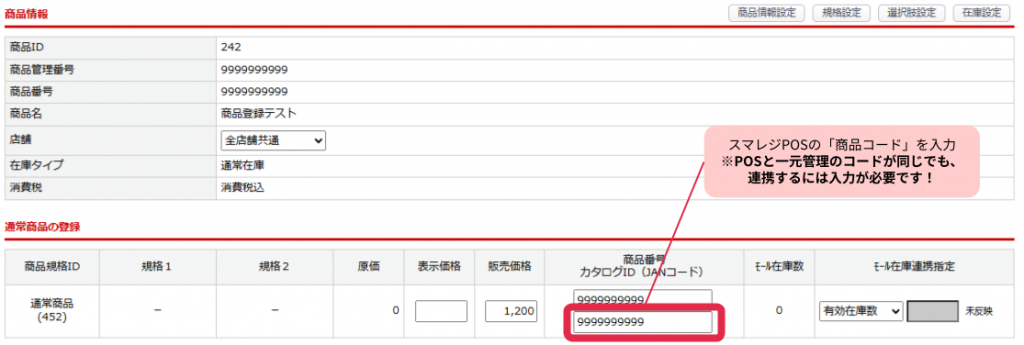
スマレジPOSと連携する場合、カタログID(JANコード)に
スマレジPOS側の商品コードを入力してください。
※POSと一元管理のコードが同じでも、入力必要
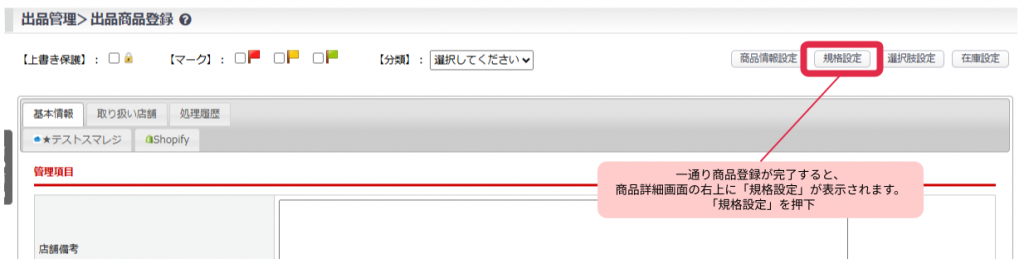
STEP1が一通り完了すると、商品詳細画面の右上に規格設定が表示されます。
規格設定ボタンを押下し、規格(項目選択肢)を設定します。
※通常商品の場合は、対応不要です。
規格(項目選択肢)の項目は以下になります。
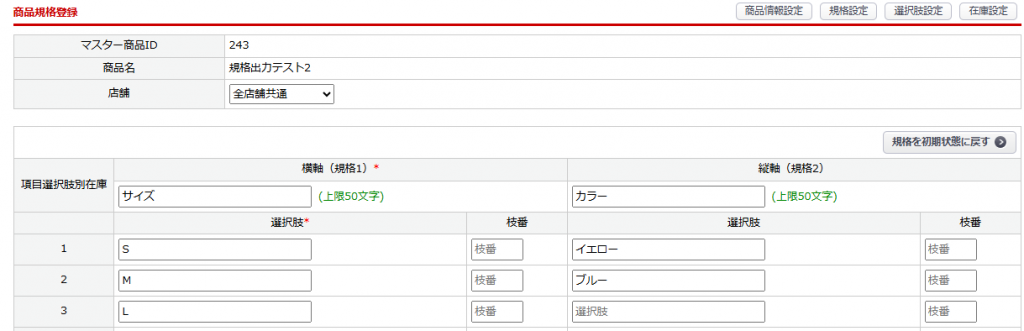
| 横軸(規格1)/縦軸(規格2) | 規格の名称を設定してください。上限は50文字です。 |
| 選択肢 | 規格の選択肢を設定してください。 |
| 枝番 | 選択肢の枝番を設定してください。 枝番は各規格の商品番号(商品番号+枝番)として反映されます。 |
出品>出品商品CSV登録メニューで、手動で登録した商品データをCSVダウンロードします。
CSVのダウンロード方法は下図を参照ください。

ダウンロードしたCSVを元に、他の商品データを登録するためのCSVを編集します。
編集したCSVをアップロードし、一括登録を行います。
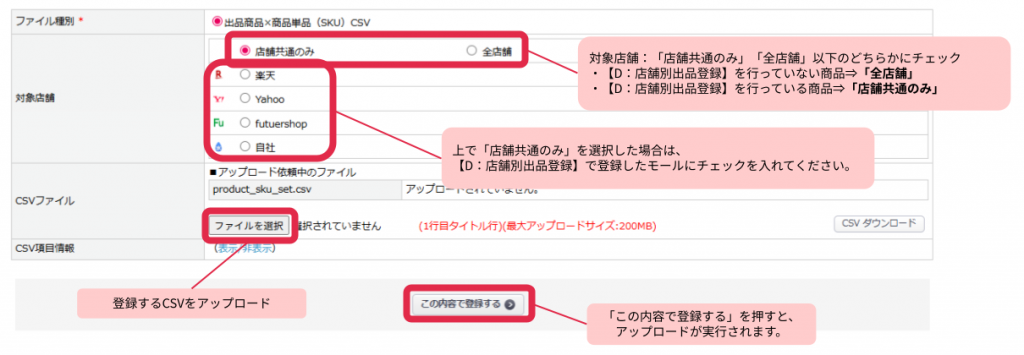
CSVのアップロード方法は下図を参照ください。
※CSV項目の詳細はこちら
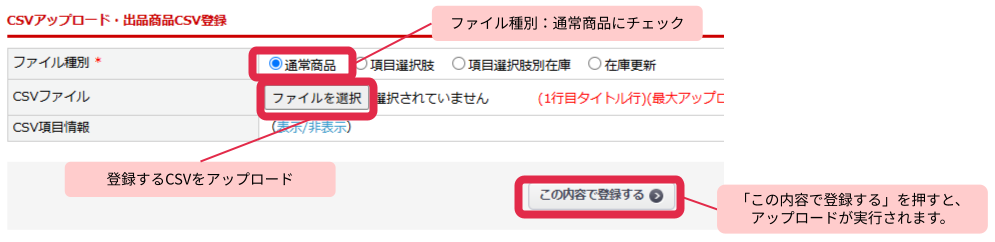
通常商品か規格商品かで項目が変わる箇所がございます。
項目名「在庫タイプ」を以下に変更してご登録ください。
・通常商品:「1」
・規格商品:「2」
B:規格登録
STEP1で規格登録した商品データの詳細画面の右上に表示されている
在庫設定ボタンを押下し、在庫(商品規格)を登録します。
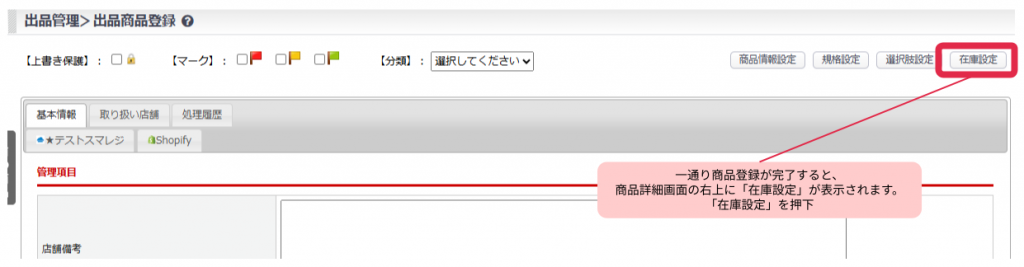
在庫設定の画面で、モール在庫連携指定の設定と、
規格ごとに商品コードが違う場合は商品コードの設定を行います。
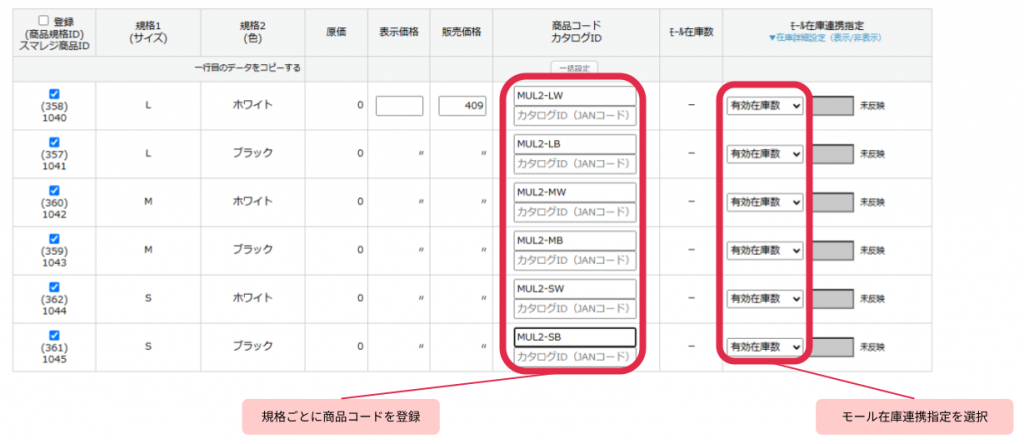
モール在庫連携指定の選択肢は以下になります。
| 連携しない | 在庫数の連携をしない商品に設定します。 |
| 有効在庫数 | 有効在庫数を各モールに連携します。 |
| 指定数 | 右の記入欄で指定した数値を在庫数として各モールに連携します。 |
| 比率(%) | 有効在庫数×記入欄で指定した値(%)の在庫数を各モールに連携します。 |
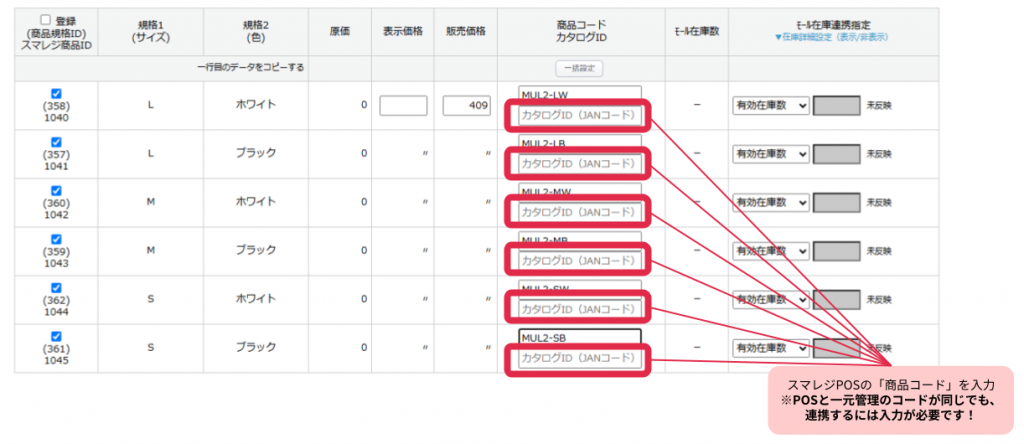
スマレジPOSと連携する場合、カタログID(JANコード)に
スマレジPOS側の商品コードを入力してください。
※POSと一元管理のコードが同じでも、入力必要
出品>出品商品CSV登録メニューで、登録した項目選択肢別在庫データをCSVダウンロードします。
CSVのダウンロード方法は下図を参照ください。

ダウンロードしたCSVを元に、他の項目選択肢別在庫データを登録するためのCSVを編集します。
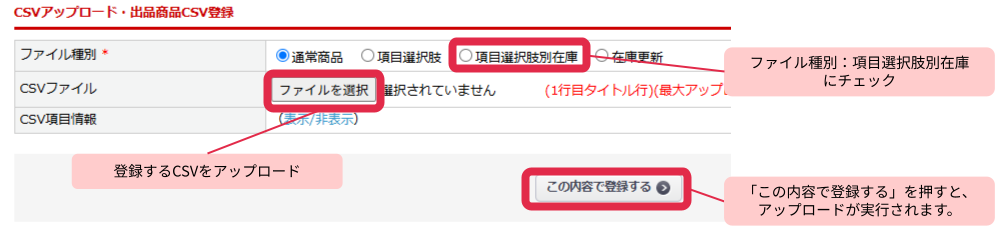
編集したCSVをアップロードし、一括登録を行います。
CSVのアップロード方法は下図を参照ください。
※CSV項目の詳細はこちら
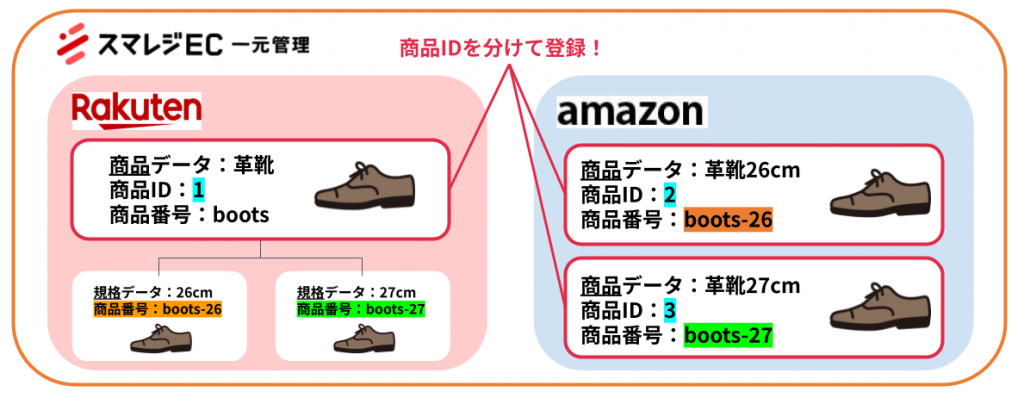
Q.楽天は規格(バリエーション)登録をしているが、Amazonは規格登録していない。この場合はどのように登録したらいいか?
A.バリエーション内容を別IDとして商品登録してください。
C:SKU登録
在庫>法人(荷主)一覧メニューで「法人(荷主)」の登録を行います。
「法人(荷主)」は在庫の検索性を高める用途として、各商品がどこから出荷されているかを区別・管理するための項目です。
1か所から出荷している場合、貴社の会社情報をご入力いただくのが最も一般的です。
在庫>商品単品(SKU)一覧メニューより、SKU登録を行います。

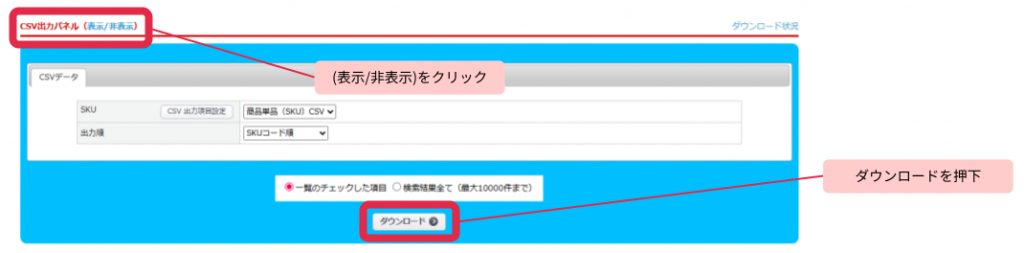
ダウンロードしたCSVを元に、他のSKUデータを登録するためのCSVを編集します。
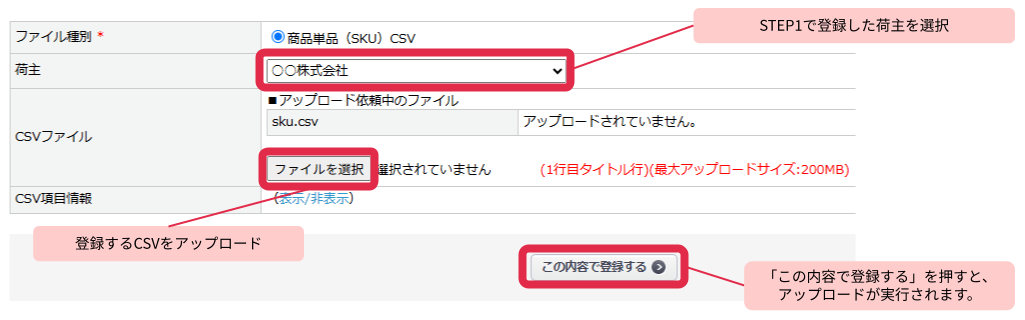
編集したCSVをアップロードし、一括登録を行います。
CSVのアップロード方法は下図を参照ください。
※CSV項目の詳細はこちら
D:店舗別出品登録
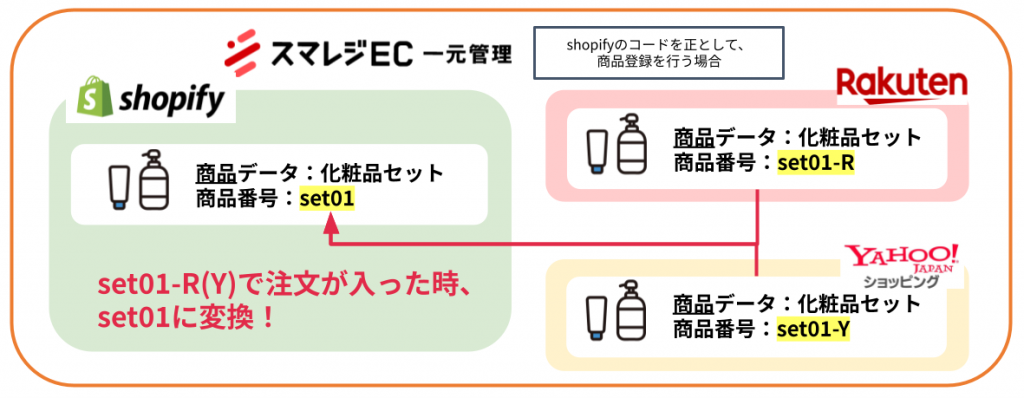
同一商品ではあるが、モールごとに商品コードが違う場合、スマレジEC・一元管理側で変換設定が必要です。
この設定を店舗別出品登録といいます。
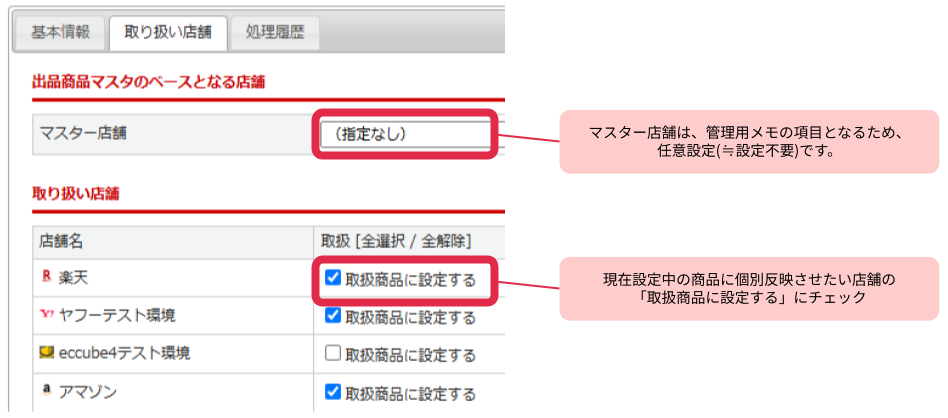
【A:商品登録】で登録した商品データから1つ選んで、「取り扱い店舗タブ」を開き、
個別反映(=商品コードの変換)をしたい取扱店舗を設定します。
※マスター店舗の登録は管理用メモのような項目となるため、任意設定です。
STEP1の取扱店舗の設定が完了すると、チェックを入れた店舗のタブが表示されます。
該当のモールタブにて、個別反映の内容を更新します。
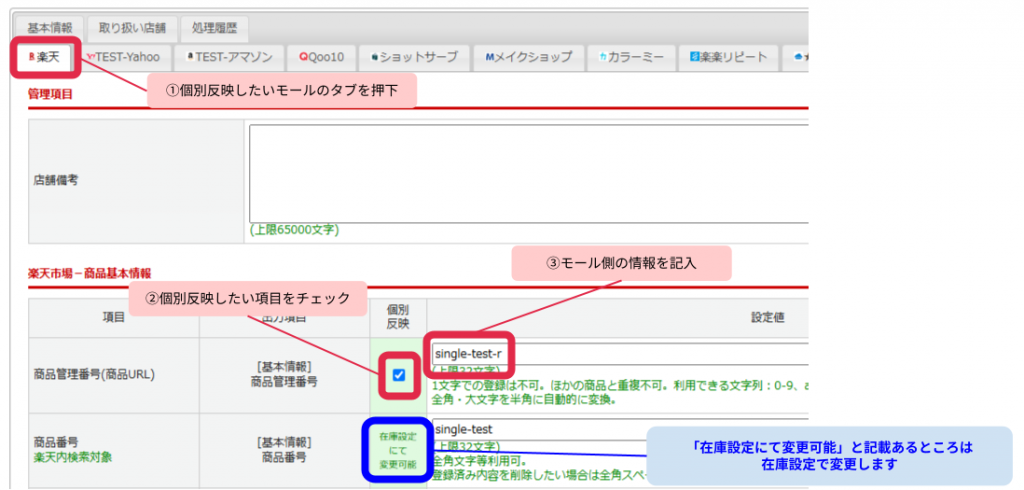
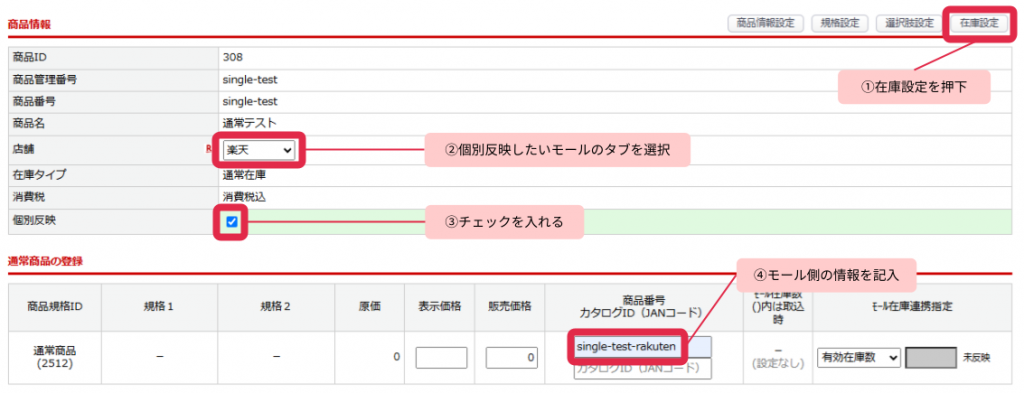
「在庫設定にて変更可能」と記載ある項目は在庫設定内で行います。
在庫設定の画面にて、該当のモールを選択し個別反映の内容を更新ください。
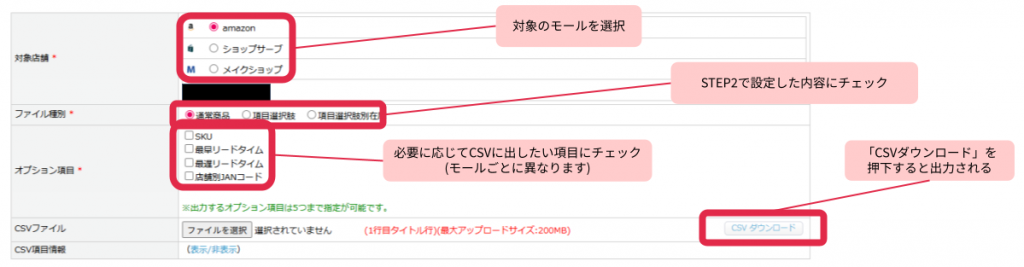
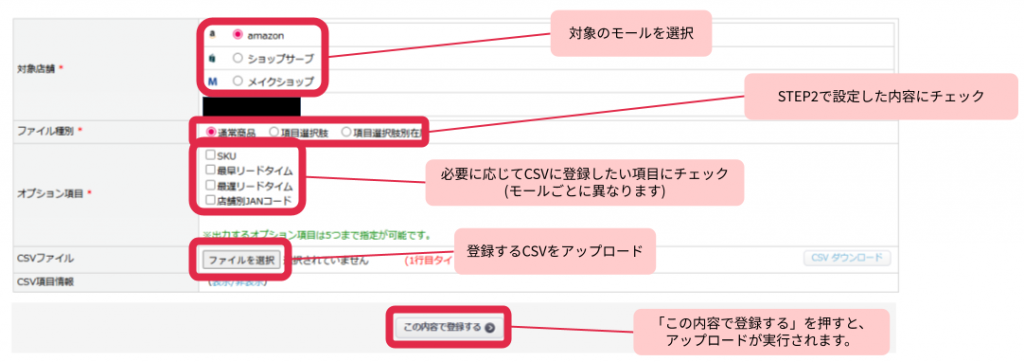
出品>店舗別出品商品CSV登録メニューより、登録した店舗別出品商品データをCSVダウンロードします。
CSVのダウンロード方法は下図を参照ください。
E:商品とSKUの紐づけ
出品商品マスタと商品SKUマスタの紐づけを行います。
1商品につき、複数SKUを紐づけることも可能です。
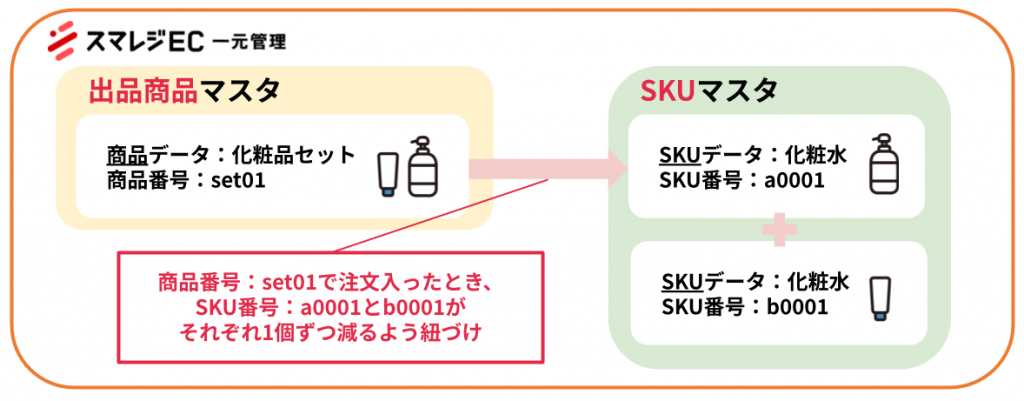
【A:商品登録】で登録した商品データから1つ選んで、在庫設定の中にあるSKU設定を開きます。
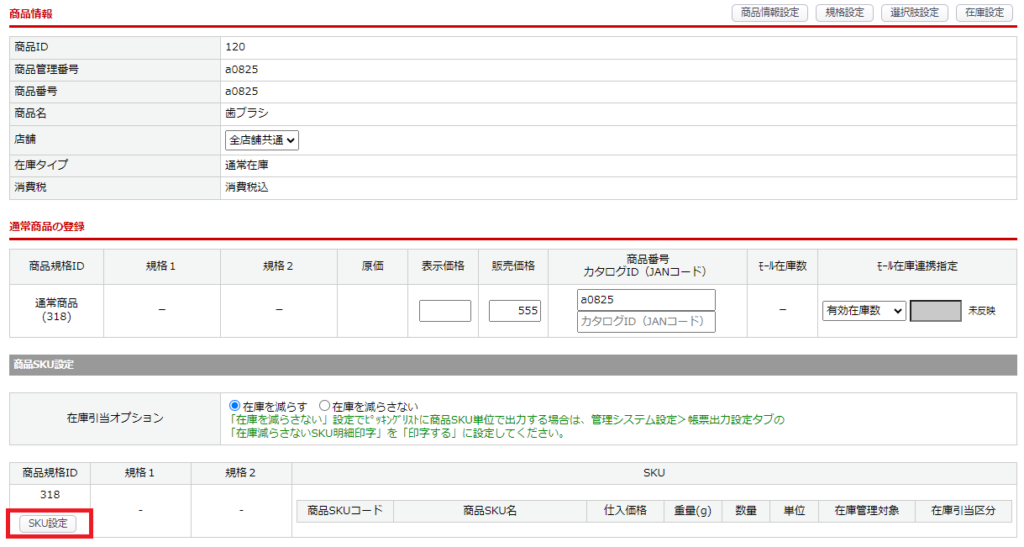
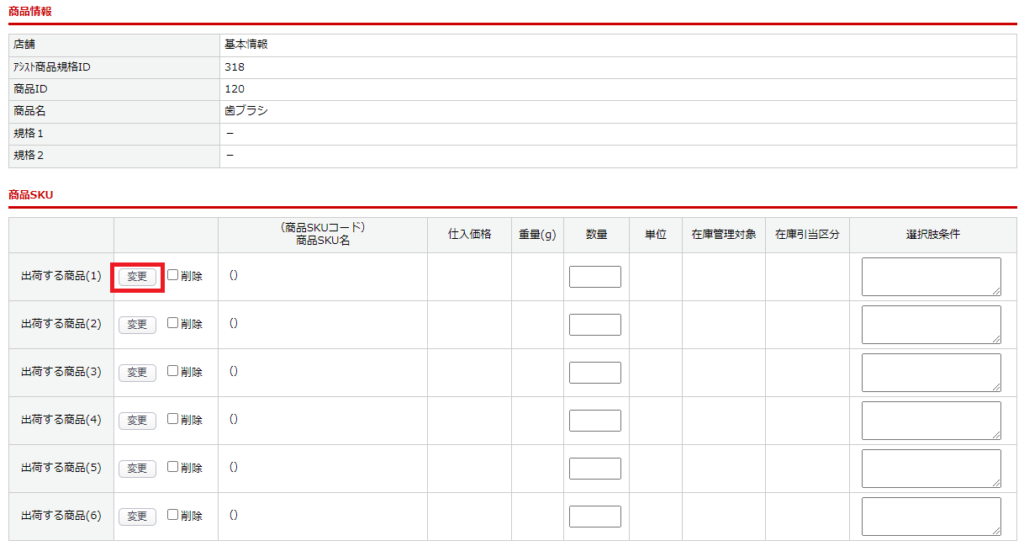
「変更」を押し、【C:SKU登録】で登録したものの中で紐づけたいSKUを選択します。
出品>出品商品×SKU-CSV登録メニューより登録した出品商品×商品単品(SKU)(=CSV商品とSKUの紐づけ)データをCSVダウンロードします。
CSVのダウンロード方法は下図を参照ください。
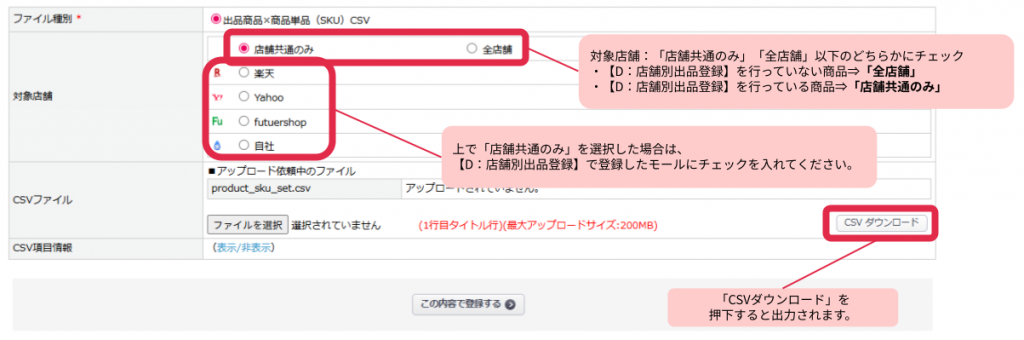
ダウンロードしたCSVを元に、他の出品商品×商品単品(SKU)を登録するためのCSVを編集します。
編集したCSVをアップロードし、一括登録を行います。
CSVのアップロード方法は下図を参照ください。
※CSV項目の詳細はこちら