
ページ内コンテンツ
概要
インポートツールを活用することで、モール内にある商品データをそのままスマレジEC・一元管理に登録ができます。
こちらの記事では楽天RMSから商品データを取り込む方法について説明します。
登録方法
本セクションの前に、「スマレジPOSの商品データと紐づける場合」のセクションに記載の設定が
必要になりますので、まずはそちらからご対応ください。
スマレジEC・一元管理に取り込む分の商品登録を楽天RMS上で行います。
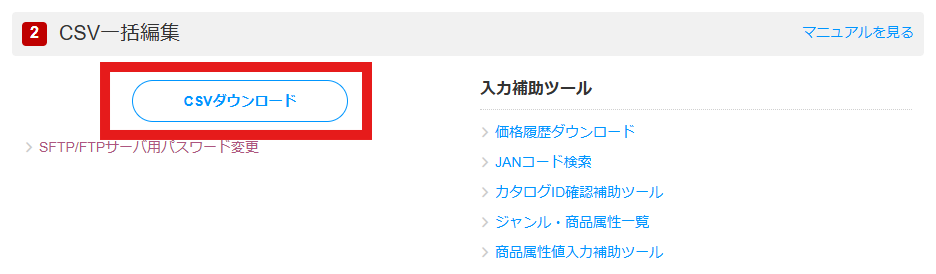
商品管理メニューの2⃣CSV一括編集にある「CSVダウンロード」を押下します。
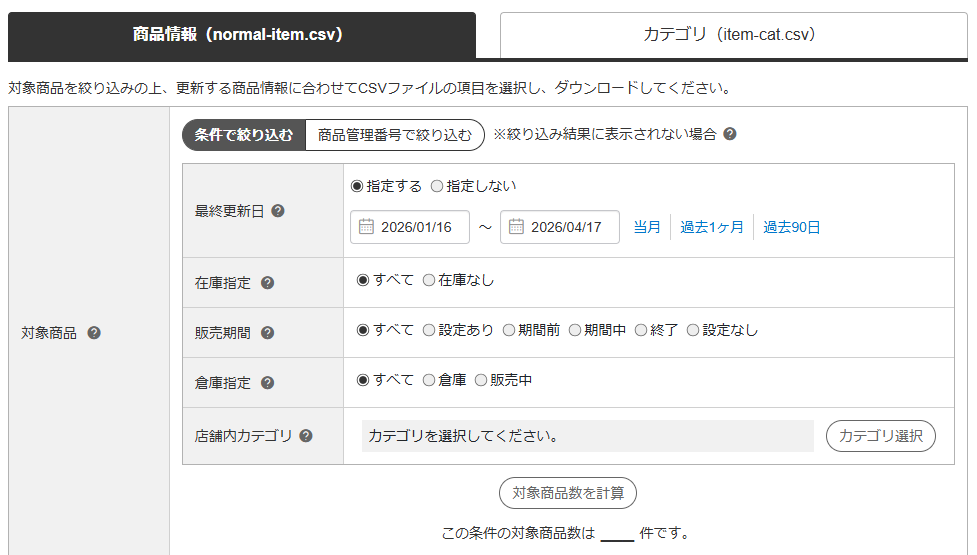
スマレジEC・一元管理に取り込みたい商品データを条件で絞り込んだ上、CSVをダウンロードします。
・対象商品:CSVダウンロードする商品を絞り込む
・ダウンロード項目:すべてチェックを入れる
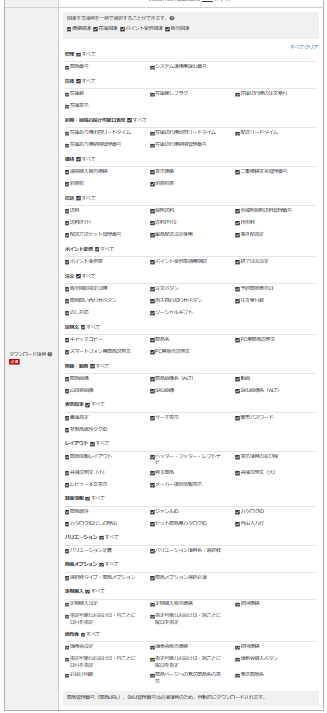
項目が不足していると、スマレジEC・一元管理へ取り込む際にエラーとなりますので、
必ずすべての項目にチェックを入れてください。
・画面下の「ダウンロード」ボタンを押下します。
楽天RMSから出力されたCSVはFTPサーバにダウンロードされます。
以下のサーバにアクセスして、サーバに置かれたCSVをローカル(お使いのPC)に保存ください。
・ホスト名:upload.rakuten.ne.jp
・ポート:22
・ユーザ名:RMSで登録しているもの
・パスワード:RMSで登録しているもの
ダウンロードされたCSVは、ritem/downloadに保存されます。
FTPサーバとは、ネットワーク上でファイルを
送受信(アップロード/ダウンロード)するためのサーバです。
利用するには専用のFTPソフトが必要です。
弊社ではFileZillaを推奨しています。
出品>インポートツール>(一時)出品商品CSV登録 メニューにて、
ダウンロードしたCSVをご登録ください。
出品>インポートツール>(一時)出品商品管理 メニューにて、
取り込んだ商品と選択肢のデータを出品商品に反映してください。
スマレジPOSの商品データと紐づける場合
スマレジPOSとの連携を行う場合、スマレジPOS側の商品データのキーと紐づける必要があります。
スマレジPOS側のキーは「商品コード」か「品番」を選択いただけます。
スマレジPOSとの連携を行う際、弊社側で事前設定が必要になるため、
先に弊社サポートまでお問い合わせください。
スマレジPOS側のキーを「商品コード」とする場合
[初期設定]スマレジ×スマレジEC・一元管理連携アプリ に沿って、
アプリ認証を完了させてください。
環境設定>管理システム設定>スマレジ連携設定タブ にて、
以下の項目を指定してください。

・商品連携設定:「連携する」
・商品コード取込設定:「商品コードを設定する」
在庫>商品単品(SKU)一覧 の中にある、
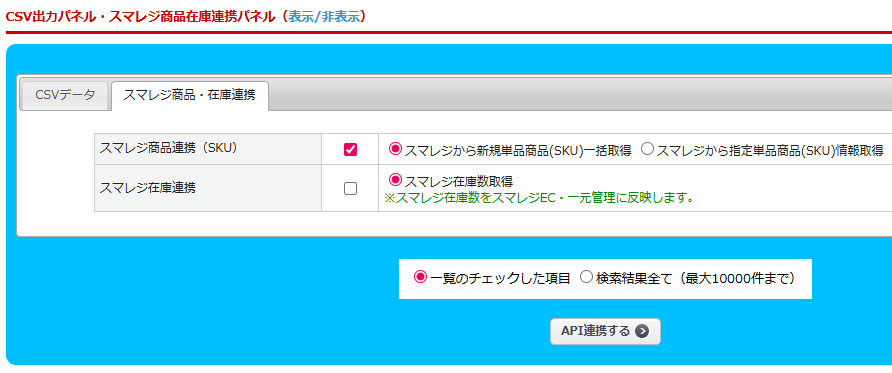
CSV出力パネル・スマレジ商品在庫連携パネル>スマレジ商品・在庫連携タブ にて、
「スマレジから新規単品商品(SKU)一括取得」を行ってください。
楽天RMS「カタログID」=スマレジPOS「商品コード」
となるように、楽天RMS側の商品情報を編集してください。
※バリエーションあり・なし共通
上記、登録手順セクションのSTEP2~6を実施してください。
スマレジPOS側のキーを「品番」とする場合
[初期設定]スマレジ×スマレジEC・一元管理連携アプリ に沿って、
アプリ認証を完了させてください。
環境設定>管理システム設定>スマレジ連携設定タブ にて、
以下の項目を指定してください。

・商品連携設定:「連携する」
・商品コード取込設定:「品番を優先して設定する」
在庫>商品単品(SKU)一覧 の中にある、
CSV出力パネル・スマレジ商品在庫連携パネル>スマレジ商品・在庫連携タブ にて、
「スマレジから新規単品商品(SKU)一括取得」を行ってください。
●バリエーションなし(シングルSKU)の場合
楽天RMS「商品番号」=スマレジPOS「品番」
●バリエーションあり(マルチSKU)の場合
楽天RMS「システム連携用SKU管理番号」=スマレジPOS「品番」
となるように、楽天RMS側の商品情報を編集してください。
上記、登録手順セクションのSTEP2~6を実施してください。
