
目次
Shopify
接続方法/製品タイプの重要な項目、および、個別反映設定について御確認いただけます。
あらかじめ、<共通の設定手順>をご確認ください。
出品商品登録
通常商品(オプション設定なし)
商品設定確認
スマレジEC・一元管理とShopifyの設定値を以下のように登録してください。
【商品番号=在庫SKU】
規格商品(オプション設定あり)
商品設定確認
スマレジEC・一元管理とShopifyの設定値を以下のように登録してください。
【商品番号=在庫SKU】
※在庫(商品規格)登録画面にて設定可能な規格毎の商品番号と
Shopifyの在庫SKUが一致するように設定してください。
API連携
スマレジEC・一元管理の管理画面より
環境設定>店舗設定>[モール・カートAPI設定]タブにて、在庫用APIの設定が必要です。
店舗コード、APIバージョン、APIキー、パスワードを入力してください。
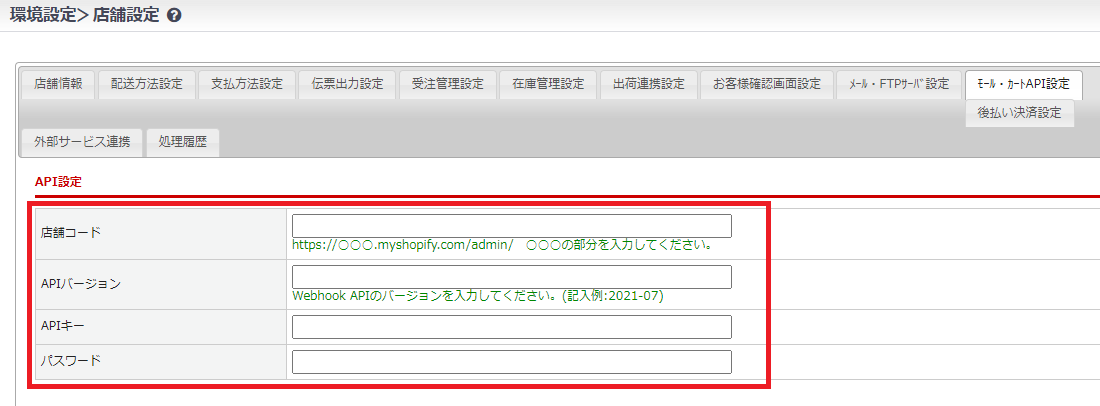
在庫連携の連携方法について一度に連携するデータが多い場合、
「GraphQL(SKU)」に設定し在庫連携を行ってください。

店舗個別反映設定
※取扱店舗が複数あり、共通の項目設定が難しい場合のみご利用ください。
- 出品>出品商品登録>[Shopify(店舗個別設定)]タブにて
Shopify店舗個別の設定が可能です。 - 「商品番号(商品コード)」が共通店舗設定と異なる場合は、
「在庫設定」にて個別反映を行ってください。
規格商品の場合はまず「規格設定」にて個別反映を行ってください。
予約商品を扱う場合
出荷報告連携時に「バリアントIDが一致しない明細が存在します」というエラーがでて、
出荷後のモール連携ができない場合があります。
対応方法
対象受注を選択したのち、次のパネル操作を実施ください。
STEP
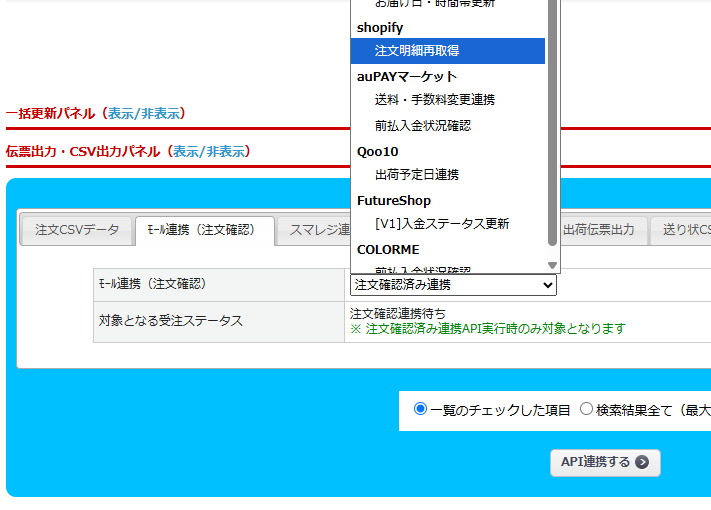
受注一覧>伝票出力・CSV出力パネル>モール連携(注文確認)タブ
Shopify:注文明細再取得 を選択して【API連携する】ボタンを押す。
STEP
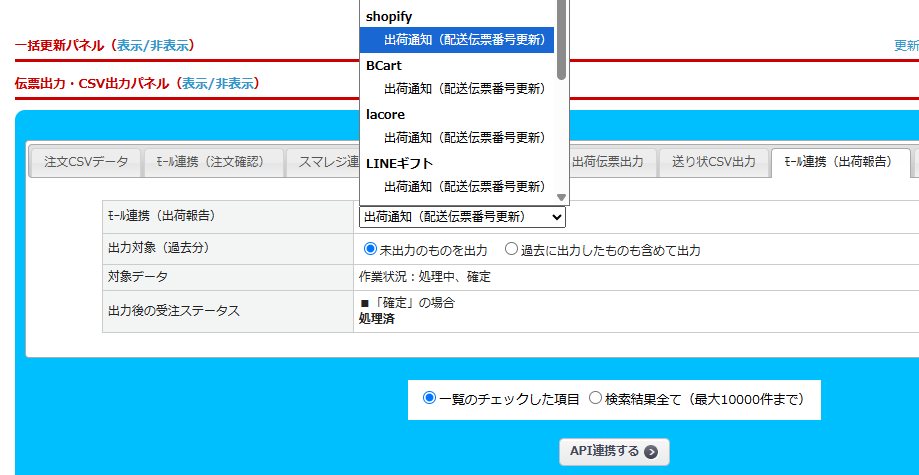
受注一覧>伝票出力・CSV出力パネル>モール連携(出荷報告)
Shopify:出荷通知(配送伝票番号更新)を選択して、
手動で出荷後のモール連携をかけてください。
自動でshopify側に出荷連携されるのを待つでもOKです。
この記事で解決しましたか?
