
概要
送り状出力作成ソフト連携用CSVに関する設定をします。
各項目を入力・選択後、【この内容で登録する】ボタンをクリックしてください。
スマレジEC・B2Bは以下の送り状出力作成ソフトに対応しています。
- ゆうぱっくプリントR
- B2シリーズ(ver6.0/7.0/クラウド)
- e飛伝-Ⅱ
- e飛伝-Ⅲ
設定画面
基本設定 > 店舗設定>[送り状出力設定]タブ送り状出力設定
送り状への出力条件や出力内容を設定します。
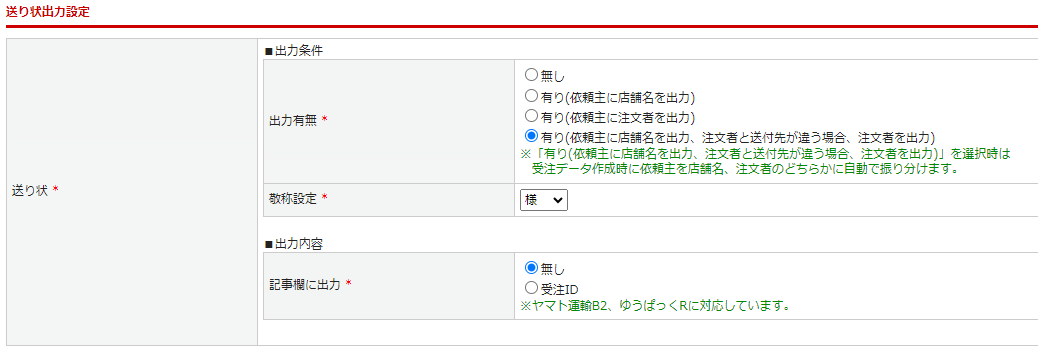
■出力条件
| 設定項目 | 内容 |
|---|---|
| 出力有無 | 無し: 送り状CSVにデータ出力されません。 有り(依頼主に店舗名を出力): 送り状CSVにデータ出力されます。 依頼主欄には同画面下部の配送業者別設定に設定した内容が反映されます。 有り(依頼主に注文者を出力): 送り状CSVにデータ出力されます。 依頼主欄には受注データの注文者情報が反映されます。 有り(依頼主に店舗名を出力、注文者と送付先が違う場合、注文者を出力): 送り状CSVにデータ出力されます。 受注データの注文者と送付先により依頼主欄に出力される内容が変わります。 注文者と送付先が同じ場合、同画面下部の配送業者別設定に設定した内容が反映されます。 注文者と送付先が異なる場合、注文者情報が反映されます。 |
| 敬称設定 | 敬称を設定します。 |
■出力内容
| 設定項目 | 内容 |
|---|---|
| 記事欄に出力 | 送り状記事欄に受注IDを出力したい場合、[受注ID]を選択してください。 |
配送業者別設定
<基本設定>配送業者設定>にて[利用する]になっている配送業者が表示されます。
右の「編集」をクリックすると、配送業者別に依頼主情報などの設定をする画面が開きます。

<送り状:出力条件>の出力有無を以下のいずれかに設定した場合、
配送業者別設定に設定されたご依頼主情報が送り状CSVに出力されます。
- 有り(依頼主に店舗名を出力)
- 有り(依頼主に店舗名を出力、注文者と送付先が違う場合、注文者を出力)
配送業者別の設定画面
- 送り状の「品名」「記事」などの欄に印字される内容を設定します。
- 送り状の「依頼主」部分に印字される内容を設定します。
- ヤマト運輸から指定されたコードなどを設定します。
- 送り状CSVのお客様管理番号として受注IDを出力するかどうかを設定します。
※お荷物伝票番号取込時のキー項目となるため、「アシスト受注ID」を選択してください。 - 【この内容で登録する】ボタンをクリックします。
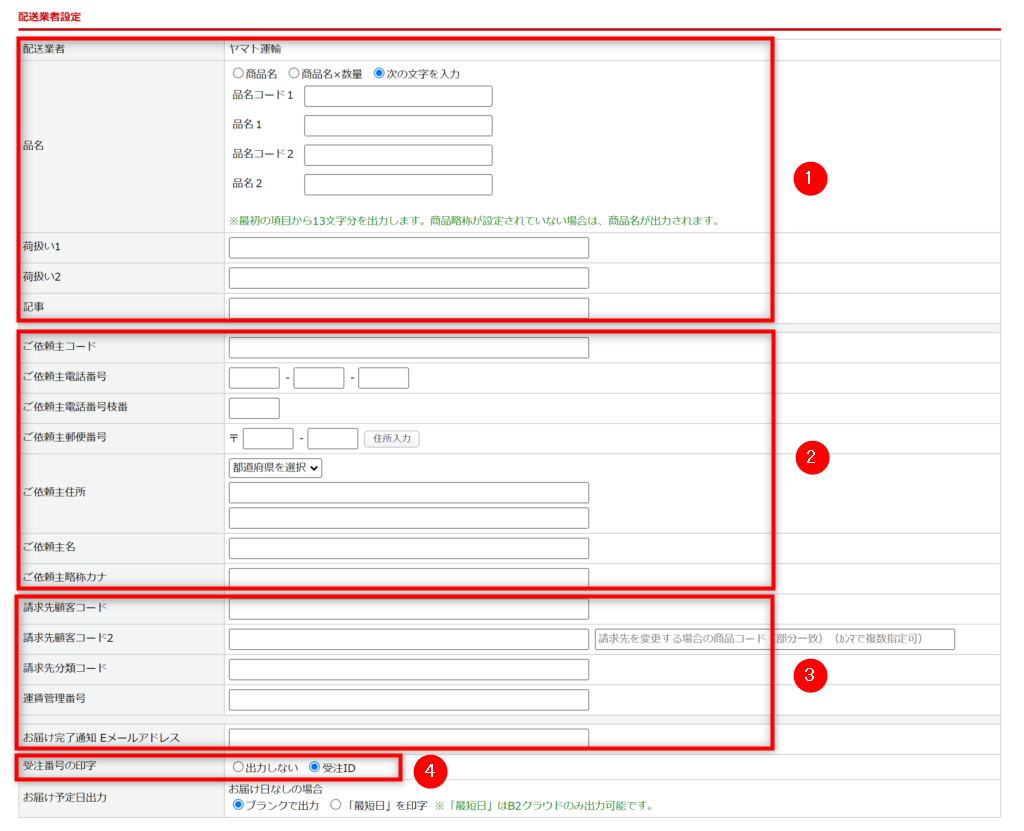
設定画面例
※配送業者により項目が異なることがあります。
ヤマト運輸(B2クラウド)
- 品名>品名コードの出力設定
| 出力しない | ”品名コード”を出力しません。 |
| 受注明細・商品コード | 受注明細に表示されている商品番号(商品コード)を、”品名コード”に出力します。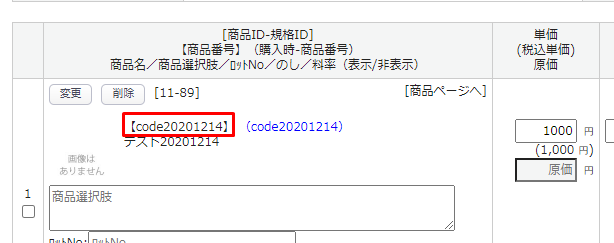 |
| 出品商品・商品番号 | 出品商品登録で登録されている商品番号(商品コード)を、”品名コード”に出力します。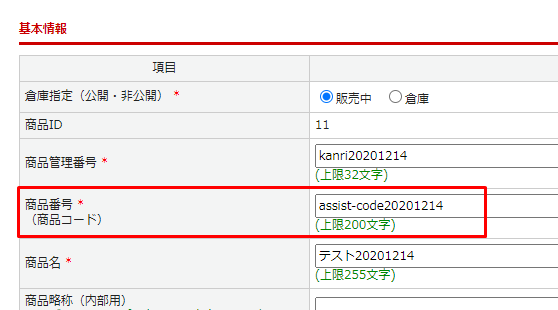 |
- 請求先顧客コード
B2クラウドと連携する際は必須項目です。
請求先顧客コードの確認方法はこちらをご確認ください。
佐川急便(e飛伝)
- お客様コード
e飛伝と連携する際は必須項目です。
請求先顧客コードの確認方法はこちらをご確認ください。
日本郵便(ゆうパックプリントR)
- ゆうパケット/お届け日 出力有無
配達指定日/希望日の出力有無の設定が可能です。

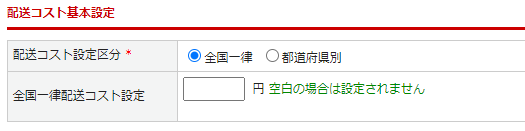
配送コスト設定
設定された金額を各受注データに配送コストとして設定します。
全国一律、または都道府県別に金額の設定が可能です。
受注データとの関連について
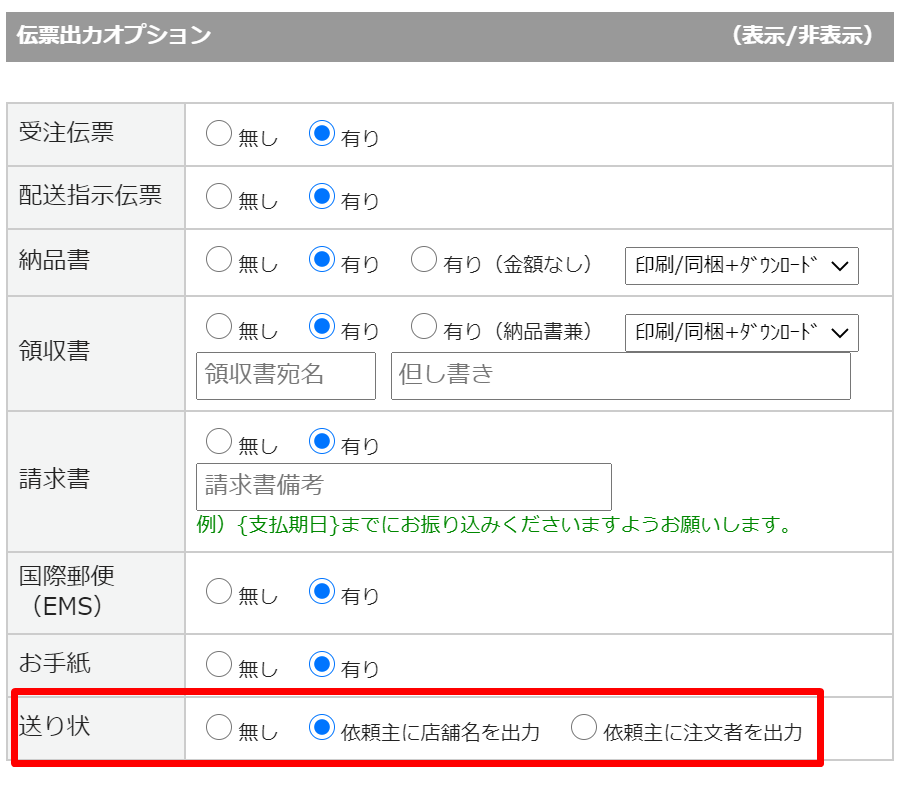
送り状出力設定に設定された内容をもとに受注データの「伝票出力オプション」が設定されます。
送り状CSVを受注一覧から出力する際は、受注データの「伝票出力オプション」の「送り状」に
[依頼主に店舗名を出力][依頼主に注文者を出力]のいずれかが設定されている必要があります。
この記事で解決しましたか?
